 Emily CarterPrinter Drivers
Если Windows сообщает, что драйвер сканера HP не найден, сначала определите точную модель подключённого устройства и убедитесь, что оно подключено и отображается в Windows.
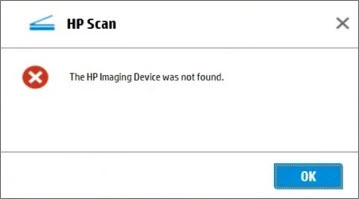
Это важно, поскольку МФУ HP может иметь отдельные функции печати и сканирования, а драйвер, помогающий печати, сам по себе не доказывает, что сканирование готово к работе.
Для компьютера с Windows 10 или Windows 11 Fionn Printer Driver может проверять проблемы, связанные с драйверами принтера, и среду печати; используйте его как практичную первую проверку, когда затронутое устройство HP также является принтером.
Начните с записи полного названия модели, указанного на наклейке устройства или в Windows.
Затем проверьте, затрагивает ли проблема только сканирование или также не работает печать. Это различие поможет не принять проблему подключения или службы печати за проблему драйвера только сканера.
Перед началом: определите точное устройство HP
Найдите полное название модели HP, прежде чем искать драйвер. Проверьте наклейку на устройстве или откройте в Windows раздел Устройства и принтеры и сопоставьте указанное устройство с подключённым оборудованием. Используйте полное название модели при выборе драйвера или варианта поддержки.

Также убедитесь, что компьютер подключён к интернету, если планируете искать последний совместимый драйвер. Fionn Printer Driver требует подключения к интернету для такого поиска.
Проверьте проблемы, связанные с драйверами, с помощью Fionn Printer Driver
Используйте этот вариант, если устройство HP является принтером или МФУ и вам нужна пошаговая проверка отсутствующих или устаревших драйверов принтера либо связанных условий печати. Fionn Printer Driver поддерживает Windows 10 и Windows 11 и указывает HP среди совместимых популярных марок принтеров. Он может сократить объём ручного сопоставления драйверов, но сообщение о завершении не доказывает, что сканер работает; проверьте устройство после этого.
- Запустите Fionn Printer Driver и выберите
Сканировать сейчас
, чтобы проверить компьютер на наличие драйверов принтера и связанных проблем.

- Подождите, пока Fionn Printer Driver сканирует систему на наличие установленных принтеров, драйверов и распространённых проблем печати.

- После завершения сканирования просмотрите обнаруженную проблему с драйвером, затем выберите
Исправить одним нажатием
, чтобы начать предложенную установку или восстановление.

- Дождитесь завершения операции и просмотрите результат. Затем распечатайте тестовую страницу Windows, чтобы проверить, действительно ли работает принтер.

Для осмысленного результата Windows должна распознавать подключённое устройство, а тестовая страница Windows должна успешно печататься. Если инструмент обнаружит проблему с драйвером, просмотрите результат, прежде чем предпринимать следующее изменение.
Если не работает и печать, уточните симптом
Когда устройство HP «всё в одном» не может ни печатать, ни сканировать, проблема может выходить за пределы функции сканера. Проверьте, подключено ли устройство, затем поищите приостановленное или незавершённое задание печати. Утилита для драйверов принтера также может проверить состояние драйвера, службу принтеров Windows и состояние подключения.
- Устройство отсутствует в Windows: подтвердите точную модель по наклейке и проверьте подключение устройства, прежде чем выбирать драйвер.
- Устройство отображается, но печать не работает: проверьте драйвер, службу печати, состояние подключения, а также все незавершённые или приостановленные задания печати.
- Печать работает, но сканирование не работает: сохраните точное название модели и воспользуйтесь поддержкой или вариантами установки для сканера этой модели, не предполагая, что тестовая страница принтера решает проблему сканирования.
Заключение
При сообщении HP Scanner Driver Not Found начните с определения точного подключённого устройства и отделите проблему только со сканированием от более общей проблемы с принтером. Если устройство HP является МФУ и печать также не работает, Fionn Printer Driver — удобный способ проверить условия, связанные с драйвером принтера, и применить предложенное им восстановление. Проверьте результат с помощью тестовой страницы Windows, а затем перейдите к поддержке сканера для конкретной модели, если сканирование по-прежнему недоступно.
Часто задаваемые вопросы
Как узнать модель устройства HP перед поиском драйвера?
Проверьте модель на наклейке устройства или в разделе «Устройства и принтеры» Windows. Сопоставьте указанное название с подключённым оборудованием и используйте полное название модели для выбора драйвера.
Доказывает ли успешная печать тестовой страницы Windows, что сканер работает?
Нет. Тестовая страница Windows проверяет печать. Это полезно, когда устройство HP является МФУ, но сканирование необходимо проверить отдельно после успешного теста печати.
Что делать, если устройство HP не указано в Windows?
Подтвердите полную модель по наклейке устройства и сначала проверьте подключение. Для устройства, которое Windows не обнаруживает, может потребоваться устранение неполадок подключения или распознавания устройства, прежде чем поиск драйвера даст результат.
Может ли Fionn Printer Driver помочь с МФУ HP?
Он может сканировать систему на наличие драйверов принтера и связанных проблем, находить отсутствующие или устаревшие драйверы принтера, а также проверять состояние драйвера принтера, службы печати и подключения. Его описанный рабочий процесс наиболее актуален для принтерной части многофункционального устройства; он не заменяет отдельный этап проверки сканера.
Нужно ли подключение к интернету для поиска совместимого драйвера с помощью Fionn Printer Driver?
Да. Для поиска последних совместимых драйверов требуется подключение к интернету. После загрузки драйвер можно установить обычным способом.


