 Emily CarterPrinter Drivers
Bir Canon MF3010 tarayıcı sürücüsüne ihtiyacınız varsa önce aygıtın tam modelini, Windows sürümünüzü ve USB ile mi bağlı olduğunu yoksa ağ üzerinden mi kullanılabildiğini doğrulayın. Yalnızca aygıtınız ve işletim sisteminiz için sunulan yazılımları seçmek üzere Canon’un model destek sayfasını kullanın. Ardından Windows’un tarayıcıyı listelip listelemediğini kontrol edin ve gerçek bir tarama yapın. Fionn Printer Driver ayrıca yazıcı tarafındaki sürücüleri ve ilgili yazdırma sorunlarını kontrol edebilir; ancak tamamlanma ekranı taramanın çalıştığını kanıtlamaz.
USB ile bağlanan bir MF3010 için Canon’un destek yoluyla başlayın. Windows’un aygıtı zaten algılaması gerekiyorsa aygıtı Yazıcılar ve tarayıcılar bölümünde ekleyin veya doğrulayın. Yalnızca bir sürücü yükleyicisinin çalıştığını onaylamak yerine, bir belge tarayarak işlemi tamamlayın.
Başlamadan önce
- Model etiketini dikkatlice kontrol edin: bu rehber Canon imageCLASS MF3010 içindir.
- Aygıtın doğrudan USB ile mi bağlandığını yoksa başka bir bilgisayar veya ağ aygıtı üzerinden mi paylaşıldığını not edin.
- Kablosuz veya ağ üzerinden bulma için, gerektiğinde Windows bilgisayarın ve aygıtın aynı kablosuz ağa bağlı olduğundan emin olun.
Hızlı yöntem karşılaştırması
| Yöntem | En uygun kullanım | Verimlilik | Kullanıcı çabası |
|---|---|---|---|
| Canon resmî destek | Tam MF3010 modeli ve Windows sürümü için yazılım seçimi | Doğrudan | Orta |
| Windows aygıt kurulumu | Bağlı bir tarayıcının algılandığını doğrulama | Windows algıladığında hızlı | Düşük |
| Fionn Printer Driver iş akışı | Yazıcı tarafındaki sürücüleri ve ilgili yazıcı sorunlarını kontrol etme | Yönlendirmeli | Düşük |
Modele özel yazılım seçeneklerine ihtiyacınız olduğunda Canon’un sayfasını seçin. Aygıt zaten bağlıysa ve tarayıcının kullanılabilir olup olmadığını görmek istiyorsanız Windows kurulumunu seçin. Fionn iş akışı ayrı bir yazıcı sürücüsü kontrolüdür; tarayıcı işlevini doğrulamak için sonrasında tarama yapın.
Yöntem 1: Canon’un resmî MF3010 destek sayfasını kullanın
Tam Canon imageCLASS MF3010 için yazılım edinmeniz gerektiğinde bu yolu kullanın. Bu sayfa, işletim sisteminizi doğrulamak ve Canon’un bu kombinasyon için sunduğu kurulum seçeneklerini görmek için uygun yerdir.
-
resmî Canon imageCLASS MF3010 destek sayfasını
açın.
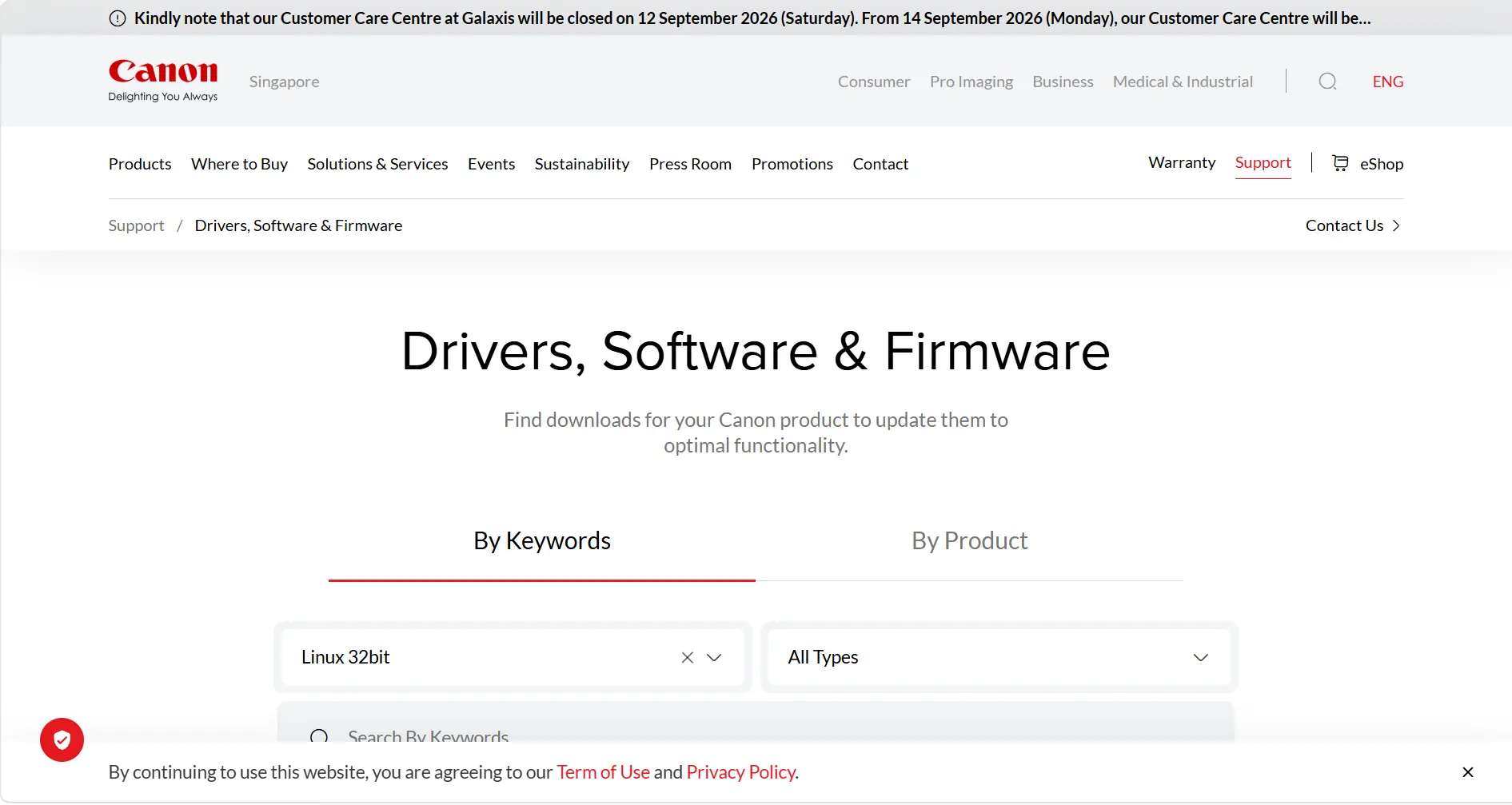
- Görüntülenen modelin imageCLASS MF3010 olduğunu doğrulayın.
- Canon destek sayfasında Windows sürümünüzü seçin.
- Yalnızca Canon’un bu model ve Windows sürümü için açıkça sunduğu bir paketi indirin ve yükleyin.

- Kurulumdan sonra Windows ayarlarını açın ve tarayıcının listelenip listelenmediğini kontrol edin.
Başarılı sonuç, MF3010’un Windows’ta görünmesi ve tarama için seçilebilmesidir. Canon Windows sürümünüz için uygun bir seçenek sunmuyorsa doğrulanmamış bir paket kullanmayın; modele özel yönlendirme için Canon desteğini kullanın.
Yöntem 2: MF3010 tarayıcıyı Windows’a ekleyin
MF3010 açık ve bağlı olduğu hâlde Windows’un algılayıp algılamadığını doğrulamanız gerektiğinde bu yöntemi kullanın. Microsoft, Windows’un yerel olarak bağlı ve ağdaki tarayıcıları normalde algıladığını ve yüklediğini belirtir.
- MF3010’u USB ile Windows bilgisayara bağlayın ve açın.
-
Ayarlar > Bluetooth ve cihazlar > Yazıcılar ve tarayıcılar
bölümünü açın.

- MF3010’un listelenip listelenmediğini kontrol edin; çok işlevli bir aygıt için aygıt sayfasını açın ve tarayıcı ayarlarını arayın.
- Tarayıcı kullanılabiliyorsa bağlantı türü için kuruluma devam etmek üzere Microsoft’un tarayıcı kurulum yönergelerini kullanın.
- Windows Tarama’yı açın ve bir belge veya resim tarayın.
Tarama, doğrulama adımıdır. Microsoft, tarayıcı yüklendikten sonra Windows Tarama ile bir resim veya belgenin taranabileceğini belgelendirir. MF3010 listelenmiyorsa Canon’un destek sayfasına dönün ve seçilen yazılımın aygıtla ve Windows sürümüyle eşleştiğini doğrulayın.
Yöntem 3: Fionn Printer Driver ile yazıcı tarafındaki sürücüleri kontrol edin
MF3010’da ayrıca yazdırma sorunları varsa veya yazıcı sürücüleri ile ilgili yazıcı sorunlarının yönlendirmeli kontrolünü istiyorsanız bu ayrı iş akışını kullanın. Fionn Printer Driver, bir Fionn ürünüdür. Birçok yaygın yazıcı markasını ve modelini tanıyabilir, sürücüleri yükleyebilir ve ilgili yazıcı durumlarını kontrol edebilir; bu iş akışı yukarıdaki tarayıcı doğrulamasının yerine geçmez.
- Fionn Printer Driver’ı başlatın ve bilgisayarınızı yazıcı sürücüleri ve ilgili sorunlar için taramak üzere
Şimdi Tara
seçeneğine tıklayın.

- Fionn Printer Driver sisteminizi yüklü yazıcılar, sürücüler ve yaygın yazıcı sorunları için tararken bekleyin.

- Tarama tamamlandıktan sonra algılanan sürücü sorununu inceleyin; ardından önerilen yüklemeyi veya onarımı başlatmak için
Tek Tıkla Düzelt
seçeneğine tıklayın.

- İşlemin tamamlanmasını bekleyin ve sonucunu inceleyin. Ardından yazıcının gerçekten çalışıp çalışmadığını kontrol etmek için bir Windows test sayfası yazdırın.

Bu iş akışından sonra yazıcı işlevi için bir Windows test sayfası yazdırın ve tarayıcı işlevi için Windows Tarama’yı kullanın. Yazdırma başarılı olur ancak tarama çalışmazsa tarayıcı yine de yukarıdaki Canon veya Windows kurulum yolunu gerektirir.
Sonuç
Modeli ve Windows sürümünü eşleştirmek için Canon’un MF3010 destek sayfasından başlayın; ardından tarayıcının listelendiğini doğrulamak ve gerçek bir tarama yapmak için Windows’u kullanın. Fionn Printer Driver uygulamasını, yazıcı tarafındaki sürücüleri veya ilgili yazdırma sorunlarını kontrol etmek için de yardıma ihtiyacınız olduğunda kullanın. MF3010 Windows’ta hâlâ görünmüyorsa fiziksel bağlantıyı tekrar kontrol edin ve farklı bir aygıt için tasarlanmış paketi yüklemek yerine Canon’un modele özel desteğine başvurun.
SSS
Canon MF3010 tarayıcı sürücüsünü nereden indirmeliyim?
Canon’un resmî imageCLASS MF3010 destek sayfasını kullanın. Burada modeli ve Windows sürümünü doğrulayın; ardından yalnızca Canon’un bu kombinasyon için açıkça listelediği yazılımı yükleyin.
MF3010 neden tarayıcı olarak değil de yazıcı olarak görünüyor?
Microsoft, çok işlevli bir aygıtta bulunan tarayıcının yazıcı olarak görünebileceğini belirtir. Yazıcılar ve tarayıcılar bölümünde aygıt sayfasını açın, tarayıcı ayarlarını arayın ve ardından kullanılabilirliği Windows Tarama ile doğrulayın.
Tarayıcının çalıştığını nasıl doğrulayabilirim?
MF3010’un Windows’ta listelendiğini doğrulayın, ardından Windows Tarama ile bir resim veya belge tarayın. Başarılı bir tarama, tamamlanmış bir sürücü kurulumundan daha güçlü bir kanıttır.
USB ile bağlı bir MF3010 için neyi kontrol etmeliyim?
Aygıtın USB ile Windows bilgisayara bağlı ve açık olduğundan emin olun. Ardından Yazıcılar ve tarayıcılar bölümünü kontrol edin. Listelenmiyorsa doğru modeli ve Windows sürümünü doğrulamak için Canon’un destek yolunu kullanın.
Başarılı bir yazıcı test sayfası, tarayıcının çalıştığını kanıtlar mı?
Hayır. Bir Windows test sayfası, yazıcı işlevini doğrular. Tarayıcı işlevini doğrulamak için ayrı bir belge veya resim taraması yapın.


