 Emily CarterPrinter Drivers
Canon MF3010 Scanner Driverが必要な場合は、最初に正確な機種、Windowsのバージョン、USB接続かネットワークで利用可能かを確認してください。Canonの機種サポートページで、お使いの機器とオペレーティングシステム向けに提供されているソフトウェアだけを選びます。その後、Windowsにスキャナーが表示されることを確認し、実際にスキャンを完了してください。 Fionn Printer Driver ではプリンター側のドライバーと関連する印刷の問題も確認できますが、完了画面が表示されてもスキャンの動作を証明するものではありません。
USB接続のMF3010では、Canonのサポート手順から始めてください。Windowsがすでに機器を検出しているはずの場合は、 プリンターとスキャナー で追加または確認します。ドライバーのインストーラーが完了したことだけではなく、文書をスキャンして最後に確認してください。
開始前の確認
- 機種ラベルをよく確認してください。このガイドはCanon imageCLASS MF3010向けです。
- 機器がUSBで直接接続されているか、別のコンピューターまたはネットワーク機器を介して共有されているかを確認します。
- ワイヤレスまたはネットワークで検出する場合は、該当する場合にWindows PCと機器が同じワイヤレスネットワークに接続されていることを確認してください。
方法の比較
| 方法 | 最適な用途 | 効率 | 必要な作業 |
|---|---|---|---|
| Canon公式サポート | 正確なMF3010機種とWindowsバージョンに対応するソフトウェアの選択 | 直接的 | 中程度 |
| Windowsの機器セットアップ | 接続済みスキャナーが検出されていることの確認 | Windowsが検出すれば迅速 | 少ない |
| Fionn Printer Driverの手順 | プリンター側のドライバーと関連するプリンターの問題の確認 | ガイド付き | 少ない |
機種に固有のソフトウェアを選ぶ必要がある場合はCanonのページを選択してください。機器がすでに接続されており、スキャナーが利用可能か確認したい場合はWindowsのセットアップを選びます。Fionnの手順はプリンタードライバーを確認する別の手順です。スキャナーの機能は、その後にスキャンして確認してください。
方法1:Canon公式のMF3010サポートページを使う
正確なCanon imageCLASS MF3010用のソフトウェアを入手する必要がある場合に、この手順を使用します。このページでは、オペレーティングシステムを確認し、その組み合わせに対してCanonが提供するインストールオプションを確認できます。
-
Canon imageCLASS MF3010の公式サポートページ
を開きます。
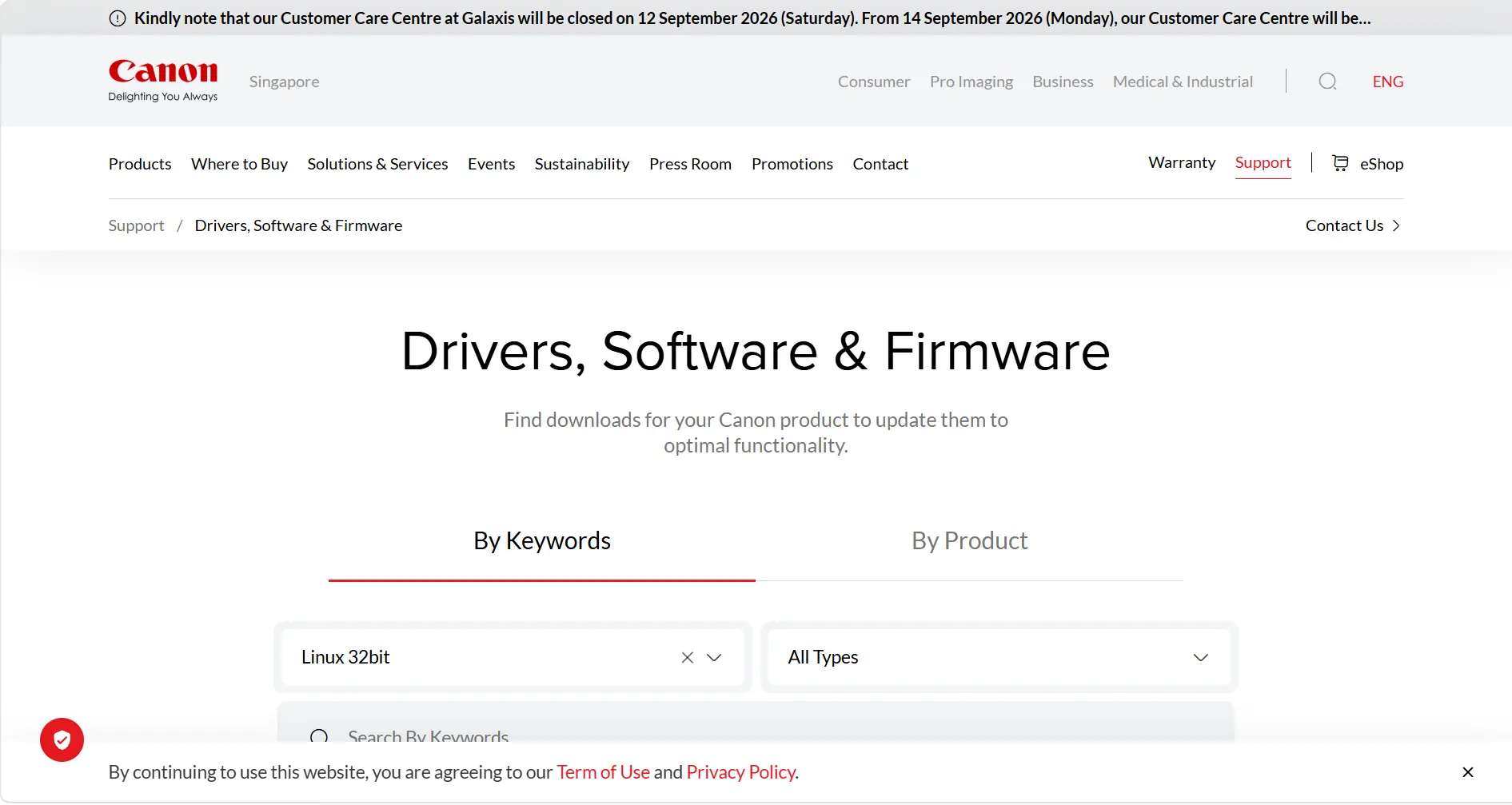
- 表示されている機種がimageCLASS MF3010であることを確認します。
- CanonサポートページでWindowsのバージョンを選択します。
- その機種とWindowsバージョン向けにCanonが明示的に提供しているパッケージだけをダウンロードしてインストールします。

- インストール後にWindowsの設定を開き、スキャナーが一覧に表示されるかを確認します。
正常な結果は、MF3010がWindowsに表示され、スキャン対象として選択できることです。お使いのWindowsバージョンに適した選択肢をCanonが提供していない場合は、未確認のパッケージに置き換えず、機種固有の案内についてCanonサポートを利用してください。
方法2:WindowsでMF3010スキャナーを追加する
MF3010の電源が入って接続されているものの、Windowsで検出されているかを確認する必要がある場合にこの方法を使います。Microsoftは、通常、Windowsがローカル接続およびネットワーク接続のスキャナーを検出してインストールすると案内しています。
- MF3010をUSBでWindows PCに接続し、電源を入れます。
-
設定 > Bluetoothとデバイス > プリンターとスキャナー
を開きます。

- MF3010が一覧に表示されているかを確認します。複合機の場合は、その機器ページを開いてスキャナーの設定を探します。
- スキャナーが利用可能な場合は、 Microsoftのスキャナー設定ガイド を使用して、接続の種類に応じた設定を続行します。
- Windows スキャンを開き、文書または写真をスキャンします。
スキャンが確認手順です。Microsoftは、スキャナーをインストールした後にWindows スキャンで写真や文書をスキャンできることを案内しています。MF3010が一覧にない場合は、Canonのサポートページに戻り、選択したソフトウェアがお使いの機器とWindowsバージョンに一致していることを確認してください。
方法3: Fionn Printer Driver でプリンター側のドライバーを確認する
MF3010に印刷の問題もある場合、またはプリンターのドライバーと関連する問題をガイドに従って確認したい場合は、この別の手順を使用します。Fionn Printer DriverはFionn製品です。多くの主要なプリンターブランドと機種を認識し、ドライバーをインストールして、関連するプリンターの状態を確認できます。この手順は、上記のスキャナー確認に代わるものではありません。
- Fionn Printer Driverを起動し、
今すぐスキャン
をクリックして、コンピューター上のプリンタードライバーと関連する問題をスキャンします。

- Fionn Printer Driverが、インストール済みのプリンター、ドライバー、一般的なプリンターの問題をシステム上でスキャンする間、待機します。

- スキャン完了後、検出されたドライバーの問題を確認し、
ワンクリック修復
をクリックして、提案されたインストールまたは修復を開始します。

- 操作が完了するまで待ち、結果を確認します。続いてWindowsのテストページを印刷し、プリンターが実際に動作するかを確認します。

この手順の後、プリンター機能についてはWindowsのテストページを印刷し、スキャナー機能についてはWindows スキャンを使用してください。印刷が成功してもスキャンできない場合は、スキャナーには引き続き上記のCanonまたはWindowsの設定手順が必要です。
まとめ
まずCanonのMF3010サポートページで機種とWindowsバージョンを一致させ、次にWindowsでスキャナーが一覧に表示されることを確認し、実際にスキャンしてください。 Fionn Printer Driver は、プリンター側のドライバーや関連する印刷の問題も確認する必要がある場合に使用してください。MF3010がWindowsに表示されない場合は、物理的な接続を再確認し、別の機器用パッケージをインストールするのではなく、Canonの機種固有のサポートを利用してください。
よくある質問
Canon MF3010のスキャナードライバーはどこからダウンロードすればよいですか?
Canon公式のimageCLASS MF3010サポートページを使用してください。そこで機種とWindowsバージョンを確認し、その組み合わせに対してCanonが明示的に掲載しているソフトウェアだけをインストールします。
MF3010がプリンターとしては表示されるのに、スキャナーとして表示されないのはなぜですか?
Microsoftは、複合機に含まれるスキャナーがプリンターとして表示されることがあると案内しています。プリンターとスキャナーで機器ページを開き、スキャナーの設定を探してから、Windows スキャンで利用可能かを確認してください。
スキャナーが動作していることをどのように確認できますか?
MF3010がWindowsに一覧表示されていることを確認してから、Windows スキャンで写真または文書をスキャンします。ドライバーのインストール完了よりも、スキャンの成功のほうが確かな確認になります。
USB接続のMF3010では何を確認すべきですか?
機器がUSBでWindows PCに接続され、電源が入っていることを確認してください。次に、プリンターとスキャナーを確認します。一覧に表示されない場合は、Canonのサポート手順を使用して、正しい機種とWindowsバージョンを確認してください。
プリンターのテストページが正常に印刷されれば、スキャナーも動作していると証明できますか?
いいえ。Windowsのテストページはプリンター機能を確認するものです。スキャナー機能を確認するには、別途、文書または写真のスキャンを完了してください。


