 Emily CarterPrinter Drivers
Si vous avez besoin d’un pilote de scanner Canon MF3010, commencez par confirmer le modèle exact, votre version de Windows et si l’appareil est connecté en USB ou disponible sur un réseau. Utilisez la page d’assistance du modèle Canon afin de sélectionner uniquement les logiciels proposés pour votre appareil et votre système d’exploitation. Vérifiez ensuite que Windows répertorie le scanner et effectuez une numérisation réelle. Fionn Printer Driver peut également vérifier les pilotes côté imprimante et les problèmes d’impression associés, mais son écran de fin ne prouve pas que la numérisation fonctionne.
Pour un MF3010 connecté en USB, commencez par la procédure d’assistance Canon. Si Windows doit déjà détecter l’appareil, ajoutez-le ou vérifiez-le dans Imprimantes et scanners . Terminez en numérisant un document, et pas seulement en confirmant qu’un programme d’installation de pilote s’est exécuté.
Avant de commencer
- Vérifiez attentivement l’étiquette du modèle : ce guide concerne le Canon imageCLASS MF3010.
- Notez si l’appareil est connecté directement en USB ou partagé par un autre ordinateur ou périphérique réseau.
- Pour la détection sans fil ou sur le réseau, assurez-vous que le PC Windows et l’appareil sont connectés au même réseau sans fil, le cas échéant.
Comparaison rapide des méthodes
| Méthode | Idéale pour | Efficacité | Effort utilisateur |
|---|---|---|---|
| Assistance officielle Canon | Sélectionner le logiciel pour le MF3010 exact et la version de Windows | Directe | Modéré |
| Configuration de l’appareil dans Windows | Confirmer la détection d’un scanner connecté | Rapide lorsque Windows le détecte | Faible |
| Procédure Fionn Printer Driver | Vérifier les pilotes côté imprimante et les problèmes d’impression associés | Guidée | Faible |
Choisissez la page Canon lorsque vous avez besoin d’options logicielles propres au modèle. Choisissez la configuration Windows lorsque l’appareil est déjà connecté et que vous souhaitez savoir si le scanner est disponible. La procédure Fionn est une vérification distincte des pilotes d’imprimante ; effectuez ensuite une numérisation pour confirmer le fonctionnement du scanner.
Méthode 1 : utiliser la page d’assistance officielle Canon pour le MF3010
Utilisez cette procédure lorsque vous devez obtenir un logiciel pour le Canon imageCLASS MF3010 exact. Cette page est l’endroit approprié pour confirmer votre système d’exploitation et consulter les options d’installation proposées par Canon pour cette combinaison.
- Ouvrez la
page d’assistance officielle Canon pour l’imageCLASS MF3010
.
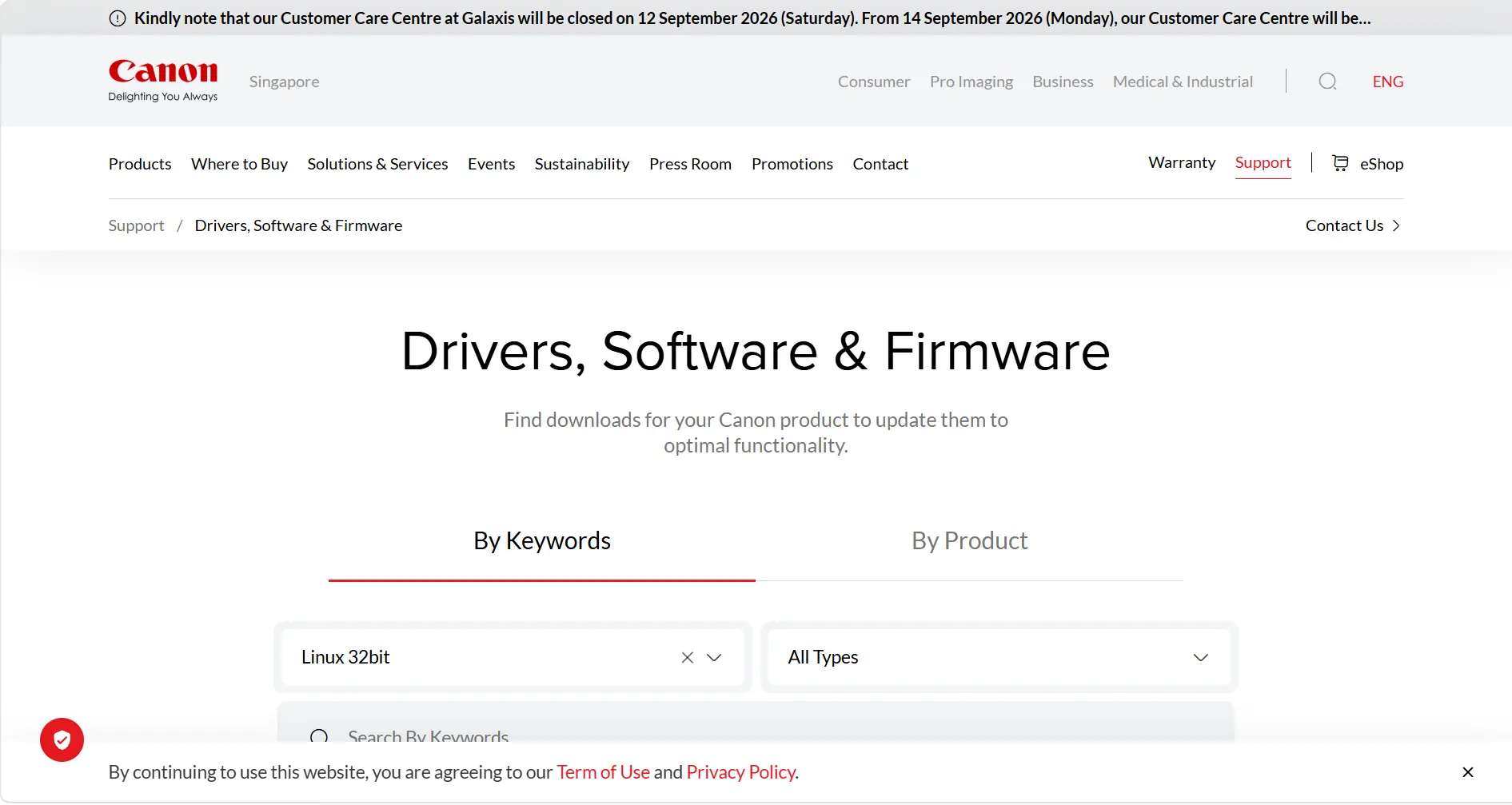
- Confirmez que le modèle affiché est imageCLASS MF3010.
- Sélectionnez votre version de Windows sur la page d’assistance Canon.
- Téléchargez et installez uniquement un package que Canon propose explicitement pour ce modèle et cette version de Windows.

- Après l’installation, ouvrez les paramètres de Windows et vérifiez si le scanner est répertorié.
Un résultat réussi signifie que le MF3010 apparaît dans Windows et peut être sélectionné pour une numérisation. Si Canon ne propose pas d’option adaptée à votre version de Windows, ne remplacez pas celle-ci par un package non vérifié ; contactez l’assistance Canon pour obtenir des conseils propres au modèle.
Méthode 2 : ajouter le scanner MF3010 dans Windows
Utilisez cette méthode lorsque le MF3010 est allumé et connecté, mais que vous devez confirmer sa détection par Windows. Microsoft indique que Windows détecte et installe normalement les scanners connectés localement et en réseau.
- Connectez le MF3010 au PC Windows par USB et allumez-le.
- Ouvrez
Paramètres > Bluetooth et appareils > Imprimantes et scanners
.

- Vérifiez si le MF3010 est répertorié ; pour un appareil multifonction, ouvrez sa page d’appareil et recherchez les paramètres du scanner.
- Si le scanner est disponible, utilisez les instructions de Microsoft pour configurer un scanner afin de poursuivre la configuration correspondant au type de connexion.
- Ouvrez Analyse Windows et numérisez un document ou une image.
La numérisation est l’étape de vérification. Microsoft indique qu’Analyse Windows peut numériser une image ou un document après l’installation du scanner. Si le MF3010 n’est pas répertorié, retournez sur la page d’assistance Canon et confirmez que le logiciel sélectionné correspond à l’appareil et à la version de Windows.
Méthode 3 : vérifier les pilotes côté imprimante avec Fionn Printer Driver
Utilisez cette procédure distincte si le MF3010 rencontre aussi des problèmes d’impression ou si vous souhaitez une vérification guidée des pilotes d’imprimante et des problèmes d’impression associés. Fionn Printer Driver est un produit Fionn. Il peut reconnaître de nombreuses marques et de nombreux modèles d’imprimantes courants, installer des pilotes et vérifier les conditions d’impression associées ; cette procédure ne remplace pas la vérification du scanner ci-dessus.
- Lancez Fionn Printer Driver et cliquez sur
Analyser maintenant
pour analyser votre ordinateur à la recherche de pilotes d’imprimante et de problèmes associés.

- Patientez pendant que Fionn Printer Driver analyse votre système à la recherche d’imprimantes installées, de pilotes et de problèmes d’impression courants.

- Une fois l’analyse terminée, examinez le problème de pilote détecté, puis cliquez sur
Réparation en un clic
pour lancer l’installation ou la réparation suggérée.

- Attendez la fin de l’opération et examinez son résultat. Imprimez ensuite une page de test Windows afin de vérifier que l’imprimante fonctionne réellement.

Après cette procédure, imprimez une page de test Windows pour la fonction d’impression et utilisez Analyse Windows pour la fonction de numérisation. Si l’impression réussit mais que la numérisation échoue, le scanner doit toujours suivre la procédure de configuration Canon ou Windows ci-dessus.
Conclusion
Commencez par la page d’assistance Canon du MF3010 afin de faire correspondre le modèle et la version de Windows, puis utilisez Windows pour confirmer que le scanner est répertorié et effectuer une numérisation réelle. Utilisez Fionn Printer Driver si vous avez également besoin d’aide pour vérifier les pilotes côté imprimante ou les problèmes d’impression associés. Si le MF3010 est toujours absent de Windows, vérifiez de nouveau la connexion physique et demandez une assistance Canon propre au modèle plutôt que d’installer un package destiné à un autre appareil.
FAQ
Où télécharger un pilote de scanner Canon MF3010 ?
Utilisez la page d’assistance officielle Canon pour l’imageCLASS MF3010. Confirmez-y le modèle et la version de Windows, puis installez uniquement le logiciel que Canon répertorie explicitement pour cette combinaison.
Pourquoi le MF3010 apparaît-il comme imprimante mais pas comme scanner ?
Microsoft indique qu’un scanner intégré à un appareil multifonction peut apparaître comme une imprimante. Ouvrez la page de l’appareil dans Imprimantes et scanners, recherchez les paramètres du scanner, puis vérifiez sa disponibilité avec Analyse Windows.
Comment vérifier que le scanner fonctionne ?
Confirmez que le MF3010 est répertorié dans Windows, puis numérisez une image ou un document avec Analyse Windows. Une numérisation réussie constitue une preuve plus fiable qu’une installation de pilote terminée.
Que vérifier pour un MF3010 connecté en USB ?
Assurez-vous que l’appareil est connecté au PC Windows par USB et allumé. Vérifiez ensuite Imprimantes et scanners. S’il n’est pas répertorié, utilisez la procédure d’assistance Canon pour confirmer le bon modèle et la bonne version de Windows.
Une page de test d’imprimante réussie prouve-t-elle que le scanner fonctionne ?
Non. Une page de test Windows vérifie la fonction d’impression. Effectuez une numérisation distincte de document ou d’image pour vérifier la fonction du scanner.


