 Emily CarterPrinter Drivers
Если вам нужен драйвер сканера Canon MF3010, сначала проверьте точную модель устройства, версию Windows и способ подключения: USB или сеть. Используйте страницу поддержки Canon для выбора только того программного обеспечения, которое доступно для вашего устройства и операционной системы. Затем убедитесь, что Windows отображает сканер, и выполните реальное сканирование. Fionn Printer Driver также может проверить драйверы со стороны принтера и связанные проблемы печати, но его экран завершения не подтверждает работоспособность сканирования.
Для MF3010, подключённого по USB, начните со страницы поддержки Canon. Если Windows уже должна обнаружить устройство, добавьте или проверьте его в разделе Параметры > Bluetooth и устройства > Принтеры и сканеры . Завершите настройку сканированием документа, а не только подтверждением запуска установщика драйвера.
Перед началом работы
- Внимательно проверьте маркировку модели: это руководство предназначено для Canon imageCLASS MF3010.
- Уточните, подключено ли устройство напрямую по USB или предоставлено в общий доступ через другой компьютер либо сетевое устройство.
- Для обнаружения по беспроводной сети или сети убедитесь, что компьютер с Windows и устройство подключены к одной беспроводной сети, если это применимо.
Краткое сравнение методов
| Метод | Лучше всего подходит для | Эффективность | Усилия пользователя |
|---|---|---|---|
| Официальная поддержка Canon | Выбора программного обеспечения для точной модели MF3010 и версии Windows | Прямой способ | Средние |
| Настройка устройства в Windows | Подтверждения обнаружения подключённого сканера | Быстро, когда Windows обнаруживает устройство | Низкие |
| Рабочий процесс Fionn Printer Driver | Проверки драйверов со стороны принтера и связанных проблем принтера | С подсказками | Низкие |
Выберите страницу Canon, если вам нужны варианты программного обеспечения для конкретной модели. Используйте настройку Windows, когда устройство уже подключено и вы хотите проверить доступность сканера. Рабочий процесс Fionn — это отдельная проверка драйвера принтера; после него выполните сканирование, чтобы подтвердить работу сканера.
Метод 1: используйте официальную страницу поддержки Canon MF3010
Используйте этот способ, если вам нужно получить программное обеспечение для точной модели Canon imageCLASS MF3010. На этой странице можно подтвердить операционную систему и посмотреть варианты установки, которые Canon предлагает для такой комбинации.
- Откройте
официальную страницу поддержки Canon imageCLASS MF3010
.
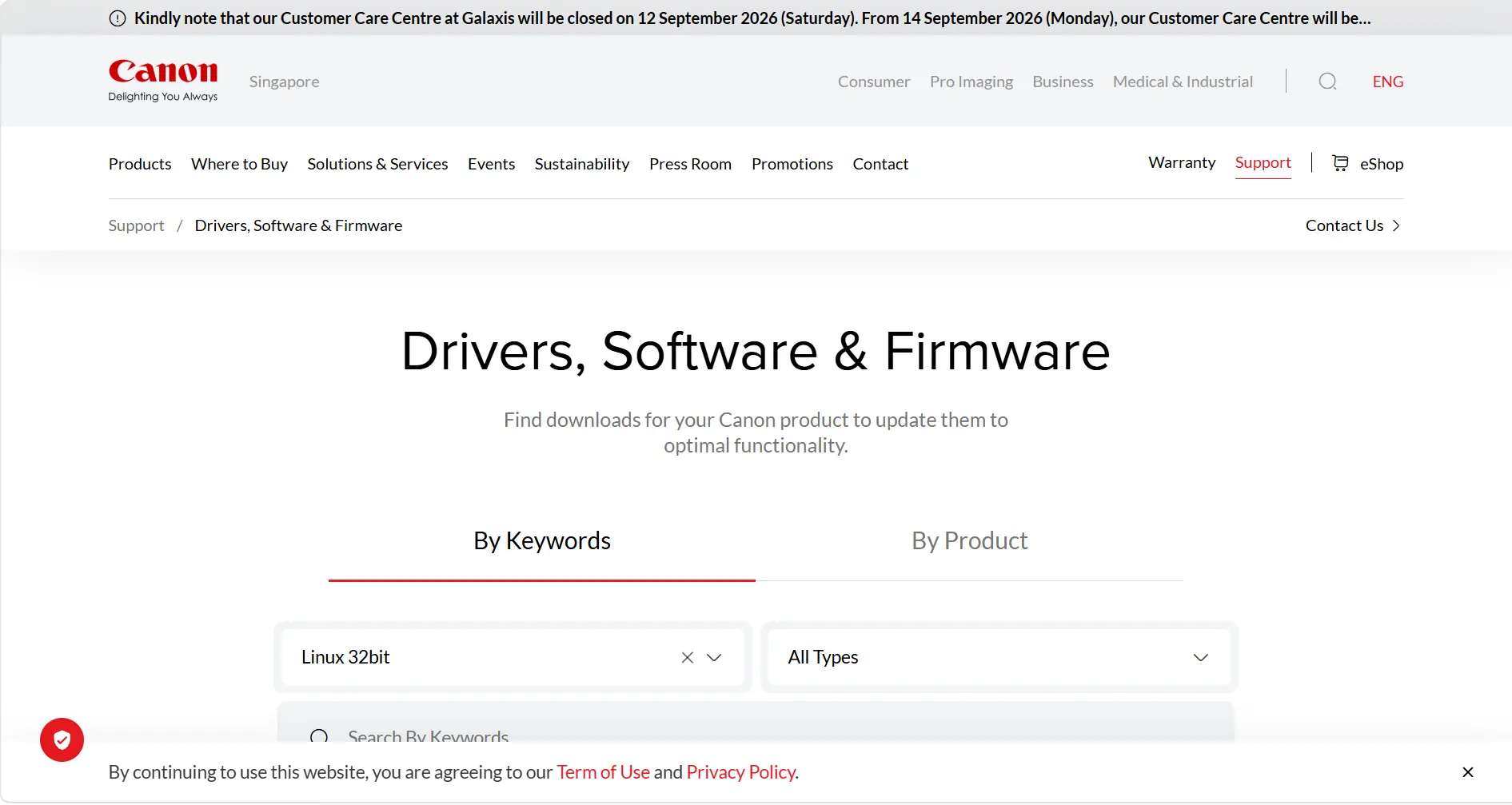
- Убедитесь, что отображаемая модель — imageCLASS MF3010.
- Выберите свою версию Windows на странице поддержки Canon.
- Загрузите и установите только пакет, который Canon явно предлагает для этой модели и версии Windows.

- После установки откройте параметры Windows и проверьте, указан ли сканер в списке.
Успешный результат означает, что MF3010 отображается в Windows и его можно выбрать для сканирования. Если Canon не предлагает подходящий вариант для вашей версии Windows, не заменяйте его непроверенным пакетом; обратитесь в поддержку Canon за рекомендациями для конкретной модели.
Метод 2: добавьте сканер MF3010 в Windows
Используйте этот метод, когда MF3010 включён и подключён, но вам нужно подтвердить его обнаружение Windows. Microsoft сообщает, что Windows обычно обнаруживает и устанавливает локально подключённые и сетевые сканеры.
- Подключите MF3010 к компьютеру с Windows по USB и включите его.
- Откройте
Параметры > Bluetooth и устройства > Принтеры и сканеры
.

- Проверьте, есть ли MF3010 в списке; для многофункционального устройства откройте его страницу и найдите параметры сканера.
- Если сканер доступен, используйте руководство Microsoft по настройке сканера , чтобы продолжить настройку для используемого типа подключения.
- Откройте приложение Сканирование Windows и отсканируйте документ или изображение.
Сканирование — это этап проверки. Microsoft указывает, что приложение Сканирование Windows может сканировать изображение или документ после установки сканера. Если MF3010 не отображается, вернитесь на страницу поддержки Canon и проверьте, соответствует ли выбранное программное обеспечение устройству и версии Windows.
Метод 3: проверьте драйверы со стороны принтера с помощью Fionn Printer Driver
Используйте этот отдельный рабочий процесс, если у MF3010 также есть проблемы с печатью или вы хотите выполнить проверку драйверов принтера и связанных неполадок с подсказками. Fionn Printer Driver — продукт Fionn. Он может распознавать многие распространённые марки и модели принтеров, устанавливать драйверы и проверять связанные состояния принтера; этот процесс не заменяет описанную выше проверку сканера.
- Запустите Fionn Printer Driver и нажмите
Сканировать сейчас
, чтобы проверить компьютер на наличие драйверов принтера и связанных проблем.

- Подождите, пока Fionn Printer Driver сканирует систему на наличие установленных принтеров, драйверов и распространённых проблем принтера.

- После завершения сканирования просмотрите обнаруженную проблему с драйвером, затем нажмите
Исправить одним щелчком
, чтобы начать предложенную установку или восстановление.

- Дождитесь завершения операции и просмотрите результат. Затем распечатайте тестовую страницу Windows, чтобы проверить, действительно ли работает принтер.

После этого рабочего процесса распечатайте тестовую страницу Windows для проверки функции принтера и используйте Сканирование Windows для проверки функции сканера. Если печать работает, а сканирование — нет, для сканера всё ещё требуется описанный выше путь настройки через Canon или Windows.
Заключение
Начните со страницы поддержки Canon для MF3010, чтобы сопоставить модель и версию Windows, затем используйте Windows, чтобы убедиться, что сканер указан в списке, и выполните реальное сканирование. Используйте Fionn Printer Driver , если вам также нужна помощь в проверке драйверов со стороны принтера или связанных проблем печати. Если MF3010 по-прежнему не отображается в Windows, повторно проверьте физическое подключение и обратитесь в Canon за поддержкой для конкретной модели вместо установки пакета, предназначенного для другого устройства.
Часто задаваемые вопросы
Где следует загружать драйвер сканера Canon MF3010?
Используйте официальную страницу поддержки Canon imageCLASS MF3010. Подтвердите на ней модель и версию Windows, затем устанавливайте только программное обеспечение, которое Canon явно указывает для этой комбинации.
Почему MF3010 отображается как принтер, но не как сканер?
Microsoft отмечает, что сканер в составе многофункционального устройства может отображаться как принтер. Откройте страницу устройства в разделе Принтеры и сканеры, найдите параметры сканера, затем проверьте доступность с помощью приложения Сканирование Windows.
Как проверить, работает ли сканер?
Убедитесь, что MF3010 указан в Windows, затем отсканируйте изображение или документ с помощью приложения Сканирование Windows. Успешное сканирование — более убедительное подтверждение, чем завершённая установка драйвера.
Что следует проверить для MF3010, подключённого по USB?
Убедитесь, что устройство подключено к компьютеру с Windows по USB и включено. Затем проверьте раздел Принтеры и сканеры. Если устройства нет в списке, используйте страницу поддержки Canon, чтобы подтвердить правильную модель и версию Windows.
Доказывает ли успешная печать тестовой страницы, что сканер работает?
Нет. Тестовая страница Windows проверяет функцию принтера. Выполните отдельное сканирование документа или изображения, чтобы проверить функцию сканера.


