 Emily CarterPrinter Drivers
Si necesitas un controlador de escáner Canon MF3010, primero confirma el dispositivo exacto, tu versión de Windows y si está conectado mediante USB o disponible a través de una red. Usa la página de soporte del modelo de Canon para seleccionar únicamente el software disponible para tu dispositivo y sistema operativo. Después, comprueba si Windows muestra el escáner y realiza un escaneo real. Fionn Printer Driver también puede comprobar los controladores de impresión y los problemas de impresión relacionados, pero su pantalla de finalización no demuestra que el escaneo funcione.
Para un MF3010 conectado por USB, empieza por la ruta de soporte de Canon. Si Windows ya debería detectar el dispositivo, añádelo o verifícalo en Impresoras y escáneres . Termina escaneando un documento, no solo confirmando que se ejecutó un instalador de controladores.
Antes de empezar
- Comprueba cuidadosamente la etiqueta del modelo: esta guía es para Canon imageCLASS MF3010.
- Ten en cuenta si el dispositivo está conectado directamente por USB o compartido mediante otro ordenador o dispositivo de red.
- Para la detección inalámbrica o en red, asegúrate de que el PC con Windows y el dispositivo estén en la misma red inalámbrica cuando corresponda.
Comparación rápida de métodos
| Método | Ideal para | Eficiencia | Esfuerzo del usuario |
|---|---|---|---|
| Soporte oficial de Canon | Seleccionar software para el MF3010 exacto y la versión de Windows | Directo | Moderado |
| Configuración de dispositivos de Windows | Confirmar la detección de un escáner conectado | Rápido cuando Windows lo detecta | Bajo |
| Flujo de trabajo de Fionn Printer Driver | Comprobar los controladores de impresión y problemas de impresora relacionados | Guiado | Bajo |
Elige la página de Canon cuando necesites opciones de software específicas para el modelo. Elige la configuración de Windows cuando el dispositivo ya esté conectado y quieras comprobar si el escáner está disponible. El flujo de trabajo de Fionn es una comprobación independiente de controladores de impresión; realiza un escaneo después para confirmar el funcionamiento del escáner.
Método 1: usar la página oficial de soporte de Canon para MF3010
Usa esta ruta cuando necesites obtener software para el Canon imageCLASS MF3010 exacto. La página es el lugar adecuado para confirmar tu sistema operativo y ver las opciones de instalación que Canon ofrece para esa combinación.
- Abre la
página oficial de soporte de Canon imageCLASS MF3010
.
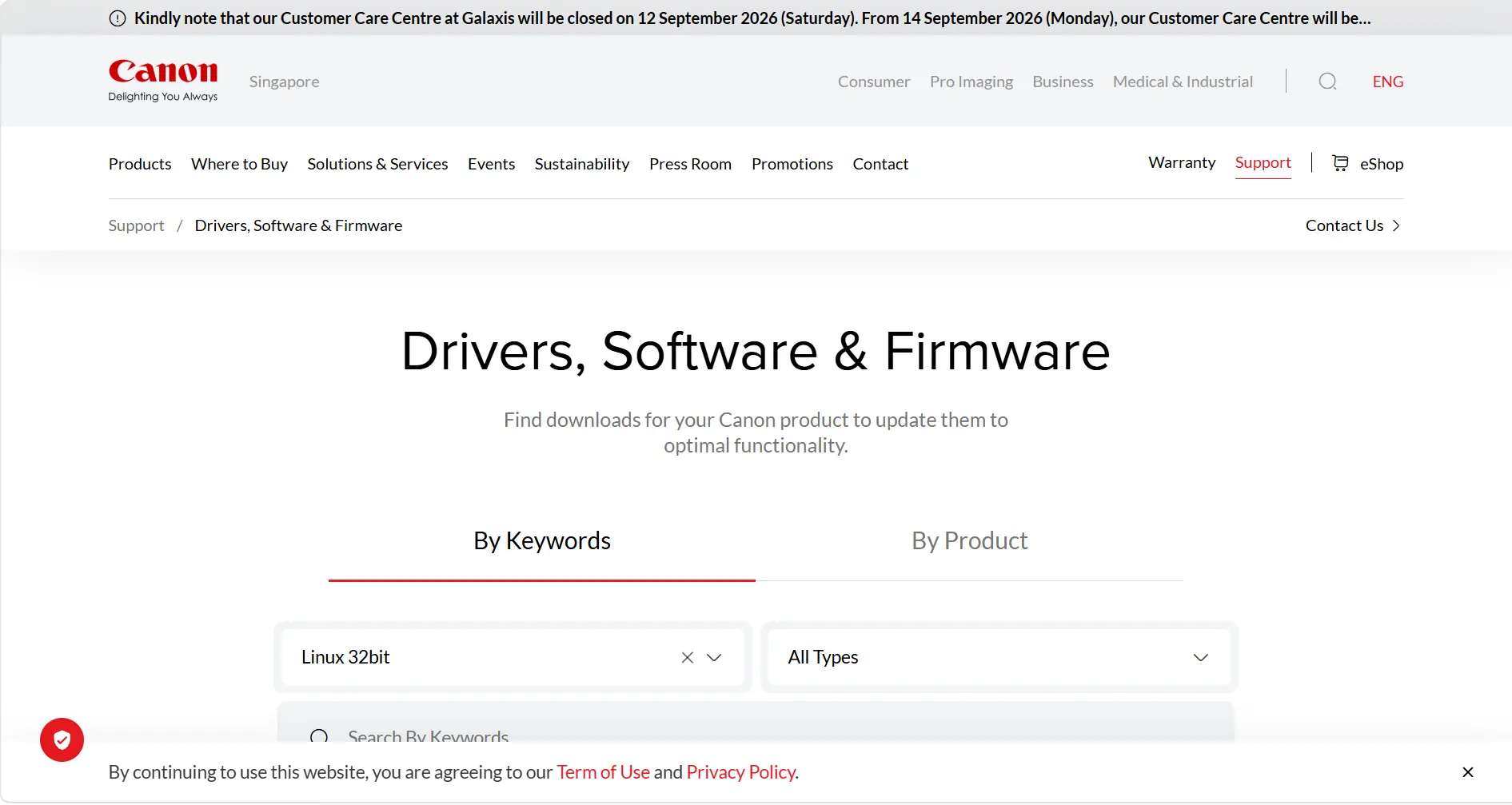
- Confirma que el modelo mostrado es imageCLASS MF3010.
- Selecciona tu versión de Windows en la página de soporte de Canon.
- Descarga e instala únicamente un paquete que Canon ofrezca explícitamente para ese modelo y versión de Windows.

- Después de la instalación, abre la configuración de Windows y comprueba si el escáner aparece en la lista.
Un resultado correcto es que el MF3010 aparezca en Windows y se pueda seleccionar para escanear. Si Canon no ofrece una opción adecuada para tu versión de Windows, no sustituyas el paquete por otro sin verificar; usa el soporte de Canon para obtener orientación específica para el modelo.
Método 2: añadir el escáner MF3010 en Windows
Usa este método cuando el MF3010 esté encendido y conectado, pero necesites confirmar que Windows lo detecta. Microsoft indica que Windows normalmente detecta e instala escáneres conectados localmente y en red.
- Conecta el MF3010 al PC con Windows mediante USB y enciéndelo.
- Abre
Configuración > Bluetooth y dispositivos > Impresoras y escáneres
.

- Comprueba si aparece el MF3010; para un dispositivo multifunción, abre su página y busca la configuración del escáner.
- Si el escáner está disponible, usa la guía de Microsoft para configurar escáneres para continuar la configuración según el tipo de conexión.
- Abre Escáner de Windows y escanea un documento o una imagen.
El escaneo es el paso de verificación. Microsoft documenta que Escáner de Windows puede escanear una imagen o un documento después de instalar el escáner. Si el MF3010 no aparece en la lista, vuelve a la página de soporte de Canon y confirma que el software seleccionado coincide con el dispositivo y la versión de Windows.
Método 3: comprobar los controladores de impresión con Fionn Printer Driver
Usa este flujo de trabajo independiente si el MF3010 también tiene problemas de impresión o quieres una comprobación guiada de los controladores de impresión y problemas relacionados. Fionn Printer Driver es un producto de Fionn. Puede reconocer muchas marcas y modelos de impresoras habituales, instalar controladores y comprobar condiciones relacionadas con la impresora; este flujo de trabajo no sustituye la verificación del escáner anterior.
- Inicia Fionn Printer Driver y haz clic en
Escanear ahora
para analizar tu ordenador en busca de controladores de impresión y problemas relacionados.

- Espera mientras Fionn Printer Driver analiza tu sistema en busca de impresoras instaladas, controladores y problemas comunes de impresión.

- Cuando finalice el análisis, revisa el problema de controlador detectado y, a continuación, haz clic en
Reparación con un clic
para iniciar la instalación o reparación sugerida.

- Espera a que finalice la operación y revisa el resultado. Después, imprime una página de prueba de Windows para comprobar si la impresora funciona realmente.

Después de este flujo de trabajo, imprime una página de prueba de Windows para la función de impresora y usa Escáner de Windows para la función de escáner. Si la impresión funciona pero el escaneo no, el escáner aún necesita la ruta de configuración de Canon o Windows indicada anteriormente.
Conclusión
Empieza en la página de soporte de Canon para MF3010 para hacer coincidir el modelo y la versión de Windows; después usa Windows para confirmar que el escáner aparece en la lista y realiza un escaneo real. Usa Fionn Printer Driver cuando también necesites ayuda para comprobar los controladores de impresión o los problemas de impresión relacionados. Si el MF3010 sigue sin aparecer en Windows, vuelve a comprobar la conexión física y busca el soporte específico de Canon para el modelo en lugar de instalar un paquete destinado a otro dispositivo.
Preguntas frecuentes
¿Dónde debo descargar un controlador de escáner Canon MF3010?
Usa la página oficial de soporte de Canon imageCLASS MF3010. Confirma allí el modelo y la versión de Windows, y después instala únicamente el software que Canon indique explícitamente para esa combinación.
¿Por qué el MF3010 aparece como impresora pero no como escáner?
Microsoft indica que un escáner incluido en un dispositivo multifunción puede aparecer como impresora. Abre la página del dispositivo en Impresoras y escáneres, busca la configuración del escáner y verifica la disponibilidad con Escáner de Windows.
¿Cómo verifico que el escáner funciona?
Confirma que el MF3010 aparece en Windows y después escanea una imagen o un documento con Escáner de Windows. Un escaneo correcto es una prueba más concluyente que una instalación de controladores completada.
¿Qué debo comprobar en un MF3010 conectado por USB?
Asegúrate de que el dispositivo esté conectado al PC con Windows mediante USB y encendido. Después, comprueba Impresoras y escáneres. Si no aparece en la lista, usa la ruta de soporte de Canon para confirmar el modelo y la versión de Windows correctos.
¿Una página de prueba de impresora correcta demuestra que el escáner funciona?
No. Una página de prueba de Windows verifica la función de impresora. Realiza un escaneo independiente de un documento o una imagen para verificar la función de escáner.


