 Emily CarterPrinter Drivers
Para que una impresora Canon de la serie LBP6030 funcione, instala el controlador oficial de Canon, asegúrate de que Windows reconozca la impresora e imprime una página de prueba. Que el instalador se complete correctamente no es el resultado final: la página de prueba confirma que Windows puede enviar un trabajo a la impresora conectada.
Antes de empezar
El paquete de Canon de 64 bits citado es compatible con imageCLASS LBP6030, LBP6030B y LBP6030w. Canon indica Windows 11 y Windows 10 (x64), además de determinadas versiones anteriores de Windows y Windows Server, para ese paquete. Comprueba la etiqueta del modelo y tu versión de Windows antes de descargarlo.
Instala el controlador oficial de Canon para la serie LBP6030
Elige esta opción cuando hayas confirmado que tienes una LBP6030, LBP6030B o LBP6030w en un sistema Windows de 64 bits compatible. Canon identifica el paquete indicado como UFRII LT Printer Driver versión 21.11.

- Para una conexión USB, desconecta el cable USB entre la impresora y el ordenador.
- Descarga el paquete de Canon en una carpeta que puedas localizar de nuevo.
- Haz doble clic en el EXE autoextraíble descargado para descomprimirlo.
- Abre
Setup.exeen la carpetaBootUpextraída. - Después de la instalación, vuelve a conectar el cable USB.
Usa el paquete indicado para tu modelo y sistema operativo en la página oficial de controladores de Canon para la serie LBP6030 . Continúa con la comprobación en Windows que aparece a continuación; ver que el instalador termina aún no demuestra que un trabajo de impresión pueda completarse.
Añade y verifica la impresora en Windows
Usa este paso si la impresora está encendida y conectada, pero no aparece en Windows después de la instalación.
- Confirma que la impresora está encendida y conectada al PC, por ejemplo, mediante USB.
- En Windows, ve a
Configuración
>
Bluetooth y dispositivos
>
Impresoras y escáneres
.

- Selecciona Agregar una impresora o un escáner y, después, elige Agregar dispositivo junto a la impresora deseada.
- Si la detección no la encuentra, elige Agregar un nuevo dispositivo manualmente y sigue la ventana Agregar impresora.
- Imprime una página de prueba después de añadir la impresora.
Una página de prueba impresa es la señal observable de éxito. Microsoft documenta tanto cómo añadir una impresora como el uso de una página de prueba para confirmar que funciona: añadir o instalar una impresora en Windows y solucionar problemas de conexión e impresión de la impresora .
Usa Fionn Printer Driver cuando la causa no esté clara
Fionn Printer Driver es compatible con Windows 10 y Windows 11 y puede buscar impresoras, controladores y problemas relacionados. Resulta útil cuando el problema puede involucrar algo más que la falta de un controlador; por ejemplo, una cola pausada, el servicio de impresión o el estado del puerto.
- Inicia Fionn Printer Driver y haz clic en
Escanear ahora
para analizar tu ordenador en busca de controladores de impresora y problemas relacionados.

- Espera mientras Fionn Printer Driver analiza el sistema en busca de impresoras instaladas, controladores y problemas comunes de impresión.

- Cuando finalice el análisis, revisa el problema de controlador detectado y haz clic en
Solución con un clic
para iniciar la instalación o reparación sugerida.

- Espera a que finalice la operación y revisa el resultado. Después, imprime una página de prueba de Windows para comprobar si la impresora funciona realmente.

El análisis puede ayudar a identificar un problema del controlador o del sistema de impresión, y la reparación puede abordar el problema sugerido. Sin embargo, que una operación de software se complete no demuestra que la impresión se haya realizado correctamente; imprime una página de prueba de Windows después.
Soluciona los problemas de una impresora que sigue sin imprimir
Si falla la página de prueba, revisa la conexión y la ruta de impresión de Windows antes de reinstalar de nuevo.
- Apaga la impresora, desenchúfala durante 30 segundos, vuelve a conectarla y enciéndela de nuevo.
- Comprueba que el cable USB esté bien conectado entre la impresora y el PC.
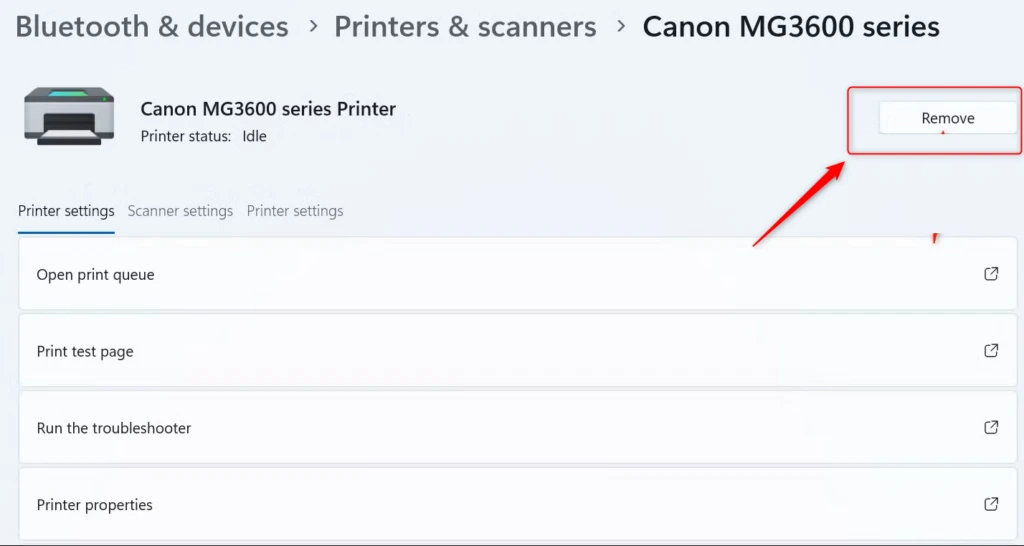
- Si es necesario, elimina la impresora en Windows y añádela de nuevo.
- Si una cola atascada o pausada persiste tras las comprobaciones anteriores, borra los archivos de la cola de impresión y reinicia el servicio Cola de impresión.
- Imprime otra página de prueba después del paso de recuperación.
Estas son comprobaciones de recuperación documentadas de Windows, no una garantía de que se pueda reparar cualquier fallo de hardware o conexión. Consulta la guía para solucionar problemas de conexión e impresión de la impresora de Microsoft para conocer el procedimiento de apoyo.
Conclusión
Para un modelo confirmado de la serie LBP6030, instala el paquete indicado por Canon, vuelve a conectar el USB en el momento documentado y añade la impresora en Windows si es necesario. Termina con una página de prueba. Si la impresora sigue fallando, comprueba el cable, la cola y la Cola de impresión; cuando la causa no esté clara, Fionn Printer Driver puede ofrecer un análisis guiado antes de volver a probar la impresión.
Preguntas frecuentes
¿Qué impresoras admite el controlador de Canon LBP6030 citado?
El paquete de Canon de 64 bits citado incluye imageCLASS LBP6030, LBP6030B y LBP6030w. Confirma la etiqueta del modelo antes de descargarlo.
¿Debo conectar el cable USB antes de instalar el controlador de Canon?
No. Canon indica a los usuarios de USB que desconecten el cable antes de la instalación y lo vuelvan a conectar después.
¿Cómo sé que Canon LBP6030 Driver funciona?
Confirma que la impresora aparece en Windows e imprime una página de prueba. Una página correcta verifica algo más que la instalación: muestra que Windows puede enviar un trabajo a la impresora.
¿Qué ocurre si Windows no detecta la impresora?
Confirma que está encendida y conectada y, después, usa Impresoras y escáneres para añadirla. Si la detección falla, usa la opción de Windows para añadir manualmente un nuevo dispositivo.
¿Puede Fionn Printer Driver demostrar que la impresora imprimirá?
No. Puede analizar problemas de controladores y otros problemas relacionados con el sistema de impresión e iniciar una reparación sugerida, pero una página de prueba de Windows sigue siendo la confirmación final.


