 Emily CarterPrinter Drivers
Canon LBP6030 시리즈 프린터를 작동시키려면 공식 Canon 드라이버를 설치하고, Windows가 프린터를 인식하는지 확인한 다음 테스트 페이지를 인쇄하세요. 설치 프로그램이 성공적으로 완료되었다고 해서 최종 결과가 확인된 것은 아닙니다. 테스트 페이지는 Windows가 연결된 프린터로 인쇄 작업을 보낼 수 있음을 확인합니다.
시작하기 전에
인용된 Canon 64비트 패키지는 imageCLASS LBP6030, LBP6030B 및 LBP6030w를 지원합니다. Canon은 이 패키지에 대해 Windows 11 및 Windows 10(x64), 그리고 일부 이전 Windows 및 Windows Server 버전을 명시합니다. 다운로드하기 전에 모델 라벨과 Windows 버전을 확인하세요.
공식 Canon LBP6030 시리즈 드라이버 설치
지원되는 64비트 Windows 시스템에서 LBP6030, LBP6030B 또는 LBP6030w 모델을 확인한 경우 이 방법을 선택하세요. Canon은 안내된 패키지를 UFRII LT Printer Driver 버전 21.11로 식별합니다.

- USB 연결의 경우 프린터와 컴퓨터 사이의 USB 케이블을 분리합니다.
- 다시 찾을 수 있는 폴더에 Canon 패키지를 다운로드합니다.
- 다운로드한 자동 압축 해제 EXE를 두 번 클릭하여 압축을 풉니다.
- 압축을 푼
BootUp폴더에서Setup.exe를 엽니다. - 설치 후 USB 케이블을 다시 연결합니다.
모델 및 운영 체제에 맞게 나열된 패키지를 공식 Canon LBP6030 시리즈 드라이버 페이지 에서 사용하세요. 아래의 Windows 확인 절차를 계속 진행하세요. 설치 프로그램이 완료되었다고 해서 인쇄 작업이 완료될 수 있음이 아직 입증되는 것은 아닙니다.
Windows에서 프린터 추가 및 확인
프린터가 켜져 있고 연결되어 있지만 설치 후 Windows에 나타나지 않는 경우 이 단계를 사용하세요.
- 프린터가 켜져 있고 USB 등의 방식으로 PC에 연결되어 있는지 확인합니다.
- Windows에서
설정
>
Bluetooth 및 장치
>
프린터 및 스캐너
로 이동합니다.

- 프린터 또는 스캐너 추가 를 선택한 뒤 원하는 프린터 옆의 장치 추가 를 선택합니다.
- 검색에서 프린터를 찾지 못하면 새 장치를 수동으로 추가 를 선택하고 프린터 추가 창의 안내를 따릅니다.
- 프린터를 추가한 후 테스트 페이지를 인쇄합니다.
인쇄된 테스트 페이지는 관찰 가능한 성공 신호입니다. Microsoft는 프린터 추가와 테스트 페이지를 통한 작동 확인 절차를 모두 문서화합니다. Windows에서 프린터 추가 또는 설치 및 프린터 연결 및 인쇄 문제 해결 을 참조하세요.
Fionn Printer Driver 를 원인을 알 수 없을 때 사용하세요
Fionn Printer Driver는 Windows 10과 Windows 11을 지원하며 프린터, 드라이버 및 관련 문제를 검사할 수 있습니다. 이 문제는 드라이버 누락 외의 원인(예: 일시 중지된 대기열, 프린터 서비스 또는 포트 상태)과 관련될 수도 있으므로 유용합니다.
- Fionn Printer Driver를 실행하고
지금 검사
를 클릭하여 컴퓨터에서 프린터 드라이버 및 관련 문제를 검사합니다.

- Fionn Printer Driver가 시스템의 설치된 프린터, 드라이버 및 일반적인 프린터 문제를 검사하는 동안 기다립니다.

- 검사가 끝나면 감지된 드라이버 문제를 검토하고
원클릭 수정
을 클릭하여 제안된 설치 또는 복구를 시작합니다.

- 작업이 완료될 때까지 기다리고 결과를 검토합니다. 그런 다음 Windows 테스트 페이지를 인쇄하여 프린터가 실제로 작동하는지 확인합니다.

검사는 드라이버 또는 인쇄 시스템 문제를 식별하는 데 도움이 될 수 있으며, 복구는 제안된 문제를 해결할 수 있습니다. 그러나 소프트웨어 작업이 완료되었다고 해서 인쇄 성공의 증거가 되는 것은 아닙니다. 이후 Windows 테스트 페이지를 인쇄하세요.
여전히 인쇄되지 않는 프린터 문제 해결
테스트 페이지 인쇄에 실패하면 다시 설치하기 전에 연결 상태와 Windows 인쇄 경로를 점검하세요.
- 프린터를 끄고 30초 동안 전원 플러그를 뽑았다가 다시 연결한 후 전원을 켭니다.
- USB 케이블이 프린터와 PC 사이에 단단히 연결되어 있는지 확인합니다.
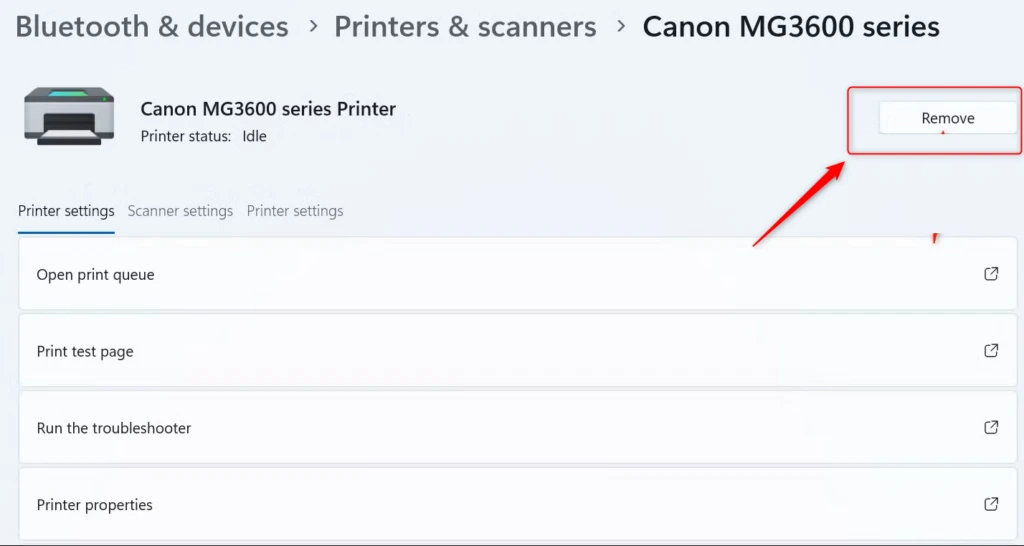
- 필요한 경우 Windows에서 프린터를 제거한 후 다시 추가합니다.
- 앞선 점검 후에도 멈추거나 일시 중지된 대기열이 남아 있으면 스풀러 파일을 지우고 Print Spooler 서비스를 다시 시작합니다.
- 복구 단계 후 다른 테스트 페이지를 인쇄합니다.
이는 문서화된 Windows 복구 점검 사항이며, 모든 하드웨어 또는 연결 오류를 복구할 수 있다는 보장은 아닙니다. 지원 절차는 Microsoft의 프린터 연결 및 인쇄 문제 해결 안내 를 참조하세요.
결론
확인된 LBP6030 시리즈 모델의 경우 Canon이 안내한 패키지를 설치하고, 문서화된 시점에 USB를 다시 연결하며, 필요하면 Windows에서 프린터를 추가하세요. 테스트 페이지 인쇄로 마무리합니다. 프린터가 계속 실패하면 케이블, 대기열 및 Print Spooler를 확인하세요. 원인을 알 수 없는 경우 Fionn Printer Driver가 인쇄를 다시 테스트하기 전에 안내식 검사를 제공할 수 있습니다.
FAQ
인용된 Canon LBP6030 드라이버는 어떤 프린터를 지원하나요?
인용된 Canon 64비트 패키지에는 imageCLASS LBP6030, LBP6030B 및 LBP6030w가 나열되어 있습니다. 다운로드하기 전에 모델 라벨을 확인하세요.
Canon 드라이버를 설치하기 전에 USB 케이블을 연결해야 하나요?
아니요. Canon은 USB 사용자에게 설치 전에 케이블을 분리하고 설치 후 다시 연결하도록 안내합니다.
Canon LBP6030 드라이버가 작동하는지 어떻게 알 수 있나요?
프린터가 Windows에 표시되는지 확인하고 테스트 페이지를 인쇄하세요. 성공적으로 인쇄된 페이지는 설치 여부 이상을 확인합니다. 즉, Windows가 프린터로 작업을 보낼 수 있음을 보여 줍니다.
Windows가 프린터를 감지하지 못하면 어떻게 하나요?
프린터가 켜져 있고 연결되어 있는지 확인한 후 프린터 및 스캐너에서 추가하세요. 검색에 실패하면 Windows의 새 장치 수동 추가 옵션을 사용하세요.
Fionn Printer Driver로 프린터가 인쇄될 것을 증명할 수 있나요?
아니요. 이 도구는 드라이버 및 관련 인쇄 시스템 문제를 검사하고 제안된 복구를 시작할 수 있지만, Windows 테스트 페이지가 최종 확인 방법입니다.


