 Emily CarterPrinter Drivers
若要讓 Canon LBP6030 系列印表機正常運作,請安裝 Canon 官方驅動程式、確認 Windows 已辨識印表機,並列印測試頁。安裝程式成功完成並非最終結果:測試頁可確認 Windows 能將列印工作傳送至已連線的印表機。
開始前的準備
本文所引用的 Canon 64 位元套件支援 imageCLASS LBP6030、LBP6030B 與 LBP6030w。Canon 為此套件列出 Windows 11、Windows 10 (x64),以及部分較舊的 Windows 和 Windows Server 版本。下載前請確認機型標籤與 Windows 版本。
安裝 Canon 官方 LBP6030 系列驅動程式
若您已確認使用的是 LBP6030、LBP6030B 或 LBP6030w,且 Windows 64 位元系統受到支援,請選擇此方式。Canon 將所列套件標示為 UFRII LT 印表機驅動程式 21.11 版。

- 若使用 USB 連線,請拔除印表機與電腦之間的 USB 纜線。
- 將 Canon 套件下載至日後可找到的資料夾。
- 按兩下下載的自解壓縮 EXE 檔案以解壓縮。
- 在解壓縮後的
BootUp資料夾中開啟Setup.exe。 - 安裝完成後,重新連接 USB 纜線。
請在 Canon 官方 LBP6030 系列驅動程式頁面 選擇列於您機型與作業系統下的套件。接著繼續進行下方的 Windows 驗證;看到安裝程式完成,尚不足以證明列印工作能順利完成。
在 Windows 新增並確認印表機
若印表機已開機並連接,但在安裝後未出現在 Windows 中,請使用此步驟。
- 確認印表機已開機並已連接至電腦,例如透過 USB。
- 在 Windows 中前往
設定
>
藍牙與裝置
>
印表機與掃描器
。

- 選取 新增印表機或掃描器 ,接著在所需印表機旁選擇 新增裝置 。
- 若搜尋不到裝置,請選擇 手動新增裝置 ,並依照「新增印表機」視窗的指示操作。
- 新增印表機後,列印測試頁。
成功列印測試頁是可觀察到的成功訊號。Microsoft 說明了新增印表機及使用測試頁確認其運作的方法: 在 Windows 中新增或安裝印表機 及 修正 Windows 中的印表機連線與列印問題 。
原因不明時使用 Fionn Printer Driver
Fionn Printer Driver 支援 Windows 10 與 Windows 11,並可掃描印表機、驅動程式和相關問題。當問題可能不只是缺少驅動程式時,例如暫停的佇列、印表機服務或連接埠狀態,便適合使用它。
- 啟動 Fionn Printer Driver,然後按一下
立即掃描
,掃描電腦中的印表機驅動程式及相關問題。

- 等待 Fionn Printer Driver 掃描系統中的已安裝印表機、驅動程式和常見印表機問題。

- 掃描完成後,檢視偵測到的驅動程式問題,然後按一下
一鍵修復
,開始建議的安裝或修復作業。

- 等待作業完成並檢視結果。接著列印 Windows 測試頁,檢查印表機是否確實可用。

掃描可協助識別驅動程式或列印系統問題,修復作業則可處理建議的問題。然而,軟體作業完成並不能證明列印成功;請之後列印 Windows 測試頁。
排除仍無法列印的印表機問題
若測試頁失敗,請先檢查連線與 Windows 列印路徑,再重新安裝。
- 關閉印表機,拔除電源 30 秒後重新連接,然後再次開機。
- 檢查 USB 纜線是否已穩固連接在印表機與電腦之間。
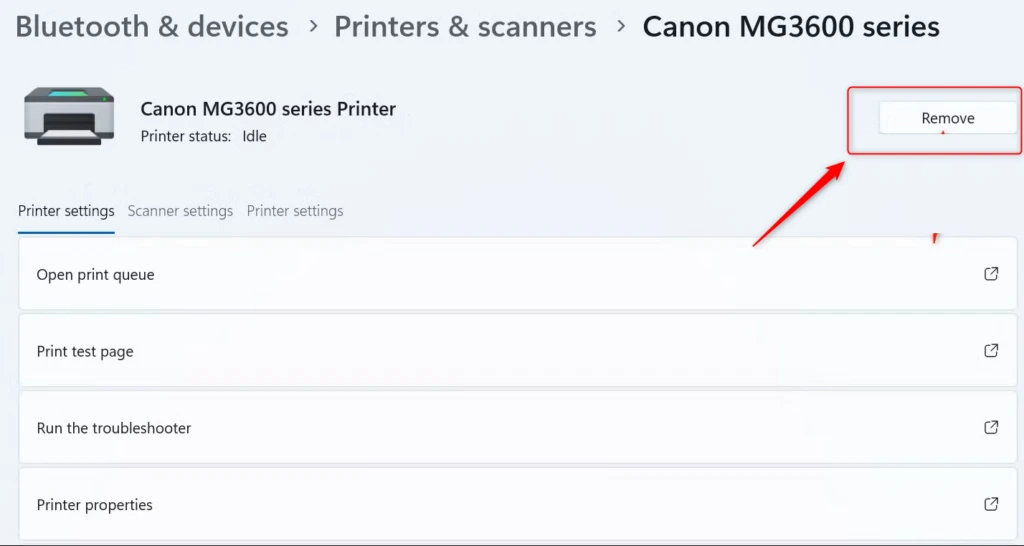
- 如有需要,請在 Windows 中移除印表機後再新增一次。
- 若經過前述檢查後,列印佇列仍卡住或暫停,請清除多工緩衝處理檔案並重新啟動「列印多工緩衝處理器」服務。
- 完成復原步驟後,再列印一張測試頁。
這些是有文件記載的 Windows 復原檢查項目,並不保證可修復每一種硬體或連線故障。請參閱 Microsoft 的 印表機連線與列印疑難排解指南 ,了解支援此程序的說明。
結論
若已確認是 LBP6030 系列機型,請安裝 Canon 所列套件,在文件指示的時機重新連接 USB,並視需要在 Windows 新增印表機。最後請列印測試頁。若印表機仍無法列印,請檢查纜線、佇列及「列印多工緩衝處理器」;原因不明時,Fionn Printer Driver 可在您重新測試列印前提供引導式掃描。
常見問題
本文引用的 Canon LBP6030 驅動程式支援哪些印表機?
本文引用的 Canon 64 位元套件列出 imageCLASS LBP6030、LBP6030B 與 LBP6030w。下載前請確認機型標籤。
安裝 Canon 驅動程式前,應先連接 USB 纜線嗎?
不應該。Canon 指示 USB 使用者在安裝前拔除纜線,並在安裝後重新連接。
如何知道 Canon LBP6030 驅動程式是否正常運作?
確認印表機出現在 Windows 中,並列印測試頁。成功列印測試頁不只驗證安裝完成,也表示 Windows 可將工作傳送至印表機。
如果 Windows 偵測不到印表機怎麼辦?
確認印表機已開機並連接,然後使用「印表機與掃描器」新增它。若搜尋失敗,請使用 Windows 的手動新增裝置選項。
Fionn Printer Driver 能證明印表機一定能列印嗎?
不能。它可掃描驅動程式與相關列印系統問題,並啟動建議的修復作業,但 Windows 測試頁仍是最終確認方式。


