 Emily CarterPrinter Drivers
Damit ein Drucker der Canon-LBP6030-Serie funktioniert, installieren Sie den offiziellen Canon-Treiber, stellen Sie sicher, dass Windows den Drucker erkennt, und drucken Sie eine Testseite. Ein erfolgreich abgeschlossenes Installationsprogramm ist noch nicht das Endergebnis: Die Testseite bestätigt, dass Windows einen Auftrag an den angeschlossenen Drucker senden kann.
Bevor Sie beginnen
Das angeführte Canon-64-Bit-Paket unterstützt imageCLASS LBP6030, LBP6030B und LBP6030w. Canon führt für dieses Paket Windows 11 und Windows 10 (x64) sowie bestimmte ältere Windows- und Windows-Server-Versionen auf. Prüfen Sie vor dem Download das Modellkennzeichen und Ihre Windows-Version.
Offiziellen Treiber der Canon-LBP6030-Serie installieren
Wählen Sie diesen Weg, wenn Sie ein Modell LBP6030, LBP6030B oder LBP6030w unter einem unterstützten 64-Bit-Windows-System bestätigt haben. Canon bezeichnet das aufgeführte Paket als UFRII LT Printer Driver Version 21.11.

- Trennen Sie bei einer USB-Verbindung das USB-Kabel zwischen Drucker und Computer.
- Laden Sie das Canon-Paket in einen Ordner herunter, den Sie später wiederfinden.
- Doppelklicken Sie auf die heruntergeladene selbstextrahierende EXE-Datei, um sie zu entpacken.
- Öffnen Sie
Setup.exeim entpackten OrdnerBootUp. - Schließen Sie nach der Installation das USB-Kabel wieder an.
Verwenden Sie auf der offiziellen Treiberseite für die Canon-LBP6030-Serie das für Ihr Modell und Betriebssystem aufgeführte Paket. Fahren Sie anschließend mit der Windows-Überprüfung fort; ein abgeschlossenes Installationsprogramm beweist noch nicht, dass ein Druckauftrag erfolgreich ausgeführt werden kann.
Drucker in Windows hinzufügen und überprüfen
Verwenden Sie diesen Schritt, wenn der Drucker eingeschaltet und verbunden ist, nach der Installation jedoch nicht in Windows angezeigt wird.
- Vergewissern Sie sich, dass der Drucker eingeschaltet und mit dem PC verbunden ist, beispielsweise über USB.
- Gehen Sie in Windows zu
Einstellungen
>
Bluetooth und Geräte
>
Drucker und Scanner
.

- Wählen Sie Drucker oder Scanner hinzufügen und anschließend neben dem gewünschten Drucker Gerät hinzufügen .
- Wenn die Suche ihn nicht findet, wählen Sie Neues Gerät manuell hinzufügen und folgen Sie dem Fenster „Drucker hinzufügen“.
- Drucken Sie nach dem Hinzufügen des Druckers eine Testseite.
Eine gedruckte Testseite ist das beobachtbare Erfolgssignal. Microsoft beschreibt sowohl das Hinzufügen eines Druckers als auch die Verwendung einer Testseite zur Funktionsprüfung: einen Drucker in Windows hinzufügen oder installieren und Probleme mit der Druckerverbindung und dem Drucken beheben .
Verwenden Sie Fionn Printer Driver , wenn die Ursache unklar ist
Fionn Printer Driver unterstützt Windows 10 und Windows 11 und kann nach Druckern, Treibern und damit verbundenen Problemen suchen. Es ist nützlich, wenn das Problem mehr als einen fehlenden Treiber betreffen könnte, beispielsweise eine angehaltene Warteschlange, den Druckerdienst oder einen Portzustand.
- Starten Sie Fionn Printer Driver und klicken Sie auf
Jetzt scannen
, um Ihren Computer nach Druckertreibern und damit verbundenen Problemen zu durchsuchen.

- Warten Sie, während Fionn Printer Driver Ihr System nach installierten Druckern, Treibern und häufigen Druckerproblemen durchsucht.

- Prüfen Sie nach Abschluss des Scans das erkannte Treiberproblem und klicken Sie dann auf
Reparatur mit einem Klick
, um die vorgeschlagene Installation oder Reparatur zu starten.

- Warten Sie, bis der Vorgang abgeschlossen ist, und prüfen Sie das Ergebnis. Drucken Sie anschließend eine Windows-Testseite, um festzustellen, ob der Drucker tatsächlich funktioniert.

Der Scan kann helfen, ein Treiber- oder Drucksystemproblem zu erkennen, und die Reparatur kann das vorgeschlagene Problem beheben. Ein abgeschlossener Softwarevorgang ist jedoch kein Nachweis für erfolgreiches Drucken; drucken Sie anschließend eine Windows-Testseite.
Fehlerbehebung bei einem Drucker, der weiterhin nicht druckt
Wenn die Testseite fehlschlägt, prüfen Sie die Verbindung und den Windows-Druckpfad, bevor Sie erneut installieren.
- Schalten Sie den Drucker aus, trennen Sie ihn 30 Sekunden lang vom Stromnetz, schließen Sie ihn wieder an und schalten Sie ihn ein.
- Prüfen Sie, ob das USB-Kabel sicher zwischen Drucker und PC angeschlossen ist.
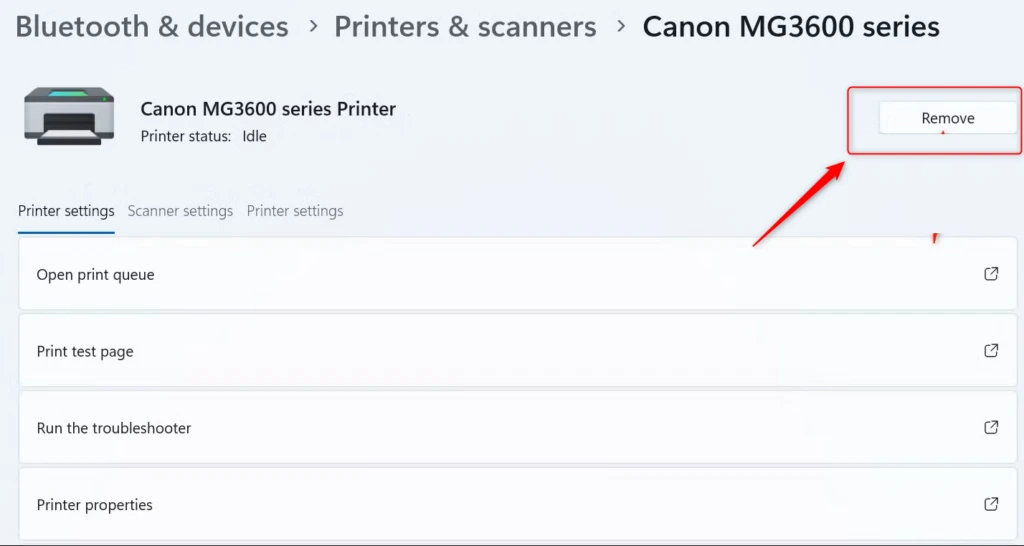
- Entfernen Sie den Drucker bei Bedarf in Windows und fügen Sie ihn erneut hinzu.
- Löschen Sie bei einer hängenden oder angehaltenen Warteschlange, die nach den vorherigen Prüfungen bestehen bleibt, die Spoolerdateien und starten Sie den Dienst „Druckwarteschlange“ neu.
- Drucken Sie nach dem Wiederherstellungsschritt erneut eine Testseite.
Dies sind dokumentierte Windows-Wiederherstellungsprüfungen und keine Garantie dafür, dass sich jeder Hardware- oder Verbindungsfehler beheben lässt. Das unterstützende Verfahren finden Sie in Microsofts Anleitung zur Fehlerbehebung bei Druckerverbindungen und Druckproblemen .
Fazit
Installieren Sie für ein bestätigtes Modell der LBP6030-Serie das von Canon aufgeführte Paket, schließen Sie USB zum dokumentierten Zeitpunkt wieder an und fügen Sie den Drucker bei Bedarf in Windows hinzu. Schließen Sie mit einer Testseite ab. Wenn der Drucker weiterhin nicht funktioniert, prüfen Sie Kabel, Warteschlange und Druckwarteschlange; ist die Ursache unklar, kann Fionn Printer Driver vor einem erneuten Drucktest einen geführten Scan bereitstellen.
Häufig gestellte Fragen
Welche Drucker unterstützt der angeführte Canon-LBP6030-Treiber?
Das angeführte Canon-64-Bit-Paket führt imageCLASS LBP6030, LBP6030B und LBP6030w auf. Prüfen Sie vor dem Download das Modellkennzeichen.
Sollte ich das USB-Kabel vor der Installation des Canon-Treibers anschließen?
Nein. Canon weist USB-Nutzer an, das Kabel vor der Installation zu trennen und es nach der Installation wieder anzuschließen.
Wie erkenne ich, ob der Canon LBP6030 Driver funktioniert?
Bestätigen Sie, dass der Drucker in Windows angezeigt wird, und drucken Sie eine Testseite. Eine erfolgreiche Seite bestätigt mehr als die Installation: Sie zeigt, dass Windows einen Auftrag an den Drucker senden kann.
Was ist zu tun, wenn Windows den Drucker nicht erkennt?
Stellen Sie sicher, dass er eingeschaltet und verbunden ist, und verwenden Sie dann „Drucker und Scanner“, um ihn hinzuzufügen. Falls die Suche fehlschlägt, verwenden Sie die Windows-Option zum manuellen Hinzufügen eines neuen Geräts.
Kann Fionn Printer Driver nachweisen, dass der Drucker drucken wird?
Nein. Es kann nach Treiber- und damit verbundenen Drucksystemproblemen suchen und eine vorgeschlagene Reparatur starten, aber eine Windows-Testseite bleibt die abschließende Bestätigung.


