 Emily CarterPrinter Drivers
要让 Canon LBP6030 系列打印机正常工作,请安装 Canon 官方驱动程序,确认 Windows 能识别该打印机,并打印测试页。安装程序成功完成并不代表最终成功:测试页可确认 Windows 能否向已连接的打印机发送打印任务。
开始前的准备
所引用的 Canon 64 位安装包支持 imageCLASS LBP6030、LBP6030B 和 LBP6030w。Canon 列出的适用系统包括 Windows 11、Windows 10 (x64),以及部分较旧版本的 Windows 和 Windows Server。在下载前,请确认型号标签和 Windows 版本。
安装 Canon 官方 LBP6030 系列驱动程序
当您已确认使用 LBP6030、LBP6030B 或 LBP6030w,并且系统为受支持的 64 位 Windows 时,请选择此方法。Canon 将所列安装包标识为 UFRII LT Printer Driver 21.11 版。

- 使用 USB 连接时,请断开打印机与电脑之间的 USB 线缆。
- 将 Canon 安装包下载到便于再次找到的文件夹。
- 双击下载的自解压 EXE 文件进行解压。
- 在解压后的
BootUp文件夹中打开Setup.exe。 - 安装完成后,重新连接 USB 线缆。
请在适用于您的型号和操作系统的 Canon 官方 LBP6030 系列驱动程序页面 上使用所列安装包。接着继续进行下方的 Windows 验证;仅看到安装程序完成,还不能证明打印任务能够完成。
在 Windows 中添加并验证打印机
如果打印机已开机并连接,但安装后未显示在 Windows 中,请使用此步骤。
- 确认打印机已开机并连接至电脑,例如通过 USB 连接。
- 在 Windows 中依次前往
设置
>
蓝牙和设备
>
打印机和扫描仪
。

- 选择 添加设备 ,然后在所需打印机旁选择 添加设备 。
- 如果未能发现打印机,请选择 手动添加新设备 ,然后按照“添加打印机”窗口中的说明操作。
- 添加打印机后,打印测试页。
成功打印测试页是可观察到的成功信号。Microsoft 提供了添加打印机以及使用测试页确认其正常工作的说明: 在 Windows 中添加或安装打印机 以及 修复打印机连接和打印问题 。
原因不明时使用 Fionn Printer Driver
Fionn Printer Driver 支持 Windows 10 和 Windows 11,可扫描打印机、驱动程序及相关问题。当问题可能不只是缺少驱动程序时,例如打印队列暂停、打印机服务或端口状态问题,它会有所帮助。
- 启动 Fionn Printer Driver,然后点击
立即扫描
,扫描电脑中的打印机驱动程序和相关问题。

- 等待 Fionn Printer Driver 扫描系统中已安装的打印机、驱动程序和常见打印机问题。

- 扫描完成后,查看检测到的驱动程序问题,然后点击
一键修复
,开始建议的安装或修复。

- 等待操作完成并查看结果。然后打印 Windows 测试页,检查打印机是否实际正常工作。

扫描有助于识别驱动程序或打印系统问题,修复功能可以处理建议的问题。但是,软件操作完成并不能证明打印成功;之后请打印 Windows 测试页。
排查仍无法打印的打印机
如果测试页打印失败,请先检查连接和 Windows 打印路径,再次重新安装前先完成以下操作。
- 关闭打印机,拔下电源 30 秒,重新连接后再开机。
- 检查 USB 线缆是否牢固连接在打印机与电脑之间。
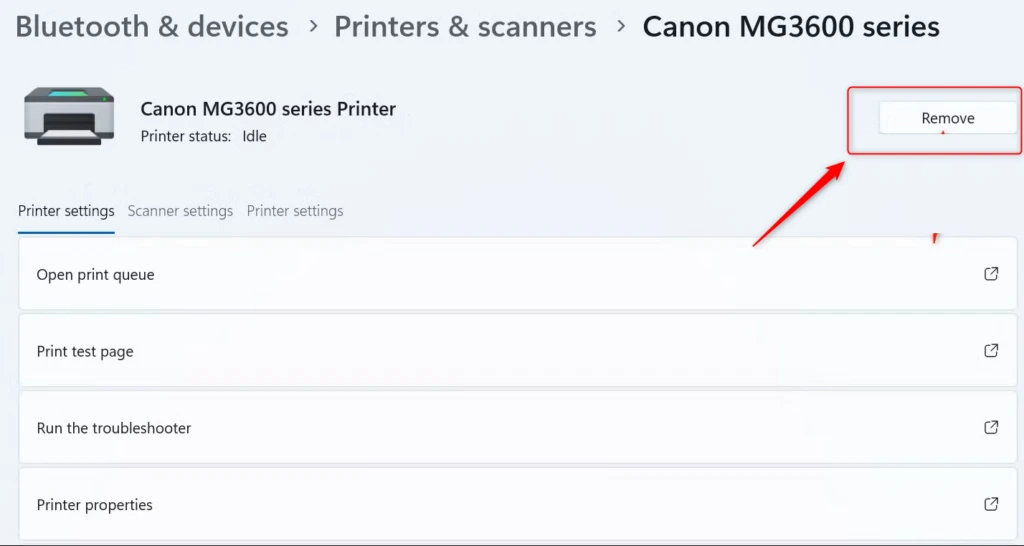
- 如有必要,请在 Windows 中删除打印机后再次添加。
- 如果之前检查后打印队列仍卡住或暂停,请清除后台处理程序文件并重启打印后台处理程序服务。
- 完成恢复步骤后,再打印一张测试页。
这些是有文档记录的 Windows 恢复检查,并不保证能够修复每一种硬件或连接故障。请参阅 Microsoft 的 打印机连接和打印故障排除指南 ,了解相应操作步骤。
结论
对于已确认的 LBP6030 系列型号,请安装 Canon 所列安装包,在文档要求的时间重新连接 USB,并在必要时在 Windows 中添加打印机。最后打印测试页。如果打印机仍然无法工作,请检查线缆、队列和打印后台处理程序;如果原因不明,Fionn Printer Driver 可在您重新测试打印前提供引导式扫描。
常见问题
所引用的 Canon LBP6030 驱动程序支持哪些打印机?
所引用的 Canon 64 位安装包列出了 imageCLASS LBP6030、LBP6030B 和 LBP6030w。下载前请确认型号标签。
安装 Canon 驱动程序前应连接 USB 线缆吗?
不应连接。Canon 要求 USB 用户在安装前断开线缆,并在安装后重新连接。
如何知道 Canon LBP6030 Driver 是否正常工作?
确认打印机显示在 Windows 中,然后打印测试页。成功打印测试页验证的不只是安装完成,还表明 Windows 可以向打印机发送任务。
如果 Windows 未检测到打印机怎么办?
确认打印机已开机并连接,然后使用“打印机和扫描仪”添加它。如果未能发现设备,请使用 Windows 中手动添加新设备的选项。
Fionn Printer Driver 能证明打印机一定能打印吗?
不能。它可以扫描驱动程序和相关打印系统问题,并启动建议的修复,但 Windows 测试页仍是最终确认方式。


