 Emily CarterPrinter Drivers
Canon LBP6030シリーズのプリンターを使用するには、公式Canonドライバーをインストールし、Windowsがプリンターを認識していることを確認してから、テストページを印刷します。インストーラーが正常に完了しただけでは最終結果とはいえません。テストページにより、Windowsが接続されたプリンターに印刷ジョブを送信できることを確認できます。
始める前に
引用したCanonの64ビットパッケージは、imageCLASS LBP6030、LBP6030B、LBP6030wに対応しています。Canonは、このパッケージについてWindows 11、Windows 10(x64)のほか、一部の旧バージョンのWindowsおよびWindows Serverを記載しています。ダウンロード前に、モデルラベルとWindowsのバージョンを確認してください。
公式Canon LBP6030シリーズドライバーをインストールする
対応する64ビットWindowsシステムでLBP6030、LBP6030B、またはLBP6030wであることを確認済みの場合は、この方法を選択してください。Canonは、記載されたパッケージをUFRII LT Printer Driverバージョン21.11としています。

- USB接続の場合は、プリンターとコンピューター間のUSBケーブルを取り外します。
- Canonパッケージを、後で見つけられるフォルダーにダウンロードします。
- ダウンロードした自己解凍形式のEXEをダブルクリックして展開します。
- 展開された
Setup.exeをBootUpフォルダー内で開きます。 - インストール後にUSBケーブルを再接続します。
モデルとオペレーティングシステムに対応するパッケージを、 Canon公式のLBP6030シリーズドライバーページ で選択してください。続いて、以下のWindowsでの確認に進みます。インストーラーの完了だけでは、印刷ジョブが完了できることの証明にはなりません。
Windowsでプリンターを追加して確認する
プリンターの電源が入り接続されているにもかかわらず、インストール後にWindowsで表示されない場合は、この手順を使用してください。
- プリンターの電源が入っており、USBなどでPCに接続されていることを確認します。
- Windowsで、
設定
>
Bluetooth とデバイス
>
プリンターとスキャナー
に移動します。

- プリンターまたはスキャナーを追加します を選択し、目的のプリンターの横にある デバイスの追加 を選択します。
- 検出しても見つからない場合は、 新しいデバイスを手動で追加する を選択し、[プリンターの追加]ウィンドウの指示に従います。
- プリンターを追加した後、テストページを印刷します。
テストページが印刷されることが、確認可能な成功の目安です。Microsoftは、プリンターの追加と、テストページを使用した動作確認の両方を案内しています。 Windowsでプリンターを追加またはインストールする および プリンターの接続と印刷の問題を修正する を参照してください。
Fionn Printer Driver を使用する:原因が不明な場合
Fionn Printer DriverはWindows 10およびWindows 11に対応し、プリンター、ドライバー、および関連する問題をスキャンできます。問題がドライバーの欠落だけではない可能性がある場合、たとえばキューの一時停止、プリンターサービス、またはポートの状態に関係する場合に役立ちます。
- Fionn Printer Driverを起動し、
今すぐスキャン
をクリックして、コンピューターのプリンタードライバーと関連する問題をスキャンします。

- Fionn Printer Driverが、インストール済みのプリンター、ドライバー、および一般的なプリンターの問題についてシステムをスキャンする間、待機します。

- スキャンが完了したら、検出されたドライバーの問題を確認し、
ワンクリック修復
をクリックして、提案されたインストールまたは修復を開始します。

- 操作が完了するまで待ち、結果を確認します。その後、Windowsのテストページを印刷して、プリンターが実際に動作するか確認します。

スキャンはドライバーまたは印刷システムの問題の特定に役立ち、修復では提案された問題に対処できます。ただし、ソフトウェア操作の完了は印刷の成功を証明するものではありません。終了後にWindowsのテストページを印刷してください。
それでも印刷できないプリンターをトラブルシューティングする
テストページの印刷に失敗する場合は、再インストールする前に接続とWindowsの印刷経路を確認してください。
- プリンターの電源を切り、30秒間電源プラグを抜いてから再接続し、電源を入れ直します。
- USBケーブルがプリンターとPCの間にしっかり接続されていることを確認します。
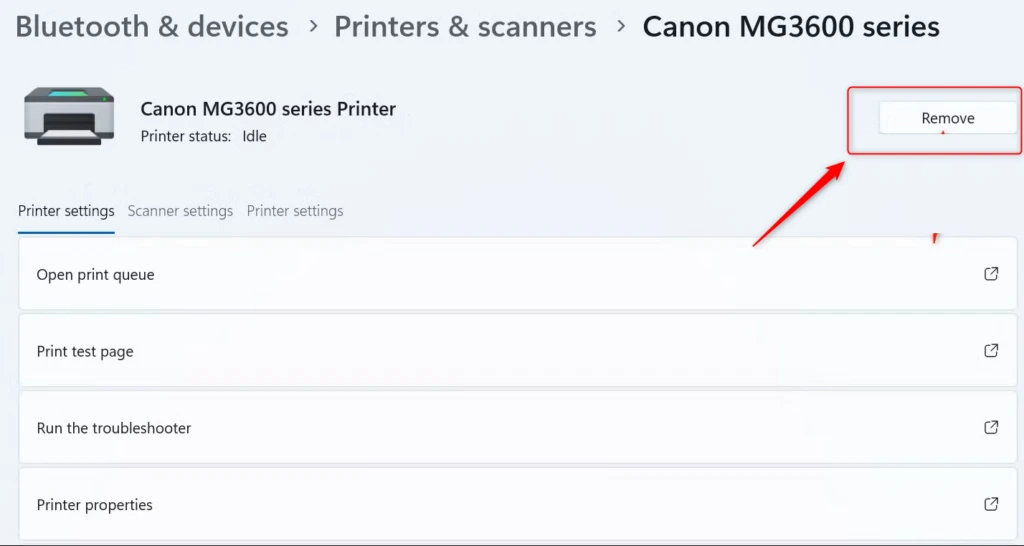
- 必要に応じて、Windowsでプリンターを削除してから再度追加します。
- 前の確認後もキューの停止または一時停止が続く場合は、スプーラーファイルを削除し、Print Spoolerサービスを再起動します。
- 復旧手順の後、もう一度テストページを印刷します。
これらはWindowsで案内されている復旧確認手順であり、すべてのハードウェアまたは接続の障害を修復できる保証ではありません。手順の根拠については、Microsoftの プリンターの接続と印刷に関するトラブルシューティングガイダンス を参照してください。
まとめ
LBP6030シリーズのモデルを確認済みの場合は、Canonが記載するパッケージをインストールし、案内されたタイミングでUSBを再接続して、必要に応じてWindowsでプリンターを追加します。最後にテストページを印刷してください。それでも印刷に失敗する場合は、ケーブル、キュー、Print Spoolerを確認します。原因が不明な場合は、Fionn Printer Driverでガイド付きスキャンを行ってから、もう一度印刷をテストできます。
よくある質問
引用したCanon LBP6030ドライバーはどのプリンターに対応していますか?
引用したCanonの64ビットパッケージには、imageCLASS LBP6030、LBP6030B、LBP6030wが記載されています。ダウンロード前にモデルラベルを確認してください。
Canonドライバーをインストールする前にUSBケーブルを接続する必要がありますか?
いいえ。Canonは、USBユーザーに対して、インストール前にケーブルを取り外し、インストール後に再接続するよう案内しています。
Canon LBP6030 Driverが動作していることを確認するにはどうすればよいですか?
プリンターがWindowsに表示されることを確認し、テストページを印刷します。ページの印刷成功は、インストール以上のことを確認します。Windowsがプリンターにジョブを送信できることを示します。
Windowsがプリンターを検出しない場合はどうすればよいですか?
電源が入って接続されていることを確認してから、[プリンターとスキャナー]で追加します。検出に失敗する場合は、Windowsの新しいデバイスを手動で追加するオプションを使用してください。
Fionn Printer Driverはプリンターが印刷できることを証明できますか?
いいえ。ドライバーと関連する印刷システムの問題をスキャンし、提案された修復を開始できますが、Windowsのテストページが最終的な確認となります。


