 Emily CarterPrinter Drivers
Чтобы принтер серии Canon LBP6030 заработал, установите официальный драйвер Canon, убедитесь, что Windows распознаёт принтер, и распечатайте тестовую страницу. Успешное завершение установки ещё не является окончательным результатом: тестовая страница подтверждает, что Windows может отправить задание на подключённый принтер.
Перед началом работы
Указанный 64-разрядный пакет Canon поддерживает imageCLASS LBP6030, LBP6030B и LBP6030w. Canon указывает для этого пакета Windows 11 и Windows 10 (x64), а также некоторые более ранние выпуски Windows и Windows Server. Перед загрузкой проверьте маркировку модели и версию Windows.
Установка официального драйвера серии Canon LBP6030
Выберите этот способ, если вы подтвердили наличие LBP6030, LBP6030B или LBP6030w в поддерживаемой 64-разрядной системе Windows. Canon обозначает указанный пакет как UFRII LT Printer Driver версии 21.11.

- При подключении по USB отсоедините USB-кабель между принтером и компьютером.
- Загрузите пакет Canon в папку, которую сможете затем найти.
- Дважды щёлкните загруженный самораспаковывающийся EXE-файл, чтобы распаковать его.
- Откройте
Setup.exeв извлечённой папкеBootUp. - После установки снова подключите USB-кабель.
Используйте пакет, указанный для вашей модели и операционной системы, на официальной странице драйверов Canon для серии LBP6030 . Затем перейдите к проверке в Windows ниже: завершение работы установщика ещё не доказывает, что задание печати будет выполнено.
Добавление и проверка принтера в Windows
Выполните этот шаг, если принтер включён и подключён, но после установки не отображается в Windows.
- Убедитесь, что принтер включён и подключён к ПК, например по USB.
- В Windows перейдите в
Параметры
>
Bluetooth и устройства
>
Принтеры и сканеры
.

- Выберите Добавить принтер или сканер , затем нажмите Добавить устройство рядом с нужным принтером.
- Если поиск не находит устройство, выберите Добавить новое устройство вручную и следуйте инструкциям окна добавления принтера.
- После добавления принтера распечатайте тестовую страницу.
Распечатанная тестовая страница — наблюдаемый признак успешного результата. Microsoft описывает как добавление принтера, так и использование тестовой страницы для подтверждения его работы: добавление или установка принтера в Windows и устранение проблем с подключением и печатью принтера .
Используйте Fionn Printer Driver , если причина неясна
Fionn Printer Driver поддерживает Windows 10 и Windows 11 и может выполнять поиск принтеров, драйверов и связанных проблем. Он полезен, если проблема может быть связана не только с отсутствующим драйвером — например, с приостановленной очередью, службой принтера или состоянием порта.
- Запустите Fionn Printer Driver и нажмите
Сканировать сейчас
, чтобы просканировать компьютер на наличие драйверов принтера и связанных проблем.

- Подождите, пока Fionn Printer Driver сканирует систему на наличие установленных принтеров, драйверов и распространённых проблем с принтером.

- После завершения сканирования просмотрите обнаруженную проблему драйвера, затем нажмите
Исправить одним нажатием
, чтобы начать предложенную установку или исправление.

- Дождитесь завершения операции и просмотрите её результат. Затем распечатайте тестовую страницу Windows, чтобы проверить, действительно ли работает принтер.

Сканирование может помочь выявить проблему с драйвером или системой печати, а исправление может устранить предложенную проблему. Однако завершённая программная операция не доказывает успешность печати; после неё распечатайте тестовую страницу Windows.
Устранение неполадок, если принтер всё ещё не печатает
Если тестовая страница не печатается, проверьте подключение и путь печати Windows, прежде чем повторно выполнять установку.
- Выключите принтер, отключите его от сети на 30 секунд, подключите снова и включите.
- Проверьте, что USB-кабель надёжно подключён между принтером и ПК.
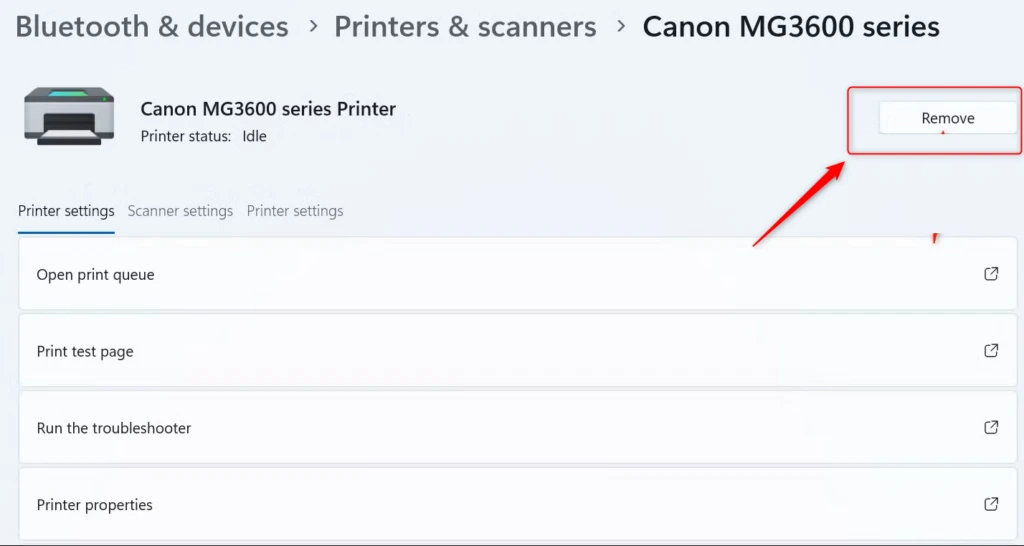
- При необходимости удалите принтер в Windows и добавьте его снова.
- Если после предыдущих проверок очередь остаётся зависшей или приостановленной, очистите файлы диспетчера очереди печати и перезапустите службу диспетчера печати.
- После восстановления распечатайте ещё одну тестовую страницу.
Это задокументированные проверки восстановления Windows, а не гарантия устранения каждой аппаратной неисправности или проблемы подключения. См. руководство Microsoft по устранению проблем с подключением и печатью принтера , где описана подтверждающая процедура.
Заключение
Для подтверждённой модели серии LBP6030 установите указанный Canon пакет, подключите USB в задокументированный момент и при необходимости добавьте принтер в Windows. Завершите проверку тестовой страницей. Если принтер по-прежнему не работает, проверьте кабель, очередь и диспетчер печати; если причина неясна, Fionn Printer Driver может выполнить управляемое сканирование перед повторной проверкой печати.
Часто задаваемые вопросы
Какие принтеры поддерживает указанный драйвер Canon LBP6030?
В указанном 64-разрядном пакете Canon перечислены imageCLASS LBP6030, LBP6030B и LBP6030w. Перед загрузкой подтвердите маркировку модели.
Следует ли подключать USB-кабель перед установкой драйвера Canon?
Нет. Canon предписывает пользователям USB отсоединить кабель перед установкой и подключить его снова после установки.
Как узнать, что Canon LBP6030 Driver работает?
Убедитесь, что принтер отображается в Windows, и распечатайте тестовую страницу. Успешная печать страницы подтверждает не только установку: она показывает, что Windows может отправить задание на принтер.
Что делать, если Windows не обнаруживает принтер?
Убедитесь, что он включён и подключён, затем добавьте его через раздел «Принтеры и сканеры». Если поиск не работает, используйте параметр Windows для добавления нового устройства вручную.
Может ли Fionn Printer Driver доказать, что принтер будет печатать?
Нет. Он может выполнить поиск проблем с драйвером и связанной системой печати и запустить предложенное исправление, но окончательным подтверждением остаётся тестовая страница Windows.


