 Emily CarterPrinter Drivers
لتشغيل طابعة من سلسلة Canon LBP6030، ثبّت برنامج تشغيل Canon الرسمي، وتأكد من أن Windows يتعرّف على الطابعة، ثم اطبع صفحة اختبار. لا يمثل نجاح المثبّت وحده النتيجة النهائية: إذ تؤكد صفحة الاختبار قدرة Windows على إرسال مهمة إلى الطابعة المتصلة.
قبل البدء
تدعم حزمة Canon المشار إليها بإصدار 64 بت طرازات imageCLASS LBP6030 وLBP6030B وLBP6030w. وتدرج Canon Windows 11 وWindows 10 (x64)، إلى جانب إصدارات أقدم معيّنة من Windows وWindows Server، لهذه الحزمة. تحقّق من ملصق الطراز وإصدار Windows لديك قبل التنزيل.
تثبيت برنامج تشغيل Canon الرسمي لسلسلة LBP6030
اختر هذا المسار عندما تكون قد أكدت امتلاك طراز LBP6030 أو LBP6030B أو LBP6030w على نظام Windows مدعوم بإصدار 64 بت. تحدد Canon الحزمة المدرجة على أنها UFRII LT Printer Driver بالإصدار 21.11.

- لاتصال USB، افصل كابل USB بين الطابعة والكمبيوتر.
- نزّل حزمة Canon إلى مجلد يمكنك العثور عليه مجددًا.
- انقر نقرًا مزدوجًا فوق ملف EXE ذاتي الاستخراج الذي نزلته لفك ضغطه.
- افتح
Setup.exeفي المجلد المستخرجBootUp. - بعد التثبيت، أعِد توصيل كابل USB.
استخدم الحزمة المدرجة لطرازك ونظام التشغيل لديك في صفحة برنامج تشغيل Canon الرسمية لسلسلة LBP6030 . تابع إلى التحقق في Windows أدناه؛ فظهور اكتمال المثبّت لا يثبت بعد أن مهمة الطباعة يمكن إتمامها.
إضافة الطابعة والتحقق منها في Windows
استخدم هذه الخطوة إذا كانت الطابعة قيد التشغيل ومتصلة ولكنها لا تظهر في Windows بعد التثبيت.
- تأكد من تشغيل الطابعة وتوصيلها بالكمبيوتر، مثلًا عبر USB.
- في Windows، انتقل إلى
الإعدادات
>
Bluetooth والأجهزة
>
الطابعات والماسحات الضوئية
.

- حدد إضافة طابعة أو ماسح ضوئي ، ثم اختر إضافة جهاز بجوار الطابعة المطلوبة.
- إذا لم يعثر عليها الاكتشاف، فاختر إضافة جهاز جديد يدويًا واتبع نافذة إضافة طابعة.
- اطبع صفحة اختبار بعد إضافة الطابعة.
تُعد صفحة الاختبار المطبوعة إشارة النجاح القابلة للملاحظة. توثق Microsoft كلاً من إضافة طابعة واستخدام صفحة اختبار لتأكيد عملها: إضافة طابعة أو تثبيتها في Windows و إصلاح مشكلات اتصال الطابعة والطباعة .
استخدم Fionn Printer Driver عندما لا يكون السبب واضحًا
يدعم Fionn Printer Driver نظامي Windows 10 وWindows 11، ويمكنه فحص الطابعات وبرامج التشغيل والمشكلات ذات الصلة. وهو مفيد عندما قد تتضمن المشكلة أكثر من برنامج تشغيل مفقود، مثل قائمة انتظار متوقفة مؤقتًا أو خدمة الطابعة أو حالة المنفذ.
- شغّل Fionn Printer Driver وانقر فوق
فحص الآن
لفحص الكمبيوتر بحثًا عن برامج تشغيل الطابعة والمشكلات ذات الصلة.

- انتظر بينما يفحص Fionn Printer Driver النظام بحثًا عن الطابعات المثبتة وبرامج التشغيل ومشكلات الطابعة الشائعة.

- بعد انتهاء الفحص، راجع مشكلة برنامج التشغيل المكتشفة، ثم انقر فوق
إصلاح بنقرة واحدة
لبدء التثبيت أو الإصلاح المقترح.

- انتظر حتى تنتهي العملية وراجع نتيجتها. ثم اطبع صفحة اختبار في Windows للتحقق مما إذا كانت الطابعة تعمل بالفعل.

يمكن أن يساعد الفحص في تحديد مشكلة في برنامج التشغيل أو نظام الطباعة، ويمكن للإصلاح معالجة المشكلة المقترحة. لكن اكتمال عملية البرنامج ليس دليلًا على نجاح الطباعة؛ اطبع صفحة اختبار في Windows بعد ذلك.
استكشاف أخطاء الطابعة التي لا تزال لا تطبع وإصلاحها
إذا فشلت صفحة الاختبار، فراجع الاتصال ومسار الطباعة في Windows قبل إعادة التثبيت مرة أخرى.
- أوقف تشغيل الطابعة، وافصلها لمدة 30 ثانية، ثم أعد توصيلها وشغّلها مرة أخرى.
- تحقق من أن كابل USB متصل بإحكام بين الطابعة والكمبيوتر.
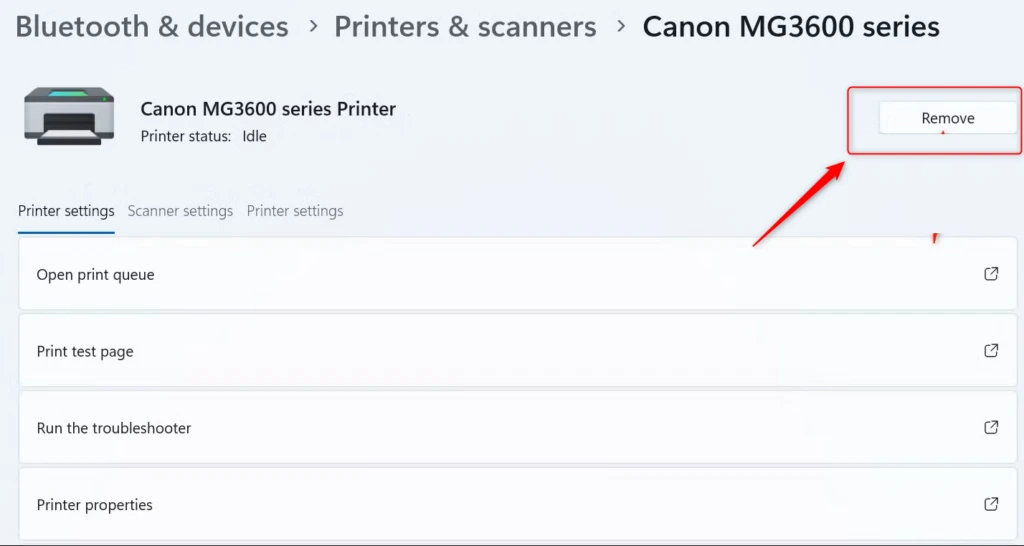
- إذا لزم الأمر، أزل الطابعة في Windows ثم أضفها مرة أخرى.
- بالنسبة إلى قائمة انتظار عالقة أو متوقفة مؤقتًا تستمر بعد الفحوصات السابقة، امسح ملفات التخزين المؤقت وأعد تشغيل خدمة Print Spooler.
- اطبع صفحة اختبار أخرى بعد خطوة الاسترداد.
هذه فحوصات استرداد موثقة في Windows، وليست ضمانًا لإصلاح كل عطل في الأجهزة أو الاتصال. راجع إرشادات Microsoft حول استكشاف أخطاء اتصال الطابعة والطباعة وإصلاحها للاطلاع على الإجراء الداعم.
الخلاصة
لطراز مؤكد من سلسلة LBP6030، ثبّت الحزمة المدرجة من Canon، وأعِد توصيل USB في المرحلة الموثقة، وأضف الطابعة في Windows إذا لزم الأمر. اختم بطباعة صفحة اختبار. إذا ظلت الطابعة تفشل، فتحقق من الكابل وقائمة الانتظار وPrint Spooler؛ وعندما لا يكون السبب واضحًا، يمكن أن يوفر Fionn Printer Driver فحصًا موجّهًا قبل إعادة اختبار الطباعة.
الأسئلة الشائعة
ما الطابعات التي يدعمها برنامج تشغيل Canon LBP6030 المشار إليه؟
تدرج حزمة Canon المشار إليها بإصدار 64 بت طرازات imageCLASS LBP6030 وLBP6030B وLBP6030w. تأكد من ملصق الطراز قبل التنزيل.
هل ينبغي توصيل كابل USB قبل تثبيت برنامج تشغيل Canon؟
لا. تطلب Canon من مستخدمي USB فصل الكابل قبل التثبيت وإعادة توصيله بعد التثبيت.
كيف أعرف أن برنامج تشغيل Canon LBP6030 يعمل؟
تأكد من ظهور الطابعة في Windows واطبع صفحة اختبار. فالصفحة الناجحة تتحقق من أكثر من التثبيت: إذ تُظهر أن Windows يمكنه إرسال مهمة إلى الطابعة.
ماذا لو لم يكتشف Windows الطابعة؟
تأكد من تشغيلها وتوصيلها، ثم استخدم الطابعات والماسحات الضوئية لإضافتها. وإذا فشل الاكتشاف، فاستخدم خيار Windows لإضافة جهاز جديد يدويًا.
هل يمكن أن يثبت Fionn Printer Driver أن الطابعة ستطبع؟
لا. يمكنه فحص مشكلات برنامج التشغيل ونظام الطباعة ذات الصلة وبدء إصلاح مقترح، لكن صفحة اختبار Windows تظل التأكيد النهائي.


