 Emily CarterPrinter Drivers
Canon LBP6030 serisi bir yazıcıyı çalıştırmak için resmî Canon sürücüsünü yükleyin, Windows'un yazıcıyı tanıdığından emin olun ve bir test sayfası yazdırın. Yükleyicinin başarıyla tamamlanması tek başına nihai sonuç değildir: test sayfası, Windows'un bağlı yazıcıya bir yazdırma işi gönderebildiğini doğrular.
Başlamadan önce
Bahsedilen Canon 64 bit paketi imageCLASS LBP6030, LBP6030B ve LBP6030w modellerini destekler. Canon, bu paket için Windows 11 ve Windows 10'u (x64) ve ayrıca belirli eski Windows ile Windows Server sürümlerini listeler. İndirmeden önce model etiketini ve Windows sürümünüzü kontrol edin.
Resmî Canon LBP6030 serisi sürücüsünü yükleme
Desteklenen 64 bit Windows sisteminde LBP6030, LBP6030B veya LBP6030w kullandığınızı doğruladıysanız bu yöntemi seçin. Canon, listelenen paketi UFRII LT Printer Driver sürüm 21.11 olarak tanımlar.

- USB bağlantısı için yazıcı ile bilgisayar arasındaki USB kablosunu çıkarın.
- Canon paketini yeniden bulabileceğiniz bir klasöre indirin.
- Sıkıştırılmış dosyayı açmak için indirilen kendi kendine çıkarılan EXE dosyasına çift tıklayın.
- Çıkarılan
Setup.exedosyasınıBootUpklasöründe açın. - Yüklemeden sonra USB kablosunu yeniden bağlayın.
Modeliniz ve işletim sisteminiz için listelenen paketi resmî Canon LBP6030 serisi sürücü sayfasından kullanın. Aşağıdaki Windows doğrulamasına devam edin; yükleyicinin tamamlandığını görmek, yazdırma işinin tamamlanabildiğini henüz kanıtlamaz.
Windows'ta yazıcıyı ekleme ve doğrulama
Yazıcı açık ve bağlı olduğu hâlde yüklemeden sonra Windows'ta görünmüyorsa bu adımı uygulayın.
- Yazıcının açık ve örneğin USB ile bilgisayara bağlı olduğunu doğrulayın.
- Windows'ta
Ayarlar
>
Bluetooth ve cihazlar
>
Yazıcılar ve tarayıcılar
yoluna gidin.

- Yazıcı veya tarayıcı ekle seçeneğini belirleyin, ardından istediğiniz yazıcının yanındaki Cihaz ekle seçeneğini seçin.
- Bulma işlemi yazıcıyı bulamazsa Yeni cihazı el ile ekle seçeneğini belirleyin ve Yazıcı Ekle penceresindeki yönergeleri izleyin.
- Yazıcı eklendikten sonra bir test sayfası yazdırın.
Yazdırılmış test sayfası gözlemlenebilir başarı göstergesidir. Microsoft hem yazıcı eklemeyi hem de çalıştığını doğrulamak için test sayfası kullanmayı belgelendirir: Windows'ta yazıcı ekleme veya yükleme ve yazıcı bağlantısı ve yazdırma sorunlarını giderme .
Neden belirsiz olduğunda Fionn Printer Driver kullanma
Fionn Printer Driver, Windows 10 ve Windows 11'i destekler; yazıcıları, sürücüleri ve ilgili sorunları tarayabilir. Sorun yalnızca eksik sürücüden kaynaklanmıyorsa (örneğin duraklatılmış kuyruk, yazıcı hizmeti veya bağlantı noktası durumu) yararlıdır.
- Fionn Printer Driver'ı başlatın ve bilgisayarınızı yazıcı sürücüleri ile ilgili sorunlar için taramak üzere
Şimdi Tara
seçeneğine tıklayın.

- Fionn Printer Driver sisteminizi yüklü yazıcılar, sürücüler ve yaygın yazıcı sorunları için tararken bekleyin.

- Tarama tamamlandıktan sonra algılanan sürücü sorununu inceleyin; ardından önerilen yükleme veya onarımı başlatmak için
Tek Tıkla Düzelt
seçeneğine tıklayın.

- İşlemin tamamlanmasını bekleyin ve sonucunu inceleyin. Ardından yazıcının gerçekten çalışıp çalışmadığını kontrol etmek için bir Windows test sayfası yazdırın.

Tarama, sürücü veya yazdırma sistemi sorununu belirlemeye yardımcı olabilir ve onarım önerilen sorunu ele alabilir. Ancak tamamlanan yazılım işlemi, yazdırmanın başarılı olduğunun kanıtı değildir; daha sonra bir Windows test sayfası yazdırın.
Hâlâ yazdırmayan yazıcıda sorun giderme
Test sayfası başarısız olursa yeniden yüklemeden önce bağlantıyı ve Windows yazdırma yolunu kontrol edin.
- Yazıcıyı kapatın, 30 saniye boyunca fişini çekin, yeniden bağlayın ve açın.
- USB kablosunun yazıcı ile bilgisayar arasında güvenli biçimde bağlı olduğunu kontrol edin.
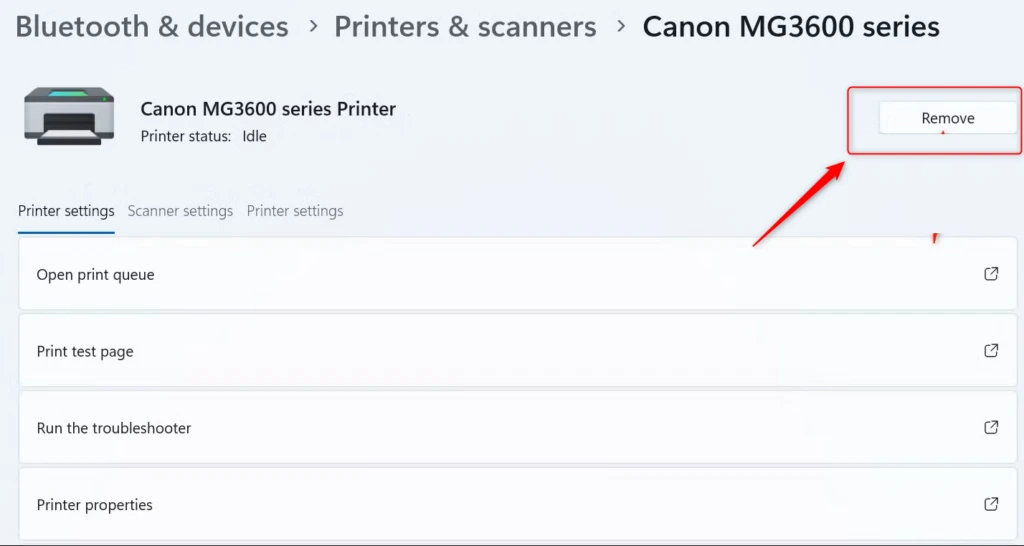
- Gerekirse yazıcıyı Windows'tan kaldırın ve yeniden ekleyin.
- Önceki kontrollerden sonra kalan takılmış veya duraklatılmış kuyruk için biriktirici dosyalarını temizleyin ve Print Spooler hizmetini yeniden başlatın.
- Kurtarma adımından sonra başka bir test sayfası yazdırın.
Bunlar, her donanım veya bağlantı arızasının giderilebileceği garantisi değil, belgelenmiş Windows kurtarma kontrolleridir. Destekleyici yöntem için Microsoft'un yazıcı bağlantısı ve yazdırma sorunlarını giderme yönergelerine bakın.
Sonuç
Doğrulanmış bir LBP6030 serisi model için Canon'un listelenen paketini yükleyin, belgelenen aşamada USB'yi yeniden bağlayın ve gerekirse yazıcıyı Windows'ta ekleyin. Bir test sayfasıyla tamamlayın. Yazıcı hâlâ çalışmıyorsa kabloyu, kuyruğu ve Print Spooler'ı kontrol edin; neden belirsizse Fionn Printer Driver, yazdırmayı yeniden test etmeden önce rehberli bir tarama sağlayabilir.
Sık Sorulan Sorular
Bahsedilen Canon LBP6030 sürücüsü hangi yazıcıları destekler?
Bahsedilen Canon 64 bit paketi imageCLASS LBP6030, LBP6030B ve LBP6030w modellerini listeler. İndirmeden önce model etiketini doğrulayın.
Canon sürücüsünü yüklemeden önce USB kablosunu bağlamalı mıyım?
Hayır. Canon, USB kullanıcılarına kabloyu yüklemeden önce çıkarmalarını ve yüklemeden sonra yeniden bağlamalarını bildirir.
Canon LBP6030 sürücüsünün çalıştığını nasıl anlarım?
Yazıcının Windows'ta göründüğünü doğrulayın ve bir test sayfası yazdırın. Başarılı bir sayfa yalnızca yüklemeyi doğrulamaz: Windows'un yazıcıya bir iş gönderebildiğini de gösterir.
Windows yazıcıyı algılamazsa ne yapmalıyım?
Yazıcının açık ve bağlı olduğunu doğrulayın, ardından eklemek için Yazıcılar ve tarayıcılar'ı kullanın. Bulma işlemi başarısız olursa Windows'un yeni cihazı el ile ekleme seçeneğini kullanın.
Fionn Printer Driver yazıcının yazdıracağını kanıtlayabilir mi?
Hayır. Sürücü ve ilgili yazdırma sistemi sorunlarını tarayabilir ve önerilen bir onarımı başlatabilir, ancak Windows test sayfası nihai doğrulama olmaya devam eder.


