 Emily CarterPrinter Drivers
Agar printer seri Canon LBP6030 dapat berfungsi, instal driver Canon resmi, pastikan Windows mengenali printer, lalu cetak halaman uji. Penginstal yang berhasil saja bukan hasil akhir: halaman uji mengonfirmasi bahwa Windows dapat mengirim pekerjaan ke printer yang terhubung.
Sebelum memulai
Paket Canon 64-bit yang dirujuk mendukung imageCLASS LBP6030, LBP6030B, dan LBP6030w. Canon mencantumkan Windows 11 dan Windows 10 (x64), serta beberapa rilis Windows dan Windows Server yang lebih lama, untuk paket tersebut. Periksa label model dan versi Windows Anda sebelum mengunduh.
Instal driver Canon seri LBP6030 resmi
Pilih cara ini setelah Anda mengonfirmasi LBP6030, LBP6030B, atau LBP6030w pada sistem Windows 64-bit yang didukung. Canon mengidentifikasi paket yang tercantum sebagai UFRII LT Printer Driver versi 21.11.

- Untuk koneksi USB, lepaskan kabel USB antara printer dan komputer.
- Unduh paket Canon ke folder yang dapat Anda temukan kembali.
- Klik dua kali EXE ekstraksi mandiri yang telah diunduh untuk mengekstraknya.
- Buka
Setup.exedi folderBootUpyang telah diekstrak. - Setelah penginstalan, sambungkan kembali kabel USB.
Gunakan paket yang tercantum untuk model dan sistem operasi Anda pada halaman driver resmi Canon seri LBP6030 . Lanjutkan ke verifikasi Windows di bawah; selesainya penginstal belum membuktikan bahwa pekerjaan cetak dapat selesai.
Tambahkan dan verifikasi printer di Windows
Gunakan langkah ini jika printer menyala dan terhubung, tetapi tidak muncul di Windows setelah penginstalan.
- Pastikan printer menyala dan terhubung ke PC, misalnya melalui USB.
- Di Windows, buka
Pengaturan
>
Bluetooth & perangkat
>
Printer & pemindai
.

- Pilih Tambahkan printer & pemindai , lalu pilih Tambahkan perangkat di samping printer yang diinginkan.
- Jika pencarian tidak menemukannya, pilih Tambahkan perangkat baru secara manual dan ikuti jendela Tambahkan Printer.
- Cetak halaman uji setelah printer ditambahkan.
Halaman uji yang tercetak adalah tanda keberhasilan yang dapat diamati. Microsoft mendokumentasikan cara menambahkan printer dan menggunakan halaman uji untuk mengonfirmasi bahwa printer berfungsi: menambahkan atau menginstal printer di Windows dan memperbaiki masalah koneksi dan pencetakan printer .
Gunakan Fionn Printer Driver saat penyebabnya tidak jelas
Fionn Printer Driver mendukung Windows 10 dan Windows 11 serta dapat memindai printer, driver, dan masalah terkait. Produk ini berguna ketika masalah mungkin melibatkan lebih dari sekadar driver yang tidak ada—misalnya antrean yang dijeda, layanan printer, atau kondisi port.
- Jalankan Fionn Printer Driver dan klik
Pindai Sekarang
untuk memindai komputer Anda guna menemukan driver printer dan masalah terkait.

- Tunggu sementara Fionn Printer Driver memindai sistem Anda untuk printer, driver, dan masalah printer umum yang terinstal.

- Setelah pemindaian selesai, tinjau masalah driver yang terdeteksi, lalu klik
Perbaikan Sekali Klik
untuk memulai penginstalan atau perbaikan yang disarankan.

- Tunggu hingga operasi selesai dan tinjau hasilnya. Kemudian cetak halaman uji Windows untuk memeriksa apakah printer benar-benar berfungsi.

Pemindaian dapat membantu mengidentifikasi masalah driver atau sistem cetak, dan perbaikan dapat menangani masalah yang disarankan. Namun, operasi perangkat lunak yang selesai bukan bukti keberhasilan pencetakan; cetak halaman uji Windows sesudahnya.
Atasi masalah printer yang masih tidak dapat mencetak
Jika halaman uji gagal, periksa koneksi dan jalur pencetakan Windows sebelum menginstal ulang lagi.
- Matikan printer, cabut kabel listriknya selama 30 detik, sambungkan kembali, lalu nyalakan lagi.
- Periksa bahwa kabel USB tersambung dengan aman antara printer dan PC.
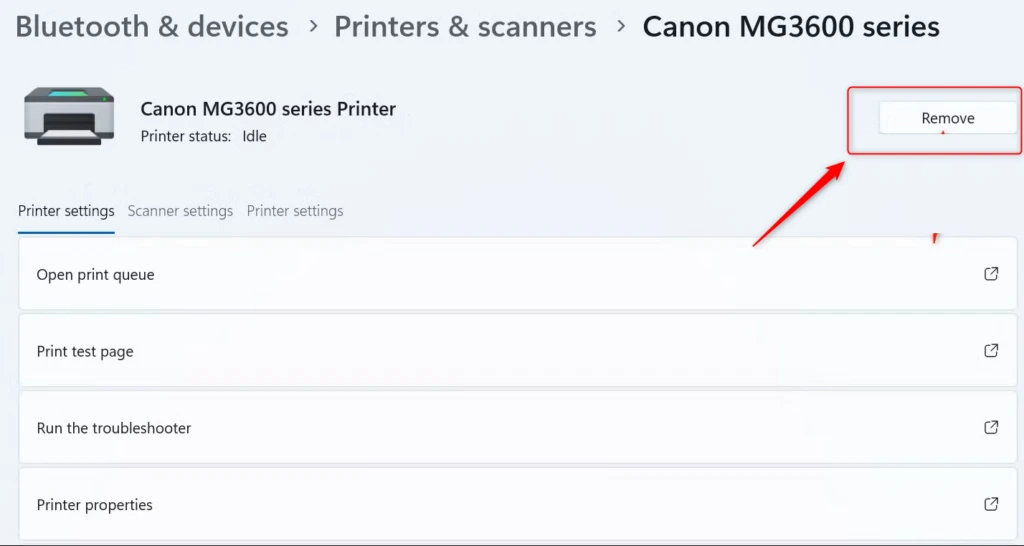
- Jika perlu, hapus printer di Windows lalu tambahkan kembali.
- Untuk antrean macet atau dijeda yang tetap ada setelah pemeriksaan sebelumnya, hapus file spooler dan mulai ulang layanan Print Spooler.
- Cetak halaman uji lain setelah langkah pemulihan.
Ini adalah pemeriksaan pemulihan Windows yang terdokumentasi, bukan jaminan bahwa setiap kesalahan perangkat keras atau koneksi dapat diperbaiki. Lihat panduan pemecahan masalah koneksi dan pencetakan printer Microsoft untuk prosedur pendukung.
Kesimpulan
Untuk model seri LBP6030 yang telah dikonfirmasi, instal paket Canon yang tercantum, sambungkan kembali USB pada tahap yang didokumentasikan, dan tambahkan printer di Windows bila perlu. Akhiri dengan halaman uji. Jika printer masih gagal, periksa kabel, antrean, dan Print Spooler; saat penyebabnya tidak jelas, Fionn Printer Driver dapat memberikan pemindaian terpandu sebelum Anda menguji pencetakan kembali.
FAQ
Printer mana yang didukung oleh driver Canon LBP6030 yang dirujuk?
Paket Canon 64-bit yang dirujuk mencantumkan imageCLASS LBP6030, LBP6030B, dan LBP6030w. Konfirmasikan label model sebelum mengunduh.
Haruskah saya menyambungkan kabel USB sebelum menginstal driver Canon?
Tidak. Canon menginstruksikan pengguna USB untuk melepaskan kabel sebelum penginstalan dan menyambungkannya kembali setelah penginstalan.
Bagaimana cara mengetahui bahwa Canon LBP6030 Driver berfungsi?
Pastikan printer muncul di Windows dan cetak halaman uji. Halaman yang berhasil tercetak memverifikasi lebih dari sekadar penginstalan: halaman tersebut menunjukkan bahwa Windows dapat mengirim pekerjaan ke printer.
Bagaimana jika Windows tidak mendeteksi printer?
Pastikan printer menyala dan terhubung, lalu gunakan Printer & pemindai untuk menambahkannya. Jika pencarian gagal, gunakan opsi Windows untuk menambahkan perangkat baru secara manual.
Apakah Fionn Printer Driver dapat membuktikan bahwa printer akan mencetak?
Tidak. Produk ini dapat memindai masalah driver dan sistem cetak terkait serta memulai perbaikan yang disarankan, tetapi halaman uji Windows tetap menjadi konfirmasi akhir.


