 Emily CarterPrinter Drivers
Pour faire fonctionner une imprimante Canon de la série LBP6030, installez le pilote Canon officiel, assurez-vous que Windows reconnaît l’imprimante et imprimez une page de test. La réussite du programme d’installation ne constitue pas à elle seule le résultat final : la page de test confirme que Windows peut envoyer un travail à l’imprimante connectée.
Avant de commencer
Le package Canon 64 bits cité prend en charge les modèles imageCLASS LBP6030, LBP6030B et LBP6030w. Canon indique Windows 11 et Windows 10 (x64), ainsi que certaines versions antérieures de Windows et de Windows Server, pour ce package. Vérifiez l’étiquette du modèle et votre version de Windows avant le téléchargement.
Installer le pilote Canon officiel de la série LBP6030
Choisissez cette méthode si vous avez confirmé qu’il s’agit d’une LBP6030, LBP6030B ou LBP6030w sur un système Windows 64 bits pris en charge. Canon identifie le package indiqué comme UFRII LT Printer Driver version 21.11.

- Pour une connexion USB, débranchez le câble USB entre l’imprimante et l’ordinateur.
- Téléchargez le package Canon dans un dossier que vous pourrez retrouver.
- Double-cliquez sur le fichier EXE auto-extractible téléchargé pour le décompresser.
- Ouvrez
Setup.exedans le dossierBootUpextrait. - Après l’installation, rebranchez le câble USB.
Utilisez le package indiqué pour votre modèle et votre système d’exploitation sur la page officielle des pilotes Canon pour la série LBP6030 . Passez ensuite à la vérification dans Windows ci-dessous ; l’affichage de la fin de l’installation ne prouve pas encore qu’un travail d’impression peut être exécuté.
Ajouter et vérifier l’imprimante dans Windows
Effectuez cette étape si l’imprimante est allumée et connectée, mais n’apparaît pas dans Windows après l’installation.
- Vérifiez que l’imprimante est allumée et connectée au PC, par exemple par USB.
- Dans Windows, ouvrez
Paramètres
>
Bluetooth et appareils
>
Imprimantes et scanners
.

- Sélectionnez Ajouter une imprimante ou un scanner , puis choisissez Ajouter un appareil en regard de l’imprimante souhaitée.
- Si la détection ne la trouve pas, choisissez Ajouter manuellement un nouvel appareil et suivez la fenêtre Ajouter une imprimante.
- Imprimez une page de test après l’ajout de l’imprimante.
Une page de test imprimée constitue le signal de réussite observable. Microsoft décrit à la fois l’ajout d’une imprimante et l’utilisation d’une page de test pour confirmer son fonctionnement : ajouter ou installer une imprimante dans Windows et résoudre les problèmes de connexion et d’impression d’une imprimante .
Utiliser Fionn Printer Driver lorsque la cause n’est pas claire
Fionn Printer Driver prend en charge Windows 10 et Windows 11 et peut analyser les imprimantes, les pilotes et les problèmes associés. Il est utile lorsque le problème peut impliquer autre chose qu’un pilote manquant, par exemple une file d’attente suspendue, le service d’impression ou l’état d’un port.
- Lancez Fionn Printer Driver et cliquez sur
Analyser maintenant
pour analyser votre ordinateur à la recherche de pilotes d’imprimante et de problèmes associés.

- Patientez pendant que Fionn Printer Driver analyse votre système afin de détecter les imprimantes installées, les pilotes et les problèmes d’impression courants.

- Une fois l’analyse terminée, examinez le problème de pilote détecté, puis cliquez sur
Réparation en un clic
pour lancer l’installation ou la réparation suggérée.

- Attendez la fin de l’opération et examinez son résultat. Imprimez ensuite une page de test Windows pour vérifier si l’imprimante fonctionne réellement.

L’analyse peut aider à identifier un problème de pilote ou de système d’impression, et la réparation peut traiter le problème suggéré. Toutefois, la fin d’une opération logicielle ne prouve pas que l’impression a réussi ; imprimez ensuite une page de test Windows.
Résoudre le problème d’une imprimante qui n’imprime toujours pas
Si la page de test échoue, vérifiez la connexion et le chemin d’impression Windows avant de procéder à une nouvelle installation.
- Éteignez l’imprimante, débranchez-la pendant 30 secondes, rebranchez-la, puis rallumez-la.
- Vérifiez que le câble USB est correctement connecté entre l’imprimante et le PC.
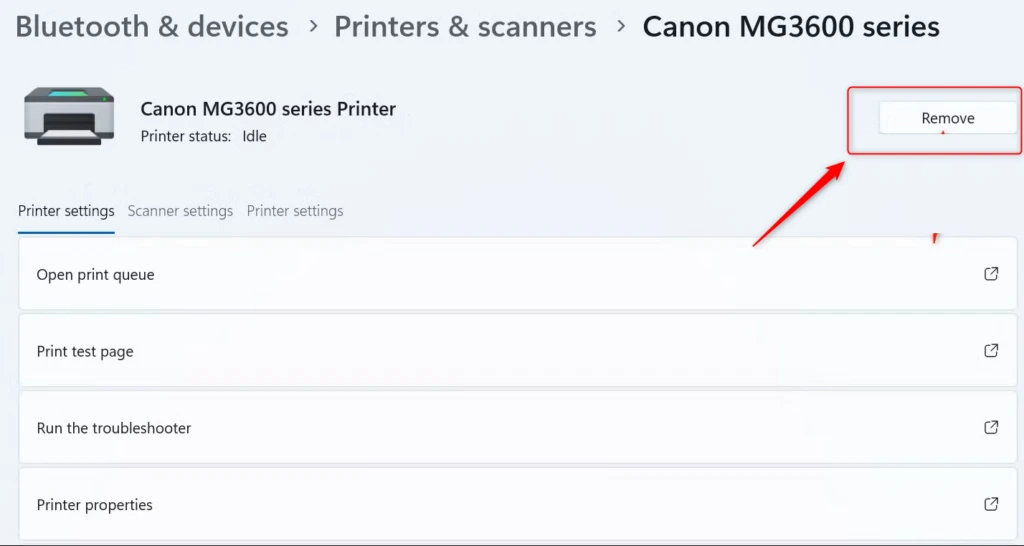
- Si nécessaire, supprimez l’imprimante dans Windows, puis ajoutez-la de nouveau.
- Pour une file d’attente bloquée ou suspendue qui persiste après les vérifications précédentes, supprimez les fichiers du spouleur et redémarrez le service Spouleur d’impression.
- Imprimez une autre page de test après l’étape de récupération.
Il s’agit de vérifications de récupération Windows documentées, et non d’une garantie que chaque panne matérielle ou de connexion peut être réparée. Consultez les instructions de Microsoft pour résoudre les problèmes de connexion et d’impression d’une imprimante pour la procédure associée.
Conclusion
Pour un modèle confirmé de la série LBP6030, installez le package Canon indiqué, rebranchez le câble USB à l’étape documentée et ajoutez l’imprimante dans Windows si nécessaire. Terminez par une page de test. Si l’imprimante échoue toujours, vérifiez le câble, la file d’attente et le Spouleur d’impression ; lorsque la cause n’est pas claire, Fionn Printer Driver peut fournir une analyse guidée avant de retester l’impression.
FAQ
Quelles imprimantes sont prises en charge par le pilote Canon LBP6030 cité ?
Le package Canon 64 bits cité répertorie les modèles imageCLASS LBP6030, LBP6030B et LBP6030w. Confirmez l’étiquette du modèle avant le téléchargement.
Dois-je connecter le câble USB avant d’installer le pilote Canon ?
Non. Canon demande aux utilisateurs USB de débrancher le câble avant l’installation et de le reconnecter après celle-ci.
Comment savoir si le Canon LBP6030 Driver fonctionne ?
Vérifiez que l’imprimante apparaît dans Windows et imprimez une page de test. Une page réussie vérifie davantage que l’installation : elle montre que Windows peut envoyer un travail à l’imprimante.
Que faire si Windows ne détecte pas l’imprimante ?
Vérifiez qu’elle est allumée et connectée, puis utilisez Imprimantes et scanners pour l’ajouter. Si la détection échoue, utilisez l’option Windows permettant d’ajouter manuellement un nouvel appareil.
Fionn Printer Driver peut-il prouver que l’imprimante imprimera ?
Non. Il peut analyser les problèmes de pilote et de système d’impression associés, puis lancer une réparation suggérée, mais une page de test Windows reste la confirmation finale.


