 Emily CarterPrinter Drivers
Per far funzionare una stampante della serie Canon LBP6030, installa il driver Canon ufficiale, verifica che Windows riconosca la stampante e stampa una pagina di prova. Il completamento corretto dell'installazione non è il risultato finale: la pagina di prova conferma che Windows può inviare un processo alla stampante collegata.
Prima di iniziare
Il pacchetto Canon a 64 bit citato supporta imageCLASS LBP6030, LBP6030B e LBP6030w. Canon indica Windows 11 e Windows 10 (x64), oltre a determinate versioni precedenti di Windows e Windows Server, per questo pacchetto. Controlla l'etichetta del modello e la versione di Windows prima del download.
Installare il driver Canon ufficiale della serie LBP6030
Scegli questo percorso dopo avere confermato di disporre di una LBP6030, LBP6030B o LBP6030w su un sistema Windows a 64 bit supportato. Canon identifica il pacchetto indicato come UFRII LT Printer Driver versione 21.11.

- Per una connessione USB, scollega il cavo USB tra la stampante e il computer.
- Scarica il pacchetto Canon in una cartella che potrai ritrovare.
- Fai doppio clic sul file EXE autoestraente scaricato per decomprimerlo.
- Apri
Setup.exenella cartellaBootUpestratta. - Dopo l'installazione, ricollega il cavo USB.
Usa il pacchetto indicato per il tuo modello e sistema operativo nella pagina ufficiale del driver Canon della serie LBP6030 . Prosegui con la verifica in Windows qui sotto; vedere l'installazione completata non dimostra ancora che un processo di stampa possa essere concluso.
Aggiungere e verificare la stampante in Windows
Usa questo passaggio se la stampante è accesa e collegata ma non compare in Windows dopo l'installazione.
- Verifica che la stampante sia accesa e collegata al PC, ad esempio tramite USB.
- In Windows, vai a
Impostazioni
>
Bluetooth e dispositivi
>
Stampanti e scanner
.

- Seleziona Aggiungi una stampante o uno scanner , quindi scegli Aggiungi dispositivo accanto alla stampante desiderata.
- Se il rilevamento non la trova, scegli Aggiungi manualmente un nuovo dispositivo e segui la finestra Aggiungi stampante.
- Stampa una pagina di prova dopo aver aggiunto la stampante.
Una pagina di prova stampata è il segnale osservabile di esito positivo. Microsoft documenta sia l'aggiunta di una stampante sia l'uso di una pagina di prova per confermarne il funzionamento: aggiungere o installare una stampante in Windows e risolvere i problemi di connessione e stampa della stampante .
Usare Fionn Printer Driver quando la causa non è chiara
Fionn Printer Driver supporta Windows 10 e Windows 11 e può eseguire la scansione di stampanti, driver e problemi correlati. È utile quando il problema può riguardare più di un driver mancante, ad esempio una coda in pausa, il servizio di stampa o una condizione della porta.
- Avvia Fionn Printer Driver e fai clic su
Avvia scansione
per eseguire la scansione del computer alla ricerca di driver della stampante e problemi correlati.

- Attendi mentre Fionn Printer Driver analizza il sistema alla ricerca di stampanti installate, driver e problemi comuni della stampante.

- Al termine della scansione, esamina il problema del driver rilevato, quindi fai clic su
Correzione con un clic
per avviare l'installazione o la riparazione suggerita.

- Attendi il completamento dell'operazione ed esaminane il risultato. Quindi stampa una pagina di prova di Windows per verificare se la stampante funziona effettivamente.

La scansione può aiutare a identificare un problema del driver o del sistema di stampa e la riparazione può intervenire sul problema suggerito. Tuttavia, il completamento di un'operazione software non prova che la stampa sia riuscita; stampa successivamente una pagina di prova di Windows.
Risolvere i problemi di una stampante che continua a non stampare
Se la pagina di prova non viene stampata, verifica la connessione e il percorso di stampa di Windows prima di reinstallare di nuovo.
- Spegni la stampante, scollegala per 30 secondi, ricollegala e riaccendila.
- Controlla che il cavo USB sia collegato saldamente tra la stampante e il PC.
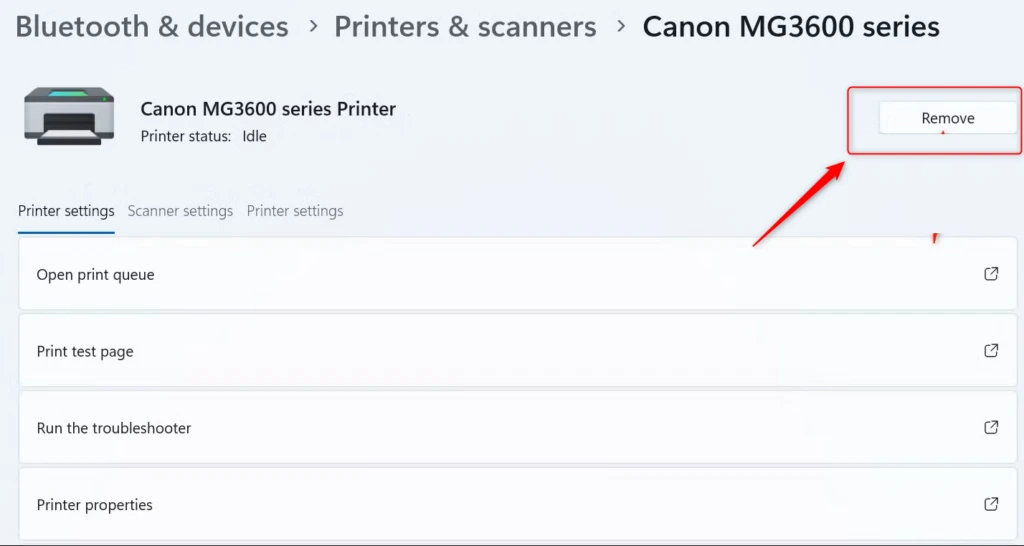
- Se necessario, rimuovi la stampante in Windows e aggiungila di nuovo.
- Per una coda bloccata o in pausa che persiste dopo le verifiche precedenti, cancella i file dello spooler e riavvia il servizio Spooler di stampa.
- Stampa un'altra pagina di prova dopo il passaggio di ripristino.
Queste sono verifiche di ripristino di Windows documentate, non una garanzia che ogni guasto hardware o di connessione possa essere riparato. Consulta le indicazioni Microsoft per la risoluzione dei problemi di connessione e stampa della stampante per la procedura di supporto.
Conclusione
Per un modello della serie LBP6030 confermato, installa il pacchetto Canon indicato, ricollega l'USB nel punto documentato e aggiungi la stampante in Windows se necessario. Concludi con una pagina di prova. Se la stampante continua a non funzionare, controlla il cavo, la coda e lo Spooler di stampa; quando la causa non è chiara, Fionn Printer Driver può fornire una scansione guidata prima di riprovare a stampare.
Domande frequenti
Quali stampanti supporta il driver Canon LBP6030 citato?
Il pacchetto Canon a 64 bit citato elenca imageCLASS LBP6030, LBP6030B e LBP6030w. Conferma l'etichetta del modello prima del download.
Devo collegare il cavo USB prima di installare il driver Canon?
No. Canon invita gli utenti USB a scollegare il cavo prima dell'installazione e a ricollegarlo dopo l'installazione.
Come faccio a sapere se il Canon LBP6030 Driver funziona?
Verifica che la stampante compaia in Windows e stampa una pagina di prova. Una pagina stampata correttamente verifica più della sola installazione: mostra che Windows può inviare un processo alla stampante.
Cosa fare se Windows non rileva la stampante?
Verifica che sia accesa e collegata, quindi usa Stampanti e scanner per aggiungerla. Se il rilevamento non riesce, usa l'opzione di Windows per aggiungere manualmente un nuovo dispositivo.
Fionn Printer Driver può dimostrare che la stampante stamperà?
No. Può cercare problemi del driver e del sistema di stampa correlato e avviare una riparazione suggerita, ma una pagina di prova di Windows resta la conferma finale.


