 Emily CarterPrinter Drivers
إذا كنت تحتاج إلى تعريف ماسح Canon MF3010، فتأكد أولاً من الجهاز الدقيق وإصدار Windows لديك وما إذا كان متصلاً عبر USB أو متاحاً عبر شبكة. استخدم صفحة دعم الطراز من Canon لاختيار البرامج المتاحة لجهازك ونظام التشغيل لديك فقط. ثم تحقق مما إذا كان Windows يعرض الماسح وأجرِ مسحاً فعلياً. Fionn Printer Driver يمكنه أيضاً فحص تعريفات جانب الطابعة ومشكلات الطباعة ذات الصلة، لكن شاشة الإكمال الخاصة به لا تثبت أن المسح يعمل.
بالنسبة إلى جهاز MF3010 المتصل عبر USB، ابدأ بمسار دعم Canon. إذا كان من المفترض أن يكتشف Windows الجهاز بالفعل، فأضِفه أو تحقّق منه في الطابعات والماسحات الضوئية . أنهِ العملية بمسح مستند، وليس بمجرد التأكد من تشغيل مثبّت التعريف.
قبل البدء
- تحقق من ملصق الطراز بعناية: هذا الدليل مخصص لـ Canon imageCLASS MF3010.
- دوّن ما إذا كان الجهاز متصلاً مباشرةً عبر USB أو مشتركاً من خلال كمبيوتر آخر أو جهاز شبكة.
- لاكتشاف الأجهزة اللاسلكية أو المتصلة بالشبكة، تأكد من اتصال كمبيوتر Windows والجهاز بالشبكة اللاسلكية نفسها عند الاقتضاء.
مقارنة سريعة بين الطرق
| الطريقة | الأفضل لـ | الكفاءة | جهد المستخدم |
|---|---|---|---|
| دعم Canon الرسمي | اختيار البرامج لطراز MF3010 الدقيق وإصدار Windows | مباشرة | متوسط |
| إعداد الجهاز في Windows | تأكيد اكتشاف ماسح متصل | سريع عندما يكتشفه Windows | منخفض |
| مسار عمل Fionn Printer Driver | فحص تعريفات جانب الطابعة ومشكلات الطابعة ذات الصلة | موجّه | منخفض |
اختر صفحة Canon عندما تحتاج إلى خيارات برامج خاصة بالطراز. اختر إعداد Windows عندما يكون الجهاز متصلاً بالفعل وتريد معرفة ما إذا كان الماسح متاحاً. يمثل مسار عمل Fionn فحصاً منفصلاً لتعريف الطابعة؛ أجرِ مسحاً بعده لتأكيد عمل الماسح.
الطريقة 1: استخدام صفحة دعم MF3010 الرسمية من Canon
استخدم هذا المسار عندما تحتاج إلى الحصول على برامج لطراز Canon imageCLASS MF3010 الدقيق. هذه الصفحة هي المكان المناسب لتأكيد نظام التشغيل لديك والاطلاع على خيارات التثبيت التي توفرها Canon لهذا المزيج.
- افتح
صفحة الدعم الرسمية لجهاز Canon imageCLASS MF3010
.
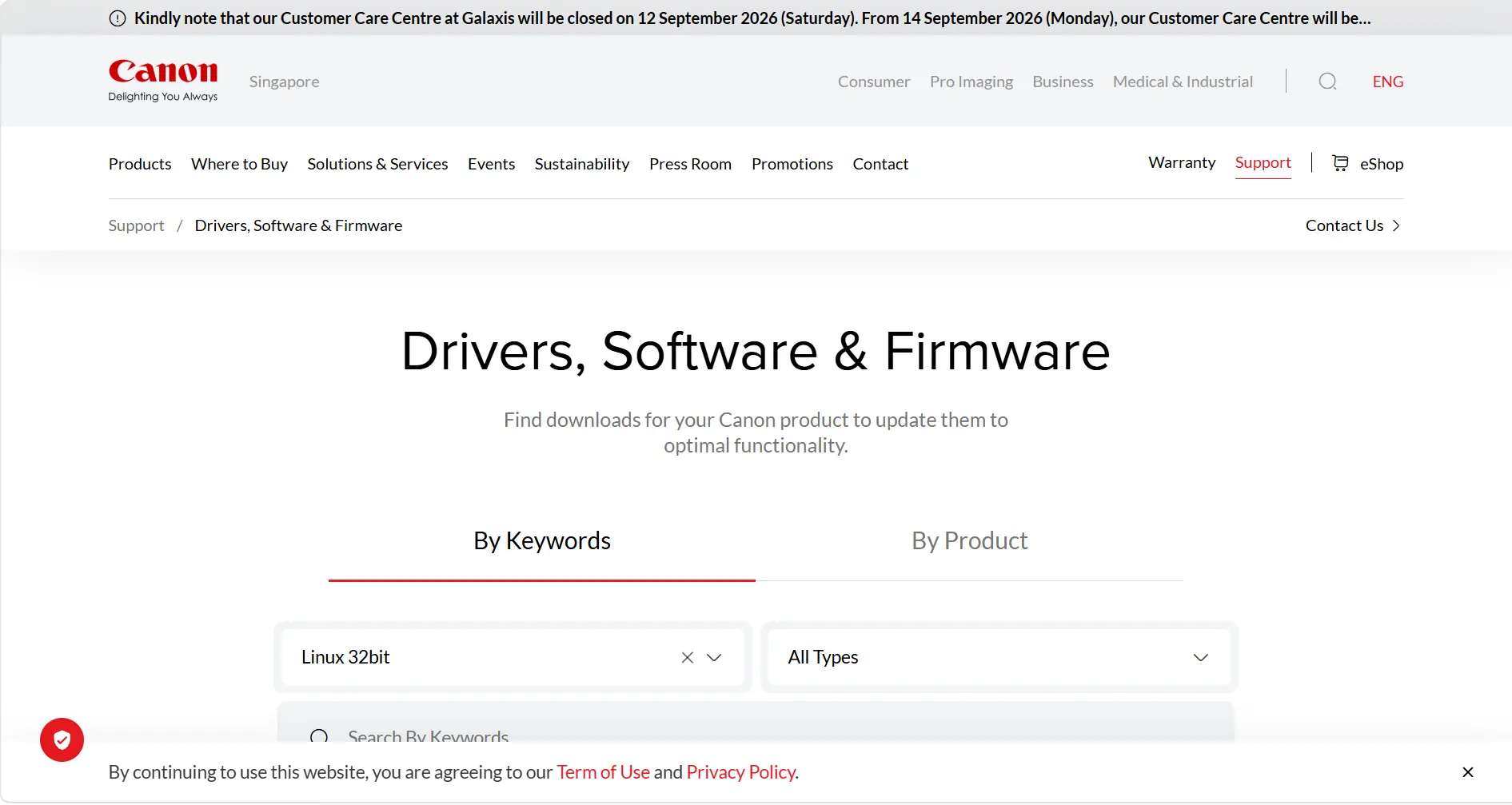
- تأكد من أن الطراز المعروض هو imageCLASS MF3010.
- حدد إصدار Windows لديك في صفحة دعم Canon.
- نزّل وثبّت فقط حزمة توفرها Canon صراحةً لهذا الطراز وإصدار Windows.

- بعد التثبيت، افتح إعدادات Windows وتحقق مما إذا كان الماسح مدرجاً.
تكون النتيجة الناجحة بظهور MF3010 في Windows وإمكانية اختياره لإجراء مسح. إذا لم توفر Canon خياراً مناسباً لإصدار Windows لديك، فلا تستبدله بحزمة غير متحقق منها؛ استخدم دعم Canon للحصول على إرشادات خاصة بالطراز.
الطريقة 2: إضافة ماسح MF3010 في Windows
استخدم هذه الطريقة عندما يكون MF3010 قيد التشغيل ومتّصلاً، لكنك تحتاج إلى تأكيد اكتشاف Windows له. توضح Microsoft أن Windows يكتشف عادةً الماسحات المتصلة محلياً وماسحات الشبكة ويثبتها.
- صِل MF3010 بكمبيوتر Windows عبر USB وشغّله.
- افتح
الإعدادات > Bluetooth والأجهزة > الطابعات والماسحات الضوئية
.

- تحقق مما إذا كان MF3010 مدرجاً؛ وبالنسبة إلى جهاز متعدد الوظائف، افتح صفحة الجهاز وابحث عن إعدادات الماسح.
- إذا كان الماسح متاحاً، فاستخدم إرشادات Microsoft لإعداد الماسح لمتابعة الإعداد حسب نوع الاتصال.
- افتح Windows Scan وامسح مستنداً أو صورة.
المسح هو خطوة التحقق. توثق Microsoft أن Windows Scan يمكنه مسح صورة أو مستند بعد تثبيت الماسح. إذا لم يكن MF3010 مدرجاً، فارجع إلى صفحة دعم Canon وتأكد من أن البرنامج المحدد يطابق الجهاز وإصدار Windows.
الطريقة 3: فحص تعريفات جانب الطابعة باستخدام Fionn Printer Driver
استخدم مسار العمل المنفصل هذا إذا كان MF3010 يواجه أيضاً مشكلات في الطباعة أو كنت تريد فحصاً موجهاً لتعريفات الطابعة ومشكلاتها ذات الصلة. Fionn Printer Driver هو منتج من Fionn. يمكنه التعرّف على كثير من العلامات التجارية والطرازات الشائعة للطابعات، وتثبيت التعريفات، وفحص حالات الطابعة ذات الصلة؛ ولا يحل مسار العمل هذا محل التحقق من الماسح أعلاه.
- شغّل Fionn Printer Driver وانقر فوق
الفحص الآن
لفحص الكمبيوتر بحثاً عن تعريفات الطابعة والمشكلات ذات الصلة.

- انتظر بينما يفحص Fionn Printer Driver النظام بحثاً عن الطابعات المثبتة والتعريفات ومشكلات الطابعة الشائعة.

- بعد انتهاء الفحص، راجع مشكلة التعريف المكتشفة، ثم انقر فوق
إصلاح بنقرة واحدة
لبدء التثبيت أو الإصلاح المقترح.

- انتظر حتى تنتهي العملية وراجع نتيجتها. ثم اطبع صفحة اختبار Windows للتحقق من أن الطابعة تعمل بالفعل.

بعد مسار العمل هذا، اطبع صفحة اختبار Windows لوظيفة الطابعة واستخدم Windows Scan لوظيفة الماسح. إذا نجحت الطباعة ولم ينجح المسح، فلا يزال الماسح بحاجة إلى مسار إعداد Canon أو Windows أعلاه.
الخلاصة
ابدأ من صفحة دعم MF3010 لدى Canon لمطابقة الطراز وإصدار Windows، ثم استخدم Windows لتأكيد إدراج الماسح وإجراء مسح فعلي. استخدم Fionn Printer Driver عندما تحتاج أيضاً إلى مساعدة في فحص تعريفات جانب الطابعة أو مشكلات الطباعة ذات الصلة. إذا ظل MF3010 غير ظاهر في Windows، فأعد فحص الاتصال المادي واطلب دعم Canon الخاص بالطراز بدلاً من تثبيت حزمة مخصصة لجهاز مختلف.
الأسئلة الشائعة
من أين ينبغي تنزيل تعريف ماسح Canon MF3010؟
استخدم صفحة الدعم الرسمية لجهاز Canon imageCLASS MF3010. أكد الطراز وإصدار Windows هناك، ثم ثبّت فقط البرامج التي تسردها Canon صراحةً لهذا المزيج.
لماذا يظهر MF3010 كطابعة وليس كماسح؟
تشير Microsoft إلى أن الماسح المضمّن في جهاز متعدد الوظائف قد يظهر كطابعة. افتح صفحة الجهاز في الطابعات والماسحات الضوئية وابحث عن إعدادات الماسح، ثم تحقق من توفره باستخدام Windows Scan.
كيف أتحقق من أن الماسح يعمل؟
تأكد من أن MF3010 مدرج في Windows، ثم امسح صورة أو مستنداً باستخدام Windows Scan. يمثل نجاح المسح دليلاً أقوى من اكتمال تثبيت التعريف.
ما الذي ينبغي التحقق منه لجهاز MF3010 المتصل عبر USB؟
تأكد من أن الجهاز متصل بكمبيوتر Windows عبر USB وأنه قيد التشغيل. ثم تحقق من الطابعات والماسحات الضوئية. إذا لم يكن مدرجاً، فاستخدم مسار دعم Canon لتأكيد الطراز الصحيح وإصدار Windows.
هل تثبت صفحة اختبار الطابعة الناجحة أن الماسح يعمل؟
لا. تتحقق صفحة اختبار Windows من وظيفة الطابعة. أجرِ مسحاً منفصلاً لمستند أو صورة للتحقق من وظيفة الماسح.


