 Emily CarterPrinter Drivers
إذا كانت طابعتك تطبع صفحات فارغة، فاطبع أولاً صفحة اختبار مدمجة. إذا كانت صفحة الاختبار فارغة أيضاً، فتحقق من الحبر أو الحبر الجاف أو الخرطوشة أو رأس الطباعة. أما إذا كانت صفحة الاختبار تعمل لكن Windows يطبع صفحات فارغة، فافحص المستند وبرنامج تشغيل الطابعة. تنتقل الطرق الأربع أدناه من فحوصات الطابعة إلى إصلاح برنامج تشغيل Windows، ثم خيار موجّه باستخدام Fionn Printer Driver .
الأعراض
- يتم سحب الورق بصورة طبيعية، لكن كل ورقة مطبوعة تكون فارغة.
- ينتج ملف واحد أو تطبيق واحد فقط صفحات فارغة.
- تُطبع صفحة الاختبار المدمجة للطابعة بصورة طبيعية، لكن مهام Windows تكون فارغة.
- بدأت المخرجات الفارغة بعد تغيير خرطوشة أو حبر جاف أو برنامج تشغيل أو Windows.
- تظهر صفحات فارغة مع مناطق باهتة أو خطوط أو رسالة انخفاض مستوى المستلزمات.
تُعد صفحة الاختبار المدمجة الفاصل الأساسي. فهي لا تعتمد على مستند Windows أو برنامج تشغيل الطابعة. تشير صفحة اختبار فارغة إلى الطابعة أو مستلزماتها، بينما تشير صفحة اختبار طبيعية إلى مسار الطباعة في Windows.
قائمة التشخيص السريع
- اطبع اختباراً ذاتياً أو صفحة حالة من عناصر التحكم في الطابعة. إذا كانت فارغة، فاستخدم الطريقة 1. وإذا احتوت على نص مرئي أو علامات تشخيصية، فانتقل إلى الفحص التالي.
- اطبع مستنداً جديداً من صفحة واحدة يحتوي على نص أسود. إذا نجحت تلك الصفحة بينما ظل الملف الأصلي فارغاً، فاستخدم الطريقة 2.
- اطبع الصفحة البسيطة نفسها من تطبيق Windows ثانٍ. إذا طبع التطبيقان صفحات فارغة لكن الاختبار الذاتي للطابعة يعمل، فاستخدم الطريقة 3 أو الطريقة 4 الموصى بها.
- لاحظ ما إذا بدأت المشكلة بعد تحديث برنامج تشغيل أو تثبيت طابعة أو تغيير في Windows. يعزز هذا التوقيت الحاجة إلى طريقة تركز على برنامج التشغيل بدلاً من فحص المستلزمات.
مقارنة سريعة بين الطرق
| الطريقة | الأنسب لـ | الكفاءة | الجهد المطلوب من المستخدم |
|---|---|---|---|
| فحص الحبر والحبر الجاف والاختبار الذاتي | اختبار ذاتي فارغ أو مخرجات باهتة أو تنبيهات مستلزمات أو مستلزمات تم تغييرها مؤخراً | مرتفعة | منخفض |
| مراجعة المستند والإعدادات | عندما يطبع ملف واحد أو تطبيق واحد صفحات فارغة | مرتفعة | منخفض |
| تحديث برنامج التشغيل أو إعادة تثبيته | اختبار ذاتي طبيعي لكن مخرجات فارغة من عدة تطبيقات Windows | متوسطة | متوسط |
| استخدام Fionn Printer Driver | مشكلات جهة Windows عند تفضيل مسار فحص وإصلاح موجّه | مرتفعة | منخفض |
الطريقة 1: فحص الحبر والحبر الجاف وطباعة اختبار ذاتي
متى تستخدمها: استخدم هذه الطريقة عندما تكون كل المهام فارغة، أو عندما تشير الطابعة إلى مشكلة في المستلزمات، أو عندما تبهت المخرجات، أو عندما بدأت المشكلة بعد استبدال الحبر أو الحبر الجاف.
دليل خطوة بخطوة
- افتح منطقة المستلزمات في الطابعة وتأكد من أن الحبر أو الحبر الجاف المركب مخصص لطراز الطابعة هذا.
- افحص كل خرطوشة أو وحدة حبر جاف بحثاً عن انخفاض المستوى أو التلف أو الوضع غير الصحيح.
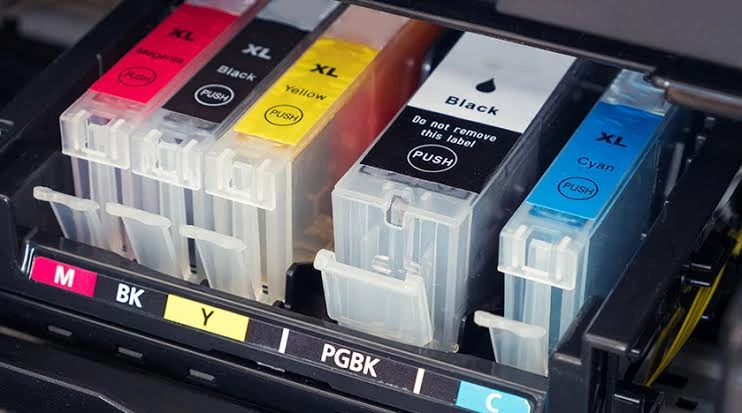
- أزل أي لسان سحب أو شريط إحكام أو مواد تغليف متبقية على مستلزم تم تركيبه حديثاً.
- أعد تركيب المستلزم بإحكام في الفتحة الصحيحة.
- شغّل وظيفة التنظيف أو الصيانة المدمجة في الطابعة إذا كان الطراز يوفرها.
- اطبع اختباراً ذاتياً مدمجاً أو صفحة حالة أو تقرير جودة من عناصر التحكم في الطابعة.
كيفية التحقق
نجحت الطريقة عندما تحتوي الصفحة المدمجة على نص مرئي أو ألوان أو علامات تشخيصية. وإذا بقيت فارغة، فلا يكون Windows وبرنامج التشغيل سبباً مؤكداً؛ اتصل بالشركة المصنعة للطابعة أو بمزوّد خدمة معتمد.
الطريقة 2: مراجعة المستند وإعدادات الطباعة
متى تستخدمها: اختر هذه الطريقة عندما يعمل الاختبار الذاتي للطابعة، لكن مستنداً واحداً أو تطبيقاً واحداً ينتج صفحات فارغة.
دليل خطوة بخطوة
- أنشئ مستنداً جديداً من صفحة واحدة يتضمن سطراً قصيراً من النص الأسود.
- اطبع المستند الجديد على الطابعة نفسها.
- افتح المستند الأصلي وتحقق مما إذا كان محتواه مخفياً أو أبيض على خلفية بيضاء أو خارج منطقة الصفحة القابلة للطباعة.
- صحح إعداد المستند أو الطباعة الذي تسبب في النتيجة الفارغة.
- اطبع المستند الأصلي مرة أخرى.
كيفية التحقق
يجب أن تُطبع صفحة النص الجديدة بصورة طبيعية. وإذا حدث ذلك وطبع الملف الأصلي المصحح محتوى أيضاً، فقد انحصرت المشكلة في ذلك المستند أو إعداداته.
الطريقة 3: تحديث برنامج تشغيل الطابعة أو إعادة تثبيته
متى تستخدمها: استخدم هذه الطريقة عندما يعمل الاختبار الذاتي للطابعة بصورة طبيعية، بينما تستمر تطبيقات Windows المختلفة في طباعة صفحات فارغة. وهي مناسبة بصورة خاصة بعد تغيير برنامج تشغيل أو طابعة أو Windows.
دليل خطوة بخطوة
- افتح إعدادات Windows وحدد الطابعة المثبتة لتأكيد طراز الطابعة الدقيق.
- افتح إدارة الأجهزة وحدد موقع تلك الطابعة ضمن فئة الطابعات ذات الصلة.
- اختر خيار تحديث برنامج التشغيل واتبع المطالبات للبحث عن برنامج تشغيل محدّث.
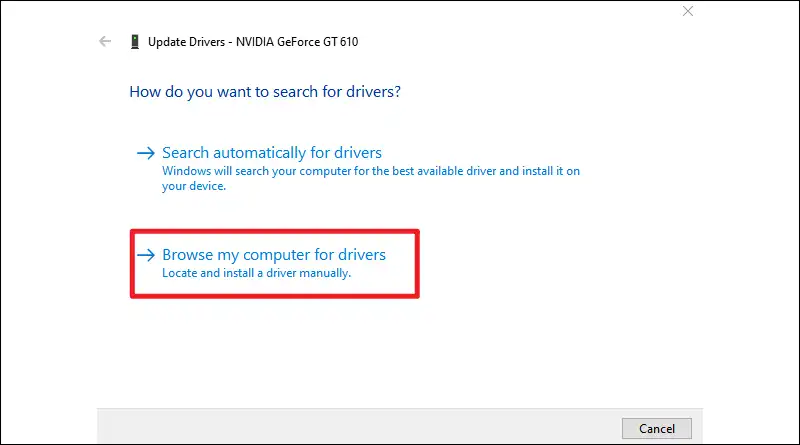
- إذا لم يحل التحديث المشكلة، فأزل تثبيت جهاز الطابعة أو إدخال برنامج التشغيل، ثم أعد تشغيل Windows.
- أضف الطابعة مرة أخرى وثبّت برنامج التشغيل المطابق لطراز الطابعة الدقيق.
- اطبع صفحة اختبار Windows أو مستند نصي جديداً من صفحة واحدة.
كيفية التحقق
اطبع صفحة النص البسيطة نفسها من تطبيقين مختلفين في Windows. تؤكد المخرجات المرئية من كلا التطبيقين أن مسار برنامج التشغيل يعمل لهذين الاختبارين.
الطريقة 4: تشخيص وإصلاح مشكلة طباعة الطابعة لصفحات فارغة باستخدام Fionn Printer Driver
متى تستخدمها: يناسب هذا الخيار الموصى به المخرجات الفارغة في Windows عبر التطبيقات عندما يعمل الاختبار الذاتي وتريد مساراً موجهاً للفحص والإصلاح. يستطيع Fionn Printer Driver فحص الطابعات المثبتة وبرامج التشغيل ومشكلات الطابعة ذات الصلة، ثم تثبيت برنامج تشغيل الطابعة المطلوب أو إصلاحه.
دليل خطوة بخطوة
- شغّل Fionn Printer Driver وانقر على «الفحص الآن» لفحص جهاز الكمبيوتر بحثاً عن برامج تشغيل الطابعة والمشكلات ذات الصلة.

- انتظر بينما يفحص Fionn Printer Driver النظام بحثاً عن الطابعات المثبتة وبرامج التشغيل ومشكلات الطابعة الشائعة.

- بعد انتهاء الفحص، انقر على «الإصلاح بنقرة واحدة» لتثبيت برنامج تشغيل الطابعة المطلوب أو إصلاحه تلقائياً.

- انتظر حتى يكتمل الإصلاح وتأكد من إصلاح مشكلة الطابعة بنجاح.

كيفية التحقق
اطبع صفحة النص البسيطة، ثم اطبع المستند الأصلي. تشير المخرجات المرئية من الصفحتين إلى أن مسار الطباعة في Windows يعمل لهذا الاختبار.
قائمة التحقق من النتيجة
- تحتوي صفحة الاختبار الذاتي أو صفحة الحالة المدمجة للطابعة على علامات أو نص مرئي.
- يطبع مستند نصي جديد من صفحة واحدة محتوى قابلاً للقراءة.
- يطبع المستند الأصلي محتوى بدلاً من ورقة فارغة.
- تُطبع صفحة الاختبار نفسها من تطبيق Windows ثانٍ.
- لا تعرض الطابعة رسالة عن المستلزمات أو الورق أو الانحشار أو مهمة متوقفة مؤقتاً أو عدم الاتصال.
الخلاصة
ابدأ بصفحة الاختبار المدمجة للطابعة، لأنها تفصل عطل الطابعة عن عطل جهة Windows. إذا كانت صفحة الاختبار فارغة، فافحص الحبر أو الحبر الجاف، وأزل مواد الحماية المتبقية، وأعد تركيب المستلزم، وشغّل الصيانة إن كانت متاحة. وإذا عملت صفحة الاختبار، فاستخدم صفحة نصية بسيطة لعزل مشكلة المستند قبل تحديث برنامج التشغيل أو إعادة تثبيته عند فشل الطباعة في عدة تطبيقات. للحصول على سير عمل موجّه لفحص Windows وإصلاحه، يمكن أن يساعد Fionn Printer Driver . تحقق من النتيجة باستخدام صفحة اختبار والمستند الأصلي معاً. وإذا بقيت صفحة الاختبار المدمجة فارغة، فاتصل بالشركة المصنعة للطابعة أو بالدعم المعتمد.
الأسئلة الشائعة
لماذا تطبع طابعتي صفحات فارغة رغم وجود حبر أو حبر جاف؟
قد يكون المستلزم موجوداً لكنه غير مركب بصورة صحيحة، أو تحجبه مواد التغليف، أو مستواه منخفضاً، أو لا يستطيع إنتاج مخرجات. اطبع صفحة الاختبار المدمجة لتحديد ما إذا كانت المخرجات الفارغة تحدث بشكل مستقل عن Windows.
لماذا يطبع مستند واحد فقط فارغاً؟
قد يتضمن المستند محتوى مخفياً أو نصاً أبيض أو محتوى خارج المنطقة القابلة للطباعة. اطبع أولاً صفحة نص عادي جديدة، ثم افحص المحتوى المرئي وتخطيط الصفحة في الملف الأصلي.
هل يمكن أن يسبب برنامج تشغيل الطابعة صفحات فارغة؟
نعم. يكون برنامج التشغيل سبباً محتملاً عندما يعمل الاختبار الذاتي للطابعة لكن عدة تطبيقات Windows تنتج صفحات فارغة. حدّث برنامج التشغيل المطابق لطراز الطابعة الدقيق أو أعد تثبيته، ثم اختبر الطباعة من أكثر من تطبيق واحد.
هل ينبغي استبدال الخرطوشة أو الحبر الجاف فوراً؟
ليس بالضرورة. تحقق أولاً من تركيب المستلزم بصورة صحيحة ومن إزالة جميع مواد الإحكام. تقدم صفحة الاختبار المدمجة دليلاً أفضل قبل استبدال أي مستلزم.


