 Emily CarterPrinter Drivers
Yazıcınız boş sayfalar yazdırıyorsa önce yerleşik bir test sayfası yazdırın. Test sayfası da boşsa mürekkebi, toneri, kartuşu veya yazdırma kafasını kontrol edin. Test sayfası çalışıyor ancak Windows boş sayfalar yazdırıyorsa belgeyi ve yazıcı sürücüsünü kontrol edin. Aşağıdaki dört yöntem, yazıcı tarafındaki kontrollerden Windows sürücüsü onarımına geçer ve ardından Fionn Printer Driver ile yönlendirmeli bir seçenek sunar.
Belirtiler
- Kâğıt normal şekilde ilerler, ancak yazdırılan her sayfa boştur.
- Yalnızca bir dosya veya uygulama boş sayfa oluşturur.
- Yazıcının yerleşik test sayfası normal yazdırılır, ancak Windows yazdırma işleri boştur.
- Boş çıktı, kartuş, toner, sürücü veya Windows değişikliğinden sonra başlar.
- Boş sayfalarda soluk alanlar, çizgiler veya düşük sarf malzemesi uyarısı görünür.
Yerleşik test sayfası temel ayırıcı noktadır. Windows belgesine veya yazıcı sürücüsüne bağlı değildir. Boş bir test sayfası yazıcıya ya da sarf malzemelerine işaret eder; normal bir test sayfası ise Windows yazdırma yoluna işaret eder.
Hızlı Tanı Kontrol Listesi
- Yazıcı denetimlerinden kendi kendine test veya durum sayfası yazdırın. Boşsa Yöntem 1'i uygulayın. Görünür metin veya tanılama işaretleri içeriyorsa sonraki denetime geçin.
- Siyah metin içeren yeni, tek sayfalık bir belge yazdırın. Bu sayfa çalışırken özgün dosya boş kalıyorsa Yöntem 2'yi uygulayın.
- Aynı basit sayfayı ikinci bir Windows uygulamasından yazdırın. Her iki uygulama da boş sayfa yazdırıyor ancak yazıcının kendi kendine testi çalışıyorsa Yöntem 3'ü veya önerilen Yöntem 4'ü uygulayın.
- Sorunun sürücü güncellemesi, yazıcı kurulumu veya Windows değişikliğinden sonra başlayıp başlamadığını not edin. Bu zamanlama, sarf malzemesi kontrolü yerine sürücü odaklı bir yöntem için durumu güçlendirir.
Hızlı Yöntem Karşılaştırması
| Yöntem | En Uygun Olduğu Durum | Verimlilik | Kullanıcı Çabası |
|---|---|---|---|
| Mürekkebi, toneri ve kendi kendine testi kontrol edin | Boş kendi kendine test, soluk çıktı, sarf malzemesi uyarıları veya yakın zamanda değiştirilen sarf malzemeleri | Yüksek | Düşük |
| Belgeyi ve ayarları inceleyin | Bir dosya veya uygulama boş sayfa yazdırıyor | Yüksek | Düşük |
| Sürücüyü güncelleyin veya yeniden yükleyin | Normal kendi kendine test, ancak birden çok Windows uygulamasından boş çıktı | Orta | Orta |
| Fionn Printer Driver kullanın | Yönlendirmeli tarama ve sürücü onarım yolu tercih edildiğinde Windows taraflı sorunlar | Yüksek | Düşük |
Yöntem 1: Mürekkebi, Toneri Kontrol Edin ve Kendi Kendine Test Yazdırın
Ne zaman kullanılmalı: Her yazdırma işi boşsa, yazıcı bir sarf malzemesi sorunu bildiriyorsa, çıktı soluksa veya sorun mürekkep ya da toner değiştirildikten sonra başladıysa bu yöntemi kullanın.
Adım Adım Kılavuz
- Yazıcının sarf malzemesi bölmesini açın ve takılı mürekkep veya tonerin bu yazıcı modeli için uygun olduğunu doğrulayın.
- Her kartuşu veya toner ünitesini düşük seviye, hasar ya da yanlış yerleştirilme açısından kontrol edin.
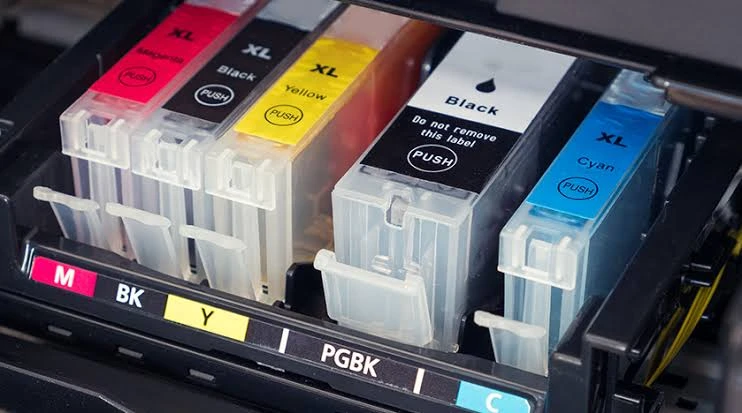
- Yakın zamanda takılmış bir sarf malzemesi üzerinde kalan çekme şeridini, koruyucu bandı veya ambalaj malzemesini çıkarın.
- Sarf malzemesini doğru yuvasına sağlam biçimde yeniden takın.
- Modeliniz destekliyorsa yazıcının yerleşik temizleme veya bakım işlevini çalıştırın.
- Yazıcı denetimlerinden yerleşik bir kendi kendine test, durum sayfası veya kalite raporu yazdırın.
Nasıl Doğrulanır
Yerleşik sayfa görünür metin, renkler veya tanılama işaretleri içerdiğinde yöntem işe yaramıştır. Sayfa boş kalırsa Windows ve sürücü doğrulanmış nedenler değildir; yazıcı üreticisiyle veya yetkili servis sağlayıcısıyla iletişime geçin.
Yöntem 2: Belgeyi ve Yazdırma Ayarlarını İnceleyin
Ne zaman kullanılmalı: Yazıcının kendi kendine testi çalışıyor, ancak bir belge veya uygulama boş sayfalar oluşturuyorsa bu yöntemi seçin.
Adım Adım Kılavuz
- Kısa bir siyah metin satırı içeren yeni, tek sayfalık bir belge oluşturun.
- Yeni belgeyi aynı yazıcıda yazdırın.
- Özgün belgeyi açın ve içeriğinin gizli, beyaz zemin üzerinde beyaz veya yazdırılabilir sayfa alanının dışında olup olmadığını kontrol edin.
- Boş sonuca neden olan belgeyi veya yazdırma ayarını düzeltin.
- Özgün belgeyi yeniden yazdırın.
Nasıl Doğrulanır
Yeni metin sayfası normal yazdırılmalıdır. Yazdırılıyorsa ve düzeltilmiş özgün dosya da içerik yazdırıyorsa sorun o belge veya ayarlarıyla sınırlıdır.
Yöntem 3: Yazıcı Sürücüsünü Güncelleyin veya Yeniden Yükleyin
Ne zaman kullanılmalı: Yazıcının kendi kendine testi normal çalışıyor ve farklı Windows uygulamaları hâlâ boş sayfalar yazdırıyorsa bu yöntemi kullanın. Özellikle sürücü, yazıcı veya Windows değişikliğinden sonra önemlidir.
Adım Adım Kılavuz
- Windows Ayarları'nı açın ve tam yazıcı modelini doğrulamak için takılı yazıcıyı seçin.
- Aygıt Yöneticisi'ni açın ve ilgili yazıcı kategorisi altında bu yazıcıyı bulun.
- Sürücü güncelleme seçeneğini belirleyin ve güncel bir sürücü aramak için yönergeleri izleyin.

- Güncelleme sorunu çözmezse yazıcı aygıtını veya sürücü girişini kaldırın, ardından Windows'u yeniden başlatın.
- Yazıcıyı yeniden ekleyin ve tam yazıcı modeliyle eşleşen sürücüyü yükleyin.
- Bir Windows test sayfası veya yeni, tek sayfalık bir metin belgesi yazdırın.
Nasıl Doğrulanır
Aynı basit metin sayfasını iki farklı Windows uygulamasından yazdırın. Her iki uygulamadaki görünür çıktı, sürücü yolunun bu testler için çalıştığını doğrular.
Yöntem 4: Fionn Printer Driver ile Yazıcının Boş Sayfa Yazdırma Sorununu Tanılayın ve Düzeltin
Ne zaman kullanılmalı: Bu önerilen seçenek, kendi kendine test çalışırken uygulamalar genelinde Windows taraflı boş çıktı oluştuğunda ve yönlendirmeli bir tarama ile onarım yolu istediğinizde uygundur. Fionn Printer Driver, takılı yazıcıları, sürücüleri ve ilgili yazıcı sorunlarını tarayabilir; ardından gerekli yazıcı sürücüsünü yükleyebilir veya onarabilir.
Adım Adım Kılavuz
- Fionn Printer Driver uygulamasını başlatın ve bilgisayarınızı yazıcı sürücüleri ile ilgili sorunlar açısından taramak için “Şimdi Tara” seçeneğine tıklayın.

- Fionn Printer Driver sisteminizi takılı yazıcılar, sürücüler ve yaygın yazıcı sorunları açısından tararken bekleyin.

- Tarama tamamlandıktan sonra gerekli yazıcı sürücüsünü otomatik olarak yüklemek veya onarmak için “Tek Tıklamayla Düzelt” seçeneğine tıklayın.

- Onarımın tamamlanmasını bekleyin ve yazıcı sorununun başarıyla düzeltildiğini doğrulayın.

Nasıl Doğrulanır
Basit metin sayfasını, ardından özgün belgeyi yazdırın. Her iki sayfadaki görünür çıktı, Windows yazdırma yolunun bu test için çalıştığını gösterir.
Doğrulama Kontrol Listesi
- Yazıcının yerleşik kendi kendine testi veya durum sayfası görünür işaretler ya da metin içerir.
- Yeni, tek sayfalık bir metin belgesi okunabilir içerik yazdırır.
- Özgün belge boş sayfa yerine içerik yazdırır.
- Aynı test sayfası ikinci bir Windows uygulamasından yazdırılır.
- Yazıcıda sarf malzemesi, kâğıt, sıkışma, duraklatılmış iş veya çevrimdışı uyarısı yoktur.
Sonuç
Yazıcının yerleşik test sayfasıyla başlayın; bu, yazıcı taraflı bir arızayı Windows taraflı bir arızadan ayırır. Test sayfası boşsa mürekkebi veya toneri inceleyin, kalan koruyucu malzemeyi çıkarın, sarf malzemesini yeniden takın ve varsa bakım işlevini çalıştırın. Test sayfası çalışıyorsa, birden çok uygulamadaki hatalarda sürücüyü güncellemeden veya yeniden yüklemeden önce belge sorununu ayırmak için basit bir metin sayfası kullanın. Yönlendirmeli bir Windows tarama ve onarım iş akışı için Fionn Printer Driver yardımcı olabilir. Sonucu hem test sayfası hem de özgün belgeyle doğrulayın. Yerleşik test sayfası boş kalırsa yazıcı üreticisiyle veya yetkili destek birimiyle iletişime geçin.
SSS
Yazıcımda mürekkep veya toner varken neden boş sayfa yazdırıyor?
Sarf malzemesi takılı olabilir ancak yanlış yerleştirilmiş, ambalaj malzemesiyle engellenmiş, düşük seviyede olabilir veya çıktı üretemiyor olabilir. Boş çıktının Windows'tan bağımsız oluşup oluşmadığını belirlemek için yerleşik test sayfasını yazdırın.
Neden yalnızca bir belge boş yazdırılıyor?
Belgede gizli içerik, beyaz metin veya yazdırılabilir alanın dışında içerik bulunabilir. Önce yeni bir düz metin sayfası yazdırın, ardından özgün dosyanın görünür içeriğini ve sayfa düzenini inceleyin.
Yazıcı sürücüsü boş sayfalara neden olabilir mi?
Evet. Yazıcının kendi kendine testi çalışıyor ancak birkaç Windows uygulaması boş sayfalar oluşturuyorsa sürücü önemli bir şüphelidir. Tam yazıcı modeliyle eşleşen sürücüyü güncelleyin veya yeniden yükleyin, ardından birden fazla uygulamadan test edin.
Kartuşu veya toneri hemen değiştirmeli miyim?
Gerekmez. Önce sarf malzemesinin doğru takıldığını ve tüm koruyucu malzemenin çıkarıldığını kontrol edin. Yerleşik test sayfası, sarf malzemesini değiştirmeden önce daha güçlü kanıt sağlar.


