 Emily CarterPrinter Drivers
如果印表機列印空白頁,請先列印內建測試頁。若測試頁也是空白,請檢查墨水、碳粉、墨匣或列印頭。若測試頁正常,但 Windows 列印空白頁,請檢查文件與印表機驅動程式。以下四種方法會依序從印表機端檢查、Windows 驅動程式修復,到使用 Fionn Printer Driver 的引導式選項。
症狀
- 紙張正常送入,但每一張列印紙都是空白。
- 只有一個檔案或應用程式會列印空白頁。
- 印表機內建測試頁可正常列印,但 Windows 列印工作輸出空白。
- 更換墨匣、碳粉、驅動程式或 Windows 後開始出現空白輸出。
- 空白頁伴隨褪色區域、條紋或耗材不足訊息。
內建測試頁是關鍵判斷點。它不依賴 Windows 文件或印表機驅動程式。空白測試頁表示問題出在印表機或耗材;正常測試頁則表示問題出在 Windows 列印路徑。
快速診斷清單
- 從印表機控制面板列印自我測試頁或狀態頁。 若頁面空白,請使用方法 1。若其中有可見文字或診斷標記,請繼續下一項檢查。
- 列印一份含有黑色文字的新單頁文件。 若該頁正常,而原始檔案仍然空白,請使用方法 2。
- 從第二個 Windows 應用程式列印同一份簡單頁面。 若兩個應用程式都列印空白頁,但印表機自我測試正常,請使用方法 3 或建議的方法 4。
- 留意問題是否在驅動程式更新、安裝印表機或變更 Windows 後發生。 這個時機更能說明應採用以驅動程式為主的方法,而不是檢查耗材。
快速方法比較
| 方法 | 最適用於 | 效率 | 使用者操作量 |
|---|---|---|---|
| 檢查墨水、碳粉並進行自我測試 | 自我測試頁空白、輸出褪色、耗材警示,或最近更換過耗材 | 高 | 低 |
| 檢視文件與設定 | 只有一個檔案或應用程式列印空白 | 高 | 低 |
| 更新或重新安裝驅動程式 | 自我測試正常,但多個 Windows 應用程式輸出空白 | 中 | 中 |
| 使用 Fionn Printer Driver | Windows 端問題,且偏好使用引導式掃描與驅動程式修復流程 | 高 | 低 |
方法 1:檢查墨水、碳粉並列印自我測試頁
適用時機: 當每項列印工作都空白、印表機回報耗材問題、輸出褪色,或問題在更換墨水或碳粉後開始時,請使用此方法。
逐步操作指南
- 開啟印表機的耗材區域,確認已安裝的墨水或碳粉適用於該印表機型號。
- 檢查每個墨匣或碳粉匣是否存量過低、損壞或未正確安裝。
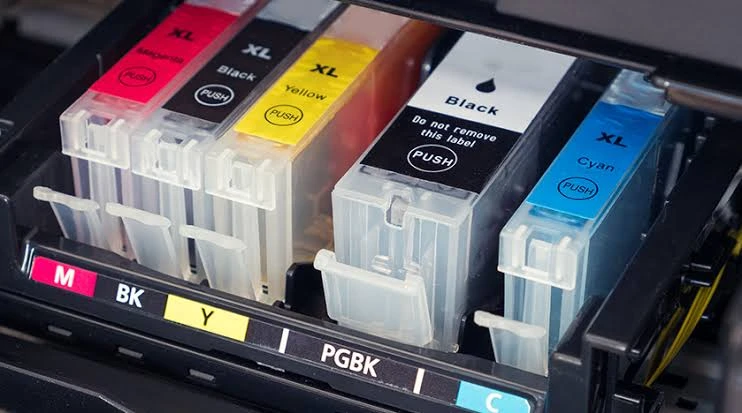
- 移除最近安裝的耗材上殘留的拉片、封條或包裝材料。
- 將耗材牢固地重新安裝到正確插槽。
- 如果型號提供此功能,請執行印表機內建的清潔或維護功能。
- 從印表機控制面板列印內建自我測試頁、狀態頁或品質報告。
如何驗證
當內建頁面顯示可見文字、色彩或診斷標記時,表示此方法有效。若頁面仍然空白,則尚未確認 Windows 與驅動程式是原因;請聯絡印表機製造商或授權服務提供者。
方法 2:檢視文件與列印設定
適用時機: 當印表機自我測試正常,但只有一份文件或一個應用程式列印空白頁時,請選擇此方法。
逐步操作指南
- 建立一份包含一行簡短黑色文字的新單頁文件。
- 將新文件列印到同一部印表機。
- 開啟原始文件,檢查內容是否被隱藏、以白色顯示在白色背景上,或位於可列印頁面範圍之外。
- 修正造成空白結果的文件或列印設定。
- 再次列印原始文件。
如何驗證
新的文字頁應可正常列印。若它正常列印,且修正後的原始檔案也印出內容,則問題僅存在於該文件或其設定。
方法 3:更新或重新安裝印表機驅動程式
適用時機: 當印表機自我測試正常,且不同 Windows 應用程式仍列印空白頁時,請使用此方法。它尤其適用於驅動程式、印表機或 Windows 變更後出現的問題。
逐步操作指南
- 開啟 Windows 設定並選取已安裝的印表機,確認確切的印表機型號。
- 開啟裝置管理員,並在相關印表機類別下找到該印表機。
- 選擇更新驅動程式選項,並依照提示尋找更新的驅動程式。

- 若更新無法解決問題,請解除安裝印表機裝置或驅動程式項目,然後重新啟動 Windows。
- 再次新增印表機,並安裝與確切印表機型號相符的驅動程式。
- 列印 Windows 測試頁或新的單頁文字文件。
如何驗證
從兩個不同的 Windows 應用程式列印同一份簡單文字頁。兩個應用程式都有可見輸出,即可確認驅動程式路徑在這些測試中正常運作。
方法 4:使用 Fionn Printer Driver 診斷並修復印表機列印空白頁
適用時機: 若自我測試正常,且多個應用程式皆出現 Windows 端空白輸出,而您想採用引導式掃描與修復流程,這個建議選項很適合。Fionn Printer Driver 可以掃描已安裝的印表機、驅動程式及相關印表機問題,然後安裝或修復所需的印表機驅動程式。
逐步操作指南
- 啟動 Fionn Printer Driver,然後按一下「立即掃描」,以掃描電腦中的印表機驅動程式及相關問題。

- 等待 Fionn Printer Driver 掃描系統中的已安裝印表機、驅動程式及常見印表機問題。

- 掃描完成後,按一下「一鍵修復」以自動安裝或修復所需的印表機驅動程式。

- 等待修復完成,並確認印表機問題已成功修正。

如何驗證
列印簡單文字頁,接著列印原始文件。兩張頁面都有可見輸出,表示 Windows 列印路徑在此測試中正常運作。
驗證清單
- 印表機內建自我測試頁或狀態頁含有可見標記或文字。
- 新的單頁文字文件可列印出清晰可讀的內容。
- 原始文件會列印內容,而非空白紙張。
- 同一份測試頁可從第二個 Windows 應用程式列印。
- 印表機沒有耗材、紙張、卡紙、暫停工作或離線訊息。
結論
請先使用印表機內建測試頁,因為它可區分印表機端故障與 Windows 端問題。若測試頁空白,請檢查墨水或碳粉、移除殘留保護材料、重新安裝耗材,並在可用時執行維護功能。若測試頁正常,請先使用簡單文字頁排除文件問題;若多個應用程式皆失敗,則更新或重新安裝驅動程式。若需要引導式 Windows 掃描與修復流程, Fionn Printer Driver 可提供協助。請以測試頁與原始文件驗證結果。若內建測試頁持續空白,請聯絡印表機製造商或授權支援人員。
常見問題
為什麼印表機有墨水或碳粉,仍會列印空白頁?
耗材可能存在但未正確安裝、受包裝材料阻擋、存量過低,或無法產生輸出。請列印內建測試頁,以判斷空白輸出是否與 Windows 無關。
為什麼只有一份文件列印空白?
該文件可能含有隱藏內容、白色文字,或內容位於可列印區域之外。請先列印新的純文字頁,再檢查原始檔案的可見內容與頁面版面配置。
印表機驅動程式會造成空白頁嗎?
會。當印表機自我測試正常,但多個 Windows 應用程式都列印空白頁時,驅動程式是可能原因。請更新或重新安裝符合確切印表機型號的驅動程式,然後從多個應用程式進行測試。
我應該立即更換墨匣或碳粉嗎?
不一定。請先確認耗材已正確安裝,且所有封裝材料都已移除。更換耗材前,內建測試頁能提供更可靠的判斷依據。


