 Emily CarterPrinter Drivers
Windows 無法辨識印表機?5 種針對性修復方法
簡介
當 Windows 無法辨識印表機時,裝置可能不會出現在「印表機與掃描器」中、顯示警告,或接受列印工作卻始終沒有輸出。常見原因包括 USB 連線鬆脫、連線到不同 Wi‑Fi 網路、裝置註冊不完整、缺少可用驅動程式,或 Print Spooler 卡住。請依序嘗試以下 5 種方法:執行內建疑難排解員、在設定中新增或重新安裝印表機、透過 Device Manager 更新驅動程式、在列印佇列凍結時重新啟動 Print Spooler,最後在無法釐清型號或驅動程式時使用 Fionn Printer Driver。
「Windows 無法辨識印表機」代表什麼?
先檢查這些必要條件
- 開啟印表機並清除顯示器上的任何錯誤。
- 使用 USB 時,固定纜線兩端並嘗試其他 USB 連接埠。
- 使用 Wi‑Fi 時,讓印表機與電腦連線到相同網路或 SSID。
- 使用 Bluetooth 時,確保兩部裝置都啟用 Bluetooth 並保持在有效範圍內。
| 可觀察到的症狀 | 使用此路徑 | 原因 |
|---|---|---|
| 未出現在「印表機與掃描器」 | 方法 1 和 2 | 裝置探索或註冊尚未完成。 |
| 印表機或佇列顯示驅動程式警告 | 方法 3 | 裝置項目可能需要重新整理驅動程式。 |
| 已列出,但列印工作凍結或應用程式卡住 | 方法 4 | Print Spooler 可能沒有回應。 |
| 只有一個應用程式看不到印表機 | 針對該應用程式進行疑難排解 | 在其他位置能列印表示 Windows 已辨識裝置。 |
Microsoft 指引檢查日期:2026 年 9 月 9 日。
快速方法比較
選擇最符合目前情況的第一列。這些方法會從基本探索逐步進入針對性修復。
| 方法 | 最適用情境 | 效率 | 使用者操作量 |
|---|---|---|---|
| 1. Windows 疑難排解員 | 原因不明 | 自動診斷 | 低 |
| 2. Windows 新增裝置 | 設定項目遺失或無法使用 | 直接設定路徑 | 低 |
| 3. 驅動程式重新整理 | Device Manager 警告或缺少可用驅動程式 | 針對性、多步驟 | 中 |
| 4. Print Spooler 重新啟動 | 已列出的印表機與凍結工作 | 快速服務重設 | 中 |
| 5. Fionn Printer Driver | 當型號、驅動程式或支援的診斷類別不明時,建議使用 | 針對支援檢查自動執行 | 低 |
方法 1:執行 Windows 印表機疑難排解員
使用時機:原因不明時選擇此內建方法。Microsoft 指示 Windows 10 與 11 使用者在 Get Help 中執行自動印表機疑難排解員。
- 在 Windows 中搜尋
Get Help,然後開啟應用程式。 - 在搜尋框輸入
printer troubleshooter。 - 依照提示操作,並在要求時允許執行診斷。
- 套用針對偵測到的狀況所提供的處理方式。
驗證:在 Windows 11 中,開啟 Printers & scanners > [printer] > Printer properties > General > Print Test Page。在 Windows 10 中,使用 Printers & scanners > [printer] > Manage > Printer properties > General > Print Test Page。若印表機仍未出現,請繼續方法 2。

方法 2:在 Windows 中新增或重新安裝印表機
使用時機:印表機已開機並連線但未顯示,或設定中的項目無法使用時,採用此方法。步驟依循 Microsoft 的〈在 Windows 中新增或安裝印表機〉指引。
- 在 Windows 11 中,開啟
Start > Settings > Bluetooth & devices > Printers & scanners。在 Windows 10 中,使用Start > Settings > Devices > Printers & scanners。 - 若存在無法使用的印表機項目,選取後選擇
Remove或Remove device。 - 在 Windows 11 選取
Add device,或在 Windows 10 選取Add a printer or scanner。 - 等待數分鐘讓裝置清單載入。
- 選取印表機,然後選擇
Add Device。 - 若仍未顯示,選取
The printer that I want isn't listed。在 Windows 11 中選擇Add a new device manually,選取符合連線方式的選項並完成提示。
驗證:確認印表機出現,然後從 Printer properties 列印測試頁。Windows 10 可能會先顯示 Manage,再顯示 Printer properties。
方法 3:更新或重新安裝印表機驅動程式
使用時機:當 Device Manager 顯示警告圖示、印表機已列出但驅動程式無法使用,或在驅動程式/Windows 更新後停止列印時,使用此方法。
- 以滑鼠右鍵按一下
Start,開啟Device Manager。 - 展開
Printers與Print queues。若兩者都找不到裝置,也請在Other devices中查看未知印表機。 - 以滑鼠右鍵按一下印表機項目,選取
Update driver > Search automatically for drivers。安裝 Windows 找到的任何驅動程式。 - 若更新無效,對同一項目按右鍵,選擇
Uninstall device,確認後重新啟動電腦。重新連接印表機,讓 Windows 重新安裝。 - 當 Windows 找不到合適套件時,返回
Update driver,選擇Browse my computer for drivers,指定已驗證的驅動程式資料夾並完成精靈。
驗證:重新開啟 Device Manager,確認印表機沒有警告圖示或驅動程式無法使用的訊息。接著從 Printers & scanners > [printer] > Printer properties > General > Print Test Page 列印測試頁。
方法 4:重新啟動 Windows Print Spooler
使用時機:Windows 已列出印表機,但列印工作凍結或應用程式在列印時卡住時,使用此進階方法。Microsoft 的 Print Spooler 修復指引確認此服務負責管理列印工作。
- 按下
Windows key + R。 - 輸入
services.msc,然後按 Enter。 - 找到
Print Spooler。 - 以滑鼠右鍵按一下,選擇
Restart。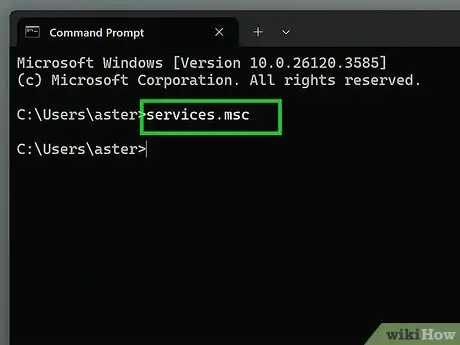
驗證:傳送一張測試頁。工作應離開佇列並完成列印。若裝置不存在,請回到方法 2。
方法 5:使用 Fionn Printer Driver 診斷並修復「Windows 無法辨識印表機」
使用時機:當印表機型號或所需驅動程式不明,或需要檢查 Windows Printer Service、連接埠、佇列、共用或裝置狀態時,使用此僅限 Windows 的方法。Fionn Printer Driver 可識別大多數主流印表機品牌與型號,並檢查這些狀況。
請依照以下四個步驟:
- 啟動 Fionn Printer Driver,按一下「Scan Now」,掃描電腦中的印表機驅動程式與相關問題。

- 等待 Fionn Printer Driver 掃描系統中的已安裝印表機、驅動程式與常見印表機問題。

- 掃描完成後,按一下「One-Click Fix」,自動安裝或修復所需的印表機驅動程式。

- 等待修復完成,確認印表機問題已成功解決。

驗證:列印 Windows 測試頁。若失敗,繼續檢查連線、佇列或 Windows 列印設定。
結論
先從探索開始:執行 Get Help,接著在設定中新增或重新安裝印表機。若 Windows 列出裝置但顯示警告,請在 Device Manager 重新整理驅動程式。只有在列印工作凍結或應用程式卡住時,才重新啟動 Print Spooler。當型號、驅動程式或支援的列印鏈問題不明時,Fionn Printer Driver 是便利的建議選項,可掃描並修復支援的驅動程式與相關狀況。完成任何修復後,列印 Windows 測試頁確認結果。若仍無法列印,重新檢查纜線或網路、清除佇列,並調查其他 Windows 列印或特定應用程式問題。
常見問題
為什麼我的印表機沒有顯示在「印表機與掃描器」中?
Windows 尚未完成探索或註冊。確認電源與連線,然後依序使用方法 1 和方法 2。對於無線型號,確認電腦與印表機使用相同 SSID。
為什麼 Windows 看得到印表機卻顯示驅動程式無法使用?
Windows 已註冊裝置,但缺少可用驅動程式。使用方法 3 在 Device Manager 中更新或重新安裝項目,然後列印測試頁。
為什麼手機找得到無線印表機,但 Windows 找不到?
手機與印表機可能共用不同於電腦 SSID 的網路,或 Windows 探索尚未完成。檢查電腦目前連線的網路,然後執行方法 1 和方法 2。
將印表機設為預設值會讓 Windows 辨識它嗎?
不會。預設值設定只會指定哪一台已安裝的印表機接收工作,無法探索或註冊遺失的裝置。請先新增印表機,再視需要設為預設值。
這些步驟仍適用於 Windows 10 嗎?
只要文章列出 Windows 10 路徑,就仍然適用。Microsoft 已於 2025 年 10 月 14 日結束 Windows 10 支援,因此不再提供免費安全性修正或技術支援。請規劃遷移至受支援的 Windows 版本。


