 Emily CarterPrinter Drivers
Windows Yazıcıyı Tanımıyor mu? 5 Hedefli Çözüm
Giriş
Windows bir yazıcıyı tanımadığında cihaz Yazıcılar ve tarayıcılar bölümünde görünmeyebilir, uyarı işareti gösterebilir veya yazdırma işleri kabul edilse bile sayfa çıkmayabilir. Yaygın nedenler arasında gevşek USB bağlantısı, bilgisayar ve yazıcının farklı Wi‑Fi ağlarında olması, eksik kayıt, kullanılamayan sürücü ya da takılmış Print Spooler bulunur. Sorunu sırayla şu beş yöntemle ele alın: yerleşik sorun gidericiyi çalıştırın, yazıcıyı ekleyip yeniden kurun, Device Manager üzerinden sürücüyü yenileyin, donmuş kuyruklar için Print Spooler'ı yeniden başlatın ve model veya sürücü tanısı belirsiz kaldığında Fionn Printer Driver'ı kullanın.
“Windows Yazıcıyı Tanımıyor” Ne Anlama Gelir?
Önce şu ön koşulları kontrol edin
- Yazıcıyı açın ve ekranındaki hataları giderin.
- USB kullanıyorsanız kablonun iki ucunu da sıkıca takın ve başka bir USB bağlantı noktası deneyin.
- Wi‑Fi için yazıcı ile bilgisayarı aynı ağa veya SSID'ye bağlayın.
- Bluetooth kullanıyorsanız her iki cihazda Bluetooth'u etkinleştirin ve menzil içinde tutun.
| Gözlenen belirti | Bu yolu kullanın | Nedeni |
|---|---|---|
| Yazıcılar ve tarayıcılarda görünmüyor | Yöntem 1 ve 2 | Keşif veya kayıt tamamlanmamış. |
| Yazıcı ya da kuyrukta sürücü uyarısı var | Yöntem 3 | Cihaz girdisinin sürücüsü yenilenmeli. |
| Listede var ancak işler donuyor veya uygulamalar takılıyor | Yöntem 4 | Print Spooler yanıt vermiyor olabilir. |
| Yalnızca tek bir uygulama yazıcıyı göremiyor | O uygulamayı sorun giderin | Başka yerde yazdırabilmek Windows'un cihazı tanıdığını gösterir. |
Microsoft yönergeleri 9 Eylül 2026 tarihinde kontrol edilmiştir.
Hızlı Yöntem Karşılaştırması
Gördüğünüz duruma uyan ilk satırı seçin. Yöntemler temel keşiften hedefli onarıma doğru ilerler.
| Yöntem | En uygun kullanım | Verimlilik | Kullanıcı çabası |
|---|---|---|---|
| 1. Windows sorun giderici | Neden bilinmiyor | Otomatik tanılama | Düşük |
| 2. Windows cihaz ekleme | Eksik veya kullanılamayan Ayarlar girdisi | Doğrudan kurulum yolu | Düşük |
| 3. Sürücü yenileme | Device Manager uyarısı veya kullanılamayan sürücü | Hedefli, çok adımlı | Orta |
| 4. Print Spooler yeniden başlatma | Listelenen yazıcıda donmuş işler | Kısa hizmet sıfırlama | Orta |
| 5. Fionn Printer Driver | Model, sürücü veya desteklenen tanı kategorisi belirsiz olduğunda Önerilir | Desteklenen kontroller için otomatik | Düşük |
Yöntem 1: Windows Yazıcı Sorun Gidericisini Çalıştırın
Ne zaman kullanılır: Nedeni belirsiz olduğunda bu yerleşik yöntemi seçin. Microsoft, Windows 10 ve 11 kullanıcılarını Get Help içindeki otomatik yazıcı sorun gidericisine yönlendirir.
- Windows'ta
Get Helparaması yapın ve uygulamayı açın. - Arama kutusuna
printer troubleshooteryazın. - İstemleri izleyin ve istenirse tanılamaya izin verin.
- Algılanan duruma göre sunulan işlemi uygulayın.
Doğrulama: Windows 11'de Printers & scanners > [printer] > Printer properties > General > Print Test Page yolunu açın. Windows 10'da Printers & scanners > [printer] > Manage > Printer properties > General > Print Test Page yolunu kullanın. Yazıcı hâlâ görünmüyorsa Yöntem 2'ye geçin.

Yöntem 2: Yazıcıyı Windows'ta Ekleyin veya Yeniden Kurun
Ne zaman kullanılır: Yazıcı açık ve bağlı olduğu hâlde görünmüyorsa veya Ayarlar girdisi kullanılamıyorsa bu yöntemi kullanın. Bu adımlar Microsoft'un Windows'ta yazıcı ekleme veya kurma yönergelerine dayanır.
- Windows 11'de
Başlat > Ayarlar > Bluetooth ve cihazlar > Yazıcılar ve tarayıcılaryolunu açın. Windows 10'daBaşlat > Ayarlar > Cihazlar > Yazıcılar ve tarayıcılaryolunu kullanın. - Kullanılamayan bir yazıcı girdisi varsa seçin ve
KaldırveyaCihazı kaldırseçeneğini belirleyin. - Windows 11'de
Cihaz ekle, Windows 10'daYazıcı veya tarayıcı ekleseçeneğini seçin. - Cihaz listesinin dolması için birkaç dakika bekleyin.
- Yazıcıyı seçin ve
Cihaz ekleseçeneğini belirleyin. - Yazıcı hâlâ görünmüyorsa
İstediğim yazıcı listede yokseçeneğini seçin. Windows 11'deYeni cihazı manuel olarak ekleseçeneğini belirleyin, bağlantınıza uygun seçeneği seçin ve istemleri tamamlayın.
Doğrulama: Yazıcının göründüğünü onaylayın ve Yazıcı özellikleri'nden test sayfası yazdırın. Windows 10'da Yazıcı özellikleri öncesinde Yönet seçeneği görünebilir.
Yöntem 3: Yazıcı Sürücüsünü Güncelleyin veya Yeniden Kurun
Ne zaman kullanılır: Device Manager'da uyarı simgesi göründüğünde, yazıcı listelenmesine rağmen sürücü kullanılamadığında veya bir sürücü ya da Windows güncellemesinden sonra yazdırma durduğunda bu yöntemi kullanın.
Başlatdüğmesine sağ tıklayın veDevice Manager'ı açın.PrintersvePrint queuesbölümlerini genişletin. Hiçbirinde cihaz yoksaOther devicesaltında bilinmeyen yazıcıyı da kontrol edin.- Yazıcı girdisine sağ tıklayın;
Update driver > Search automatically for driversseçeneğini seçin. Windows'un bulduğu sürücüyü yükleyin. - Güncelleme işe yaramazsa aynı girdiye sağ tıklayıp
Uninstall device'ı seçin, onaylayın ve bilgisayarı yeniden başlatın. Windows'un yeniden kurabilmesi için yazıcıyı tekrar bağlayın. - Windows uygun paket bulamazsa
Update drivermenüsüne dönün,Browse my computer for driversseçeneğini seçin, doğrulanmış sürücü klasörünü gösterin ve sihirbazı tamamlayın.
Doğrulama: Device Manager'ı yeniden açın ve yazıcının uyarı simgesi veya kullanılamayan sürücü iletisi olmadığını doğrulayın. Ardından Printers & scanners > [printer] > Printer properties > General > Print Test Page yolundan test sayfası yazdırın.
Yöntem 4: Windows Print Spooler'ı Yeniden Başlatın
Ne zaman kullanılır: Windows yazıcıyı listeliyor ancak yazdırma sırasında işler donuyor veya uygulamalar takılıyorsa bu gelişmiş yöntemi kullanın. Microsoft'un Print Spooler onarım yönergeleri bu hizmetin yazdırma işlerini yönettiğini doğrular.
Windows tuşu + Rtuşlarına basın.services.mscyazın ve Enter'a basın.Print Spooler'ı bulun.- Sağ tıklayın ve
Yeniden başlat'ı seçin.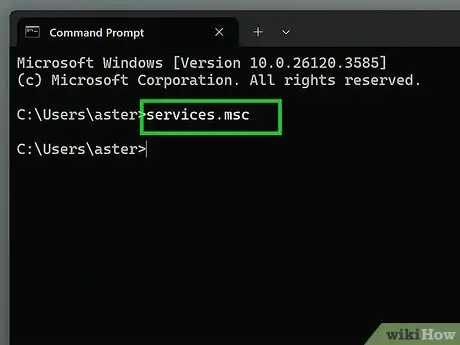
Doğrulama: Bir test sayfası gönderin. İş kuyruktan çıkmalı ve sayfa yazdırılmalıdır. Cihaz görünmüyorsa Yöntem 2'ye dönün.
Yöntem 5: Fionn Printer Driver ile “Windows Yazıcıyı Tanımıyor” Sorununu Tanılayın ve Düzeltin
Ne zaman kullanılır: Yazıcı modeli veya gereken sürücü belirsiz olduğunda ya da Windows Yazıcı Hizmeti, bağlantı noktası, kuyruk, paylaşım veya cihaz durumu kontrol edilmesi gerektiğinde bu yalnızca Windows'a yönelik yöntemi kullanın. Fionn Printer Driver, yaygın yazıcı marka ve modellerinin çoğunu belirleyebilir ve bu koşulları denetleyebilir.
Şu dört adımı izleyin:
- Fionn Printer Driver'ı başlatın ve bilgisayarınızı yazıcı sürücüleri ile ilgili sorunlar için taramak üzere “Scan Now” düğmesine tıklayın.

- Fionn Printer Driver'ın yüklü yazıcıları, sürücüleri ve yaygın yazıcı sorunlarını taraması sırasında bekleyin.

- Tarama tamamlandıktan sonra gerekli yazıcı sürücüsünü otomatik olarak kurmak veya onarmak için “One-Click Fix” düğmesine tıklayın.

- Onarımın tamamlanmasını bekleyin ve yazıcı sorununun başarıyla düzeltildiğini onaylayın.

Doğrulama: Windows test sayfası yazdırın. Başarısız olursa bağlantı, kuyruk veya Windows yazdırma denetimlerine devam edin.
Sonuç
Önce keşifle başlayın: Get Help'ı çalıştırın, ardından Ayarlar'dan yazıcıyı ekleyin veya yeniden kurun. Windows cihazı uyarı ile listeliyorsa Device Manager'da sürücüyü yenileyin. Print Spooler'ı yalnızca işler donduğunda veya uygulamalar takıldığında yeniden başlatın. Model, sürücü ya da desteklenen yazdırma zinciri sorunu belirsizse Fionn Printer Driver kolaylık sağlayan önerilen seçenektir; desteklenen sürücüleri ve ilişkili koşulları tarayıp onarabilir. Her onarımdan sonra sonucu doğrulamak için Windows test sayfası yazdırın. Yazdırma hâlâ başarısızsa kabloyu veya ağı yeniden kontrol edin, kuyruğu temizleyin ve diğer Windows yazdırma ya da uygulamaya özgü sorunları inceleyin.
Sık Sorulan Sorular
Yazıcım neden Yazıcılar ve tarayıcılarda görünmüyor?
Windows keşif veya kaydı tamamlamamış olabilir. Gücü ve bağlantıyı doğrulayın, ardından Yöntem 1'i ve Yöntem 2'yi uygulayın. Kablosuz modellerde bilgisayar ile yazıcının aynı SSID'yi kullandığından emin olun.
Windows yazıcımı görüyor ancak sürücünün kullanılamadığını neden söylüyor?
Windows cihazı kaydetmiş ancak kullanılabilir bir sürücü bulamamıştır. Device Manager'da girdiyi güncellemek veya yeniden kurmak için Yöntem 3'ü kullanın ve ardından test sayfası yazdırın.
Telefonum kablosuz yazıcıyı bulabiliyorken Windows neden bulamıyor?
Telefon ve yazıcı, bilgisayarın SSID'sinden farklı bir ağı paylaşıyor olabilir veya Windows keşfi tamamlanmamış olabilir. Bilgisayarın bağlı olduğu ağı kontrol edin, ardından Yöntem 1 ve Yöntem 2'yi çalıştırın.
Yazıcıyı varsayılan olarak ayarlamak Windows'un onu tanımasını sağlar mı?
Hayır. Varsayılan ayar, zaten kurulmuş yazıcılardan hangisinin işleri alacağını belirler; eksik bir cihazı keşfetmez veya kaydetmez. Önce yazıcıyı ekleyin, gerekirse varsayılan olarak ayarlayın.
Bu adımlar Windows 10 için de geçerli mi?
Evet, Windows 10 yolu gösterilen yerlerde geçerlidir. Microsoft, Windows 10 desteğini 14 Ekim 2025'te sona erdirdi; bu nedenle sistem artık ücretsiz güvenlik düzeltmeleri veya teknik destek almaz. Desteklenen bir Windows sürümüne geçiş planlayın.


