 Emily CarterPrinter Drivers
Windows ไม่รู้จักเครื่องพิมพ์ใช่ไหม? 5 วิธีแก้ปัญหาเฉพาะจุด
บทนำ
เมื่อ Windows ไม่รู้จักเครื่องพิมพ์ อุปกรณ์อาจไม่ปรากฏใน Printers & scanners แสดงสัญญาณเตือน หรือรับงานพิมพ์แต่ไม่พิมพ์ออกมา สาเหตุที่พบบ่อย ได้แก่ สาย USB หลวม การเชื่อมต่อ Wi‑Fi คนละเครือข่าย การลงทะเบียนอุปกรณ์ไม่สมบูรณ์ ไดรเวอร์ไม่พร้อมใช้งาน หรือ Print Spooler ค้าง บทความนี้นำเสนอ 5 วิธีตามลำดับ ได้แก่ เรียกใช้ตัวแก้ไขปัญหาในตัว เพิ่มหรือติดตั้งเครื่องพิมพ์ใหม่ รีเฟรชไดรเวอร์ใน Device Manager เริ่ม Print Spooler ใหม่เมื่อคิวค้าง และใช้ Fionn Printer Driver เมื่อยังระบุรุ่นหรือสาเหตุของไดรเวอร์ไม่ได้
“Windows ไม่รู้จักเครื่องพิมพ์” หมายความว่าอย่างไร
ตรวจสอบเงื่อนไขเบื้องต้นเหล่านี้ก่อน
- เปิดเครื่องพิมพ์และแก้ไขข้อผิดพลาดที่แสดงบนหน้าจอ
- สำหรับ USB ให้เสียบสายทั้งสองด้านให้แน่นและลองพอร์ต USB อื่น
- สำหรับ Wi‑Fi ให้เครื่องพิมพ์และพีซีอยู่ในเครือข่ายหรือ SSID เดียวกัน
- สำหรับ Bluetooth ให้เปิด Bluetooth บนอุปกรณ์ทั้งสองและอยู่ในระยะสัญญาณ
| อาการที่สังเกตได้ | ใช้แนวทางนี้ | เหตุผล |
|---|---|---|
| ไม่พบใน Printers & scanners | วิธีที่ 1 และ 2 | การค้นหาหรือการลงทะเบียนยังไม่สมบูรณ์ |
| เครื่องพิมพ์หรือคิวแสดงคำเตือนไดรเวอร์ | วิธีที่ 3 | รายการอุปกรณ์อาจต้องรีเฟรชไดรเวอร์ |
| แสดงรายการแล้ว แต่งานค้างหรือแอปหยุดตอบสนอง | วิธีที่ 4 | Print Spooler อาจไม่ตอบสนอง |
| มีเพียงแอปเดียวที่มองไม่เห็น | แก้ไขปัญหาที่แอปนั้น | หากพิมพ์จากที่อื่นได้ แสดงว่า Windows รู้จักอุปกรณ์แล้ว |
ตรวจสอบคำแนะนำของ Microsoft เมื่อวันที่ 9 กันยายน 2026
เปรียบเทียบวิธีแก้ไขอย่างรวดเร็ว
เลือกแถวแรกที่ตรงกับอาการ วิธีต่าง ๆ เรียงจากการค้นหาเบื้องต้นไปจนถึงการซ่อมเฉพาะจุด
| วิธี | เหมาะสำหรับ | ประสิทธิภาพ | ความพยายามของผู้ใช้ |
|---|---|---|---|
| 1. ตัวแก้ไขปัญหา Windows | ไม่ทราบสาเหตุ | วินิจฉัยอัตโนมัติ | ต่ำ |
| 2. เพิ่มอุปกรณ์ใน Windows | ไม่มีรายการในการตั้งค่าหรือรายการใช้งานไม่ได้ | เส้นทางตั้งค่าโดยตรง | ต่ำ |
| 3. รีเฟรชไดรเวอร์ | Device Manager แสดงคำเตือนหรือไม่พบไดรเวอร์ | แก้ไขเฉพาะจุดหลายขั้นตอน | ปานกลาง |
| 4. เริ่ม Print Spooler ใหม่ | มีเครื่องพิมพ์ในรายการแต่งานค้าง | รีเซ็ตบริการอย่างรวดเร็ว | ปานกลาง |
| 5. Fionn Printer Driver | แนะนำ เมื่อไม่ชัดเจนเรื่องรุ่น ไดรเวอร์ หรือหมวดการวินิจฉัยที่รองรับ | ตรวจสอบอัตโนมัติสำหรับรายการที่รองรับ | ต่ำ |
วิธีที่ 1: เรียกใช้ตัวแก้ไขปัญหาเครื่องพิมพ์ของ Windows
ควรใช้เมื่อ:เลือกวิธีในตัวนี้เมื่อยังไม่ทราบสาเหตุ Microsoft แนะนำให้ผู้ใช้ Windows 10 และ 11 ใช้ตัวแก้ไขปัญหาเครื่องพิมพ์อัตโนมัติใน Get Help
- ค้นหา
Get Helpใน Windows แล้วเปิดแอป - พิมพ์
printer troubleshooterในช่องค้นหา - ทำตามคำแนะนำและอนุญาตการวินิจฉัยหากระบบร้องขอ
- ใช้การดำเนินการที่ระบบเสนอสำหรับเงื่อนไขที่ตรวจพบ
การตรวจสอบ:ใน Windows 11 ให้เปิด Printers & scanners > [printer] > Printer properties > General > Print Test Page ใน Windows 10 ให้ใช้ Printers & scanners > [printer] > Manage > Printer properties > General > Print Test Page หากยังไม่พบเครื่องพิมพ์ ให้ไปวิธีที่ 2

วิธีที่ 2: เพิ่มหรือติดตั้งเครื่องพิมพ์ใหม่ใน Windows
ควรใช้เมื่อ:ใช้วิธีนี้เมื่อเปิดเครื่องพิมพ์และเชื่อมต่อแล้วแต่ไม่พบ หรือรายการในการตั้งค่าใช้งานไม่ได้ ขั้นตอนนี้อ้างอิงคำแนะนำ เพิ่มหรือติดตั้งเครื่องพิมพ์ใน Windows ของ Microsoft
- ใน Windows 11 เปิด
Start > Settings > Bluetooth & devices > Printers & scannersใน Windows 10 ใช้Start > Settings > Devices > Printers & scanners - หากมีรายการเครื่องพิมพ์ที่ใช้งานไม่ได้ ให้เลือกแล้วกด
RemoveหรือRemove device - เลือก
Add deviceใน Windows 11 หรือAdd a printer or scannerใน Windows 10 - รอให้รายการอุปกรณ์โหลดเป็นเวลาหลายนาที
- เลือกเครื่องพิมพ์ แล้วกด
Add Device - หากยังไม่พบ ให้เลือก
The printer that I want isn't listedใน Windows 11 เลือกAdd a new device manuallyเลือกตัวเลือกที่ตรงกับการเชื่อมต่อ แล้วทำตามคำแนะนำ
การตรวจสอบ:ยืนยันว่าเครื่องพิมพ์ปรากฏในรายการ จากนั้นพิมพ์หน้าทดสอบจาก Printer properties ใน Windows 10 อาจต้องเปิด Manage ก่อน Printer properties
วิธีที่ 3: อัปเดตหรือติดตั้งไดรเวอร์เครื่องพิมพ์ใหม่
ควรใช้เมื่อ:ใช้วิธีนี้เมื่อ Device Manager แสดงไอคอนเตือน เครื่องพิมพ์อยู่ในรายการแต่ไดรเวอร์ไม่พร้อมใช้งาน หรือการพิมพ์หยุดทำงานหลังอัปเดตไดรเวอร์หรือ Windows
- คลิกขวาที่
Startแล้วเปิดDevice Manager - ขยายหมวด
PrintersและPrint queuesหากไม่พบอุปกรณ์ในทั้งสองหมวด ให้ตรวจสอบOther devicesสำหรับเครื่องพิมพ์ที่ไม่รู้จักด้วย - คลิกขวาที่รายการเครื่องพิมพ์ เลือก
Update driver > Search automatically for driversแล้วติดตั้งไดรเวอร์ที่ Windows พบ - หากยังไม่หาย ให้คลิกขวารายการเดิม เลือก
Uninstall deviceยืนยัน แล้วรีสตาร์ตพีซี เชื่อมต่อเครื่องพิมพ์อีกครั้งเพื่อให้ Windows ติดตั้งใหม่ - เมื่อ Windows หาแพ็กเกจที่เหมาะสมไม่พบ ให้กลับไปที่
Update driverเลือกBrowse my computer for driversระบุโฟลเดอร์ไดรเวอร์ที่ตรวจสอบแล้ว และทำตามตัวช่วยสร้าง
การตรวจสอบ:เปิด Device Manager อีกครั้งและยืนยันว่าเครื่องพิมพ์ไม่มีไอคอนเตือนหรือข้อความว่าไดรเวอร์ไม่พร้อมใช้งาน จากนั้นพิมพ์หน้าทดสอบจาก Printers & scanners > [printer] > Printer properties > General > Print Test Page
วิธีที่ 4: เริ่มบริการ Windows Print Spooler ใหม่
ควรใช้เมื่อ:ใช้วิธีขั้นสูงนี้เมื่อ Windows แสดงเครื่องพิมพ์ในรายการ แต่งานค้างหรือแอปหยุดตอบสนองขณะพิมพ์ คำแนะนำการซ่อม Print Spooler ของ Microsoftยืนยันว่าบริการนี้จัดการงานพิมพ์
- กด
Windows key + R - พิมพ์
services.mscแล้วกด Enter - ค้นหา
Print Spooler - คลิกขวาแล้วเลือก
Restart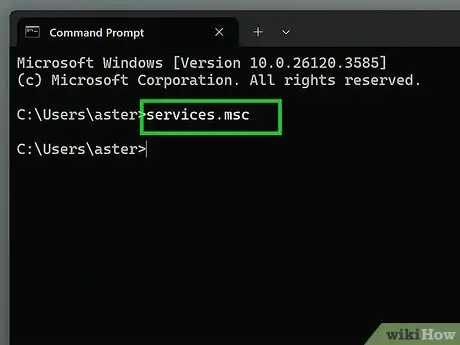
การตรวจสอบ:ส่งหน้าทดสอบหนึ่งหน้า งานควรออกจากคิวและพิมพ์สำเร็จ หากไม่พบอุปกรณ์ ให้กลับไปวิธีที่ 2
วิธีที่ 5: วินิจฉัยและแก้ไข “Windows ไม่รู้จักเครื่องพิมพ์” ด้วย Fionn Printer Driver
ควรใช้เมื่อ:ใช้วิธีสำหรับ Windows นี้เมื่อไม่แน่ใจรุ่นเครื่องพิมพ์หรือไดรเวอร์ที่ต้องใช้ หรือจำเป็นต้องตรวจสอบเงื่อนไขของ Windows Printer Service พอร์ต คิว การแชร์ หรือสถานะอุปกรณ์ Fionn Printer Driver สามารถระบุแบรนด์และรุ่นเครื่องพิมพ์หลักส่วนใหญ่และตรวจสอบเงื่อนไขเหล่านี้ได้
ทำตาม 4 ขั้นตอนต่อไปนี้:
- เปิด Fionn Printer Driver แล้วคลิก “Scan Now” เพื่อสแกนคอมพิวเตอร์หาไดรเวอร์เครื่องพิมพ์และปัญหาที่เกี่ยวข้อง

- รอขณะที่ Fionn Printer Driver สแกนระบบเพื่อค้นหาเครื่องพิมพ์ ไดรเวอร์ และปัญหาเครื่องพิมพ์ทั่วไปที่ติดตั้งอยู่

- หลังสแกนเสร็จ คลิก “One-Click Fix” เพื่อติดตั้งหรือซ่อมไดรเวอร์เครื่องพิมพ์ที่จำเป็นโดยอัตโนมัติ

- รอให้การซ่อมเสร็จสิ้นและยืนยันว่าปัญหาเครื่องพิมพ์ได้รับการแก้ไขเรียบร้อยแล้ว

การตรวจสอบ:พิมพ์หน้าทดสอบของ Windows หากไม่สำเร็จ ให้ตรวจสอบการเชื่อมต่อ คิวงาน หรือปัญหาการพิมพ์ของ Windows ต่อไป
บทสรุป
เริ่มจากการค้นหาอุปกรณ์ด้วย Get Help แล้วเพิ่มหรือติดตั้งเครื่องพิมพ์ใหม่ใน Settings หาก Windows แสดงอุปกรณ์พร้อมคำเตือน ให้รีเฟรชไดรเวอร์ใน Device Manager เริ่ม Print Spooler ใหม่เฉพาะเมื่อคิวค้างหรือแอปหยุดตอบสนอง ส่วน Fionn Printer Driver เหมาะเป็นตัวเลือกที่สะดวกเมื่อไม่ชัดเจนเรื่องรุ่น ไดรเวอร์ หรือปัญหาในเส้นทางการพิมพ์ที่รองรับ เพราะสามารถสแกนและซ่อมไดรเวอร์กับเงื่อนไขที่เกี่ยวข้องได้ หลังซ่อมหรือติดตั้งทุกครั้ง ให้พิมพ์หน้าทดสอบของ Windows เพื่อยืนยันผล หากยังพิมพ์ไม่ได้ ให้ตรวจสอบสายหรือเครือข่ายอีกครั้ง ล้างคิวงาน และตรวจสอบปัญหาการพิมพ์ของ Windows หรือแอปนั้น ๆ
คำถามที่พบบ่อย
เหตุใดเครื่องพิมพ์จึงไม่แสดงใน Printers & scanners
Windows ยังค้นหาหรือลงทะเบียนอุปกรณ์ไม่เสร็จ ตรวจสอบไฟและการเชื่อมต่อ จากนั้นใช้วิธีที่ 1 ตามด้วยวิธีที่ 2 สำหรับรุ่นไร้สาย ให้ตรวจสอบว่าพีซีและเครื่องพิมพ์ใช้ SSID เดียวกัน
เหตุใด Windows จึงเห็นเครื่องพิมพ์แต่แจ้งว่าไดรเวอร์ไม่พร้อมใช้งาน
Windows ลงทะเบียนอุปกรณ์แล้วแต่ไม่มีไดรเวอร์ที่ใช้งานได้ ใช้วิธีที่ 3 เพื่ออัปเดตหรือติดตั้งรายการใน Device Manager ใหม่ แล้วพิมพ์หน้าทดสอบ
เหตุใดโทรศัพท์จึงค้นหาเครื่องพิมพ์ไร้สายได้ แต่ Windows ค้นหาไม่ได้
โทรศัพท์กับเครื่องพิมพ์อาจใช้เครือข่ายเดียวกันที่แตกต่างจาก SSID ของพีซี หรือการค้นหาอุปกรณ์ของ Windows ยังไม่สมบูรณ์ ตรวจสอบเครือข่ายที่พีซีเชื่อมต่อ แล้วใช้วิธีที่ 1 และ 2
การตั้งเครื่องพิมพ์เป็นค่าเริ่มต้นจะทำให้ Windows รู้จักหรือไม่
ไม่ การตั้งค่าเริ่มต้นมีไว้เลือกเครื่องพิมพ์ที่ติดตั้งแล้วเพื่อรับงานพิมพ์ ไม่ได้ค้นหาหรือลงทะเบียนอุปกรณ์ที่หายไป ให้เพิ่มเครื่องพิมพ์ก่อน แล้วจึงตั้งเป็นค่าเริ่มต้นหากจำเป็น
ขั้นตอนเหล่านี้ยังใช้กับ Windows 10 ได้หรือไม่
ได้ ในส่วนที่ระบุเส้นทางของ Windows 10 แต่ Microsoft ยุติการสนับสนุน Windows 10 เมื่อวันที่ 14 ตุลาคม 2025 จึงไม่มีการแก้ไขความปลอดภัยหรือการสนับสนุนทางเทคนิคฟรีอีกต่อไป ควรวางแผนอัปเกรดเป็น Windows รุ่นที่ยังได้รับการสนับสนุน


