 Emily CarterPrinter Drivers
Imprimante non reconnue par Windows ? 5 solutions ciblées
Introduction
Lorsque Windows ne reconnaît pas une imprimante, celle-ci peut être absente de la section Imprimantes et scanners, afficher un avertissement ou accepter des tâches qui ne s’impriment jamais. Les causes courantes incluent un câble USB mal branché, des réseaux Wi‑Fi différents, une inscription incomplète, un pilote indisponible ou un spouleur d’impression bloqué. Suivez ces cinq méthodes dans l’ordre : exécutez l’utilitaire intégré, ajoutez ou réinstallez l’imprimante, actualisez son pilote dans le Gestionnaire de périphériques, redémarrez le spouleur pour les files d’attente figées, puis utilisez Fionn Printer Driver lorsque le modèle ou le pilote reste difficile à identifier.
Que signifie « imprimante non reconnue par Windows » ?
Vérifiez d’abord ces prérequis
- Allumez l’imprimante et effacez toute erreur affichée.
- En USB, sécurisez les deux extrémités du câble et essayez un autre port USB.
- En Wi‑Fi, connectez l’imprimante et le PC au même réseau ou SSID.
- En Bluetooth, activez le Bluetooth sur les deux appareils et restez à portée.
| Symptôme observé | Parcours à utiliser | Pourquoi |
|---|---|---|
| Absente d’Imprimantes et scanners | Méthodes 1 et 2 | La détection ou l’inscription est incomplète. |
| L’imprimante ou la file affiche un avertissement de pilote | Méthode 3 | L’entrée du périphérique peut nécessiter une actualisation du pilote. |
| Répertoriée, mais tâches bloquées ou applications figées | Méthode 4 | Le spouleur d’impression peut ne plus répondre. |
| Une seule application ne la voit pas | Dépannez cette application | Une impression réussie ailleurs montre que Windows reconnaît l’appareil. |
Conseils Microsoft vérifiés le 9 septembre 2026.
Comparaison rapide des méthodes
Choisissez la première ligne correspondant à votre situation. Les méthodes vont de la détection de base à la réparation ciblée.
| Méthode | Idéale pour | Efficacité | Effort requis |
|---|---|---|---|
| 1. Utilitaire de résolution Windows | Cause inconnue | Diagnostic automatisé | Faible |
| 2. Ajout d’un appareil Windows | Entrée Paramètres absente ou inutilisable | Configuration directe | Faible |
| 3. Actualisation du pilote | Avertissement du Gestionnaire de périphériques ou pilote indisponible | Ciblée, en plusieurs étapes | Modéré |
| 4. Redémarrage du spouleur | Imprimante répertoriée avec tâches bloquées | Réinitialisation rapide du service | Modéré |
| 5. Fionn Printer Driver | Recommandée lorsque le modèle, le pilote ou la catégorie de diagnostic prise en charge n’est pas claire | Vérifications automatisées prises en charge | Faible |
Méthode 1 : exécuter l’utilitaire de résolution des problèmes d’imprimante Windows
Quand l’utiliser : choisissez cette méthode intégrée lorsque la cause est inconnue. Microsoft dirige les utilisateurs de Windows 10 et 11 vers l’utilitaire automatisé dans Obtenir de l’aide.
- Recherchez
Obtenir de l’aidedans Windows, puis ouvrez l’application. - Saisissez
utilitaire de résolution des problèmes d’imprimantedans le champ de recherche. - Suivez les invites et autorisez les diagnostics si demandé.
- Appliquez l’action proposée pour le problème détecté.
Vérification : dans Windows 11, ouvrez Imprimantes et scanners > [imprimante] > Propriétés de l’imprimante > Général > Imprimer une page de test. Dans Windows 10, utilisez Imprimantes et scanners > [imprimante] > Gérer > Propriétés de l’imprimante > Général > Imprimer une page de test. Passez à la méthode 2 si l’imprimante reste absente.

Méthode 2 : ajouter ou réinstaller l’imprimante dans Windows
Quand l’utiliser : utilisez cette méthode lorsque l’imprimante est allumée et connectée mais absente, ou lorsque son entrée dans Paramètres est inutilisable. Ces étapes suivent les instructions Microsoft pour ajouter ou installer une imprimante dans Windows.
- Dans Windows 11, ouvrez
Démarrer > Paramètres > Bluetooth et appareils > Imprimantes et scanners. Dans Windows 10, utilisezDémarrer > Paramètres > Périphériques > Imprimantes et scanners. - Si une entrée inutilisable existe, sélectionnez-la puis
SupprimerouSupprimer l’appareil. - Sélectionnez
Ajouter un appareildans Windows 11 ouAjouter une imprimante ou un scannerdans Windows 10. - Attendez plusieurs minutes le remplissage de la liste.
- Sélectionnez l’imprimante, puis
Ajouter un appareil. - Si elle reste absente, sélectionnez
L’imprimante que je veux n’est pas répertoriée. Dans Windows 11, choisissezAjouter manuellement un nouvel appareil, sélectionnez l’option correspondant à votre connexion et terminez les invites.
Vérification : confirmez que l’imprimante apparaît, puis imprimez une page de test depuis les Propriétés de l’imprimante. Windows 10 peut afficher Gérer avant ces propriétés.
Méthode 3 : mettre à jour ou réinstaller le pilote d’imprimante
Quand l’utiliser : utilisez cette méthode lorsque le Gestionnaire de périphériques affiche une icône d’avertissement, que l’imprimante est répertoriée mais que le pilote est indisponible, ou que l’impression s’est interrompue après une mise à jour du pilote ou de Windows.
- Cliquez avec le bouton droit sur
Démarreret ouvrez leGestionnaire de périphériques. - Développez
ImprimantesetFiles d’attente d’impression. Si l’appareil n’apparaît dans aucune des deux rubriques, consultez aussiAutres périphériquespour une imprimante inconnue. - Cliquez avec le bouton droit sur l’entrée de l’imprimante et choisissez
Mettre à jour le pilote > Rechercher automatiquement les pilotes. Installez le pilote trouvé par Windows. - Si cela ne suffit pas, cliquez à nouveau avec le bouton droit, choisissez
Désinstaller l’appareil, confirmez et redémarrez le PC. Reconnectez l’imprimante pour permettre sa réinstallation automatique. - Si Windows ne trouve aucun package adapté, revenez à
Mettre à jour le pilote, choisissezRechercher des pilotes sur mon ordinateur, sélectionnez le dossier du pilote vérifié et terminez l’assistant.
Vérification : rouvrez le Gestionnaire de périphériques et confirmez l’absence d’icône d’avertissement ou de message indiquant un pilote indisponible. Imprimez ensuite une page de test depuis Imprimantes et scanners > [imprimante] > Propriétés de l’imprimante > Général > Imprimer une page de test.
Méthode 4 : redémarrer le spouleur d’impression Windows
Quand l’utiliser : utilisez cette méthode avancée lorsque Windows répertorie l’imprimante, mais que les tâches se bloquent ou que les applications se figent pendant l’impression. Les conseils Microsoft de réparation du spouleur d’impression confirment que ce service gère les tâches.
- Appuyez sur
Touche Windows + R. - Saisissez
services.msc, puis appuyez sur Entrée. - Repérez
Print Spooler. - Cliquez dessus avec le bouton droit, puis sélectionnez
Redémarrer.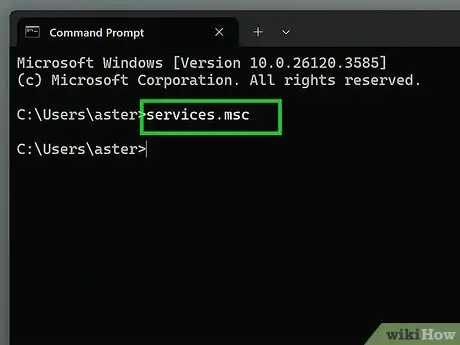
Vérification : envoyez une page de test. La tâche doit quitter la file et la page doit s’imprimer. Si l’appareil est absent, revenez à la méthode 2.
Méthode 5 : diagnostiquer et corriger « imprimante non reconnue par Windows » avec Fionn Printer Driver
Quand l’utiliser : utilisez cette méthode réservée à Windows lorsque le modèle ou le pilote requis est incertain, ou lorsqu’il faut vérifier un service d’impression Windows, un port, une file, un partage ou l’état du périphérique. Fionn Printer Driver peut identifier la plupart des marques et modèles courants et contrôler ces éléments.
Suivez ces quatre étapes :
- Lancez Fionn Printer Driver et cliquez sur « Scan Now » pour rechercher les pilotes d’imprimante et les problèmes associés sur votre ordinateur.

- Patientez pendant que Fionn Printer Driver analyse votre système à la recherche d’imprimantes installées, de pilotes et de problèmes courants.

- Une fois l’analyse terminée, cliquez sur « One-Click Fix » pour installer ou réparer automatiquement le pilote requis.

- Attendez la fin de la réparation et confirmez que le problème d’imprimante est résolu.

Vérification : imprimez une page de test Windows. En cas d’échec, poursuivez avec les vérifications de connexion, de file d’attente ou d’impression Windows.
Conclusion
Commencez par la détection : exécutez Obtenir de l’aide, puis ajoutez ou réinstallez l’imprimante dans Paramètres. Si Windows répertorie l’appareil avec un avertissement, actualisez son pilote dans le Gestionnaire de périphériques. Redémarrez le spouleur uniquement lorsque les tâches se bloquent ou que les applications se figent. Fionn Printer Driver est l’option pratique recommandée lorsque le modèle, le pilote ou le problème de chaîne d’impression pris en charge n’est pas clair, car il peut analyser et réparer les pilotes et conditions compatibles. Après toute réparation, imprimez une page de test Windows pour confirmer le résultat. Si l’impression échoue encore, revérifiez le câble ou le réseau, videz la file d’attente et examinez les autres problèmes d’impression Windows ou propres à l’application.
Foire aux questions
Pourquoi mon imprimante n’apparaît-elle pas dans Imprimantes et scanners ?
Windows n’a pas terminé la détection ou l’inscription. Vérifiez l’alimentation et la connexion, puis utilisez la méthode 1 suivie de la méthode 2. Pour les modèles sans fil, confirmez que le PC et l’imprimante utilisent le même SSID.
Pourquoi Windows voit-il mon imprimante mais indique-t-il que le pilote est indisponible ?
Windows a enregistré l’appareil, mais ne dispose pas d’un pilote utilisable. Utilisez la méthode 3 pour mettre à jour ou réinstaller l’entrée dans le Gestionnaire de périphériques, puis imprimez une page de test.
Pourquoi mon téléphone trouve-t-il l’imprimante sans fil alors que Windows ne la trouve pas ?
Le téléphone et l’imprimante peuvent partager un réseau différent du SSID du PC, ou la détection Windows peut être incomplète. Vérifiez le réseau auquel le PC est connecté, puis exécutez les méthodes 1 et 2.
Le fait de définir l’imprimante par défaut permettra-t-il à Windows de la reconnaître ?
Non. Le réglage par défaut choisit l’imprimante déjà installée qui reçoit les tâches ; il ne détecte ni n’inscrit un appareil absent. Ajoutez d’abord l’imprimante, puis définissez-la par défaut si nécessaire.
Ces étapes s’appliquent-elles toujours à Windows 10 ?
Oui, lorsqu’un parcours Windows 10 est indiqué. Microsoft a mis fin au support de Windows 10 le 14 octobre 2025 : le système ne reçoit plus gratuitement de correctifs de sécurité ni d’assistance technique. Préparez la migration vers une version de Windows prise en charge.


