 Emily CarterPrinter Drivers
Stampante non riconosciuta da Windows? 5 soluzioni mirate
Introduzione
Quando Windows non riconosce una stampante, il dispositivo può non comparire in Stampanti e scanner, mostrare un avviso oppure accettare lavori che non vengono mai stampati. Le cause comuni includono un collegamento USB allentato, reti Wi‑Fi diverse, registrazione incompleta, driver non disponibile o Print Spooler bloccato. Procedi con questi cinque metodi: esegui lo strumento di risoluzione integrato, aggiungi o reinstalla la stampante, aggiorna il driver in Gestione dispositivi, riavvia Print Spooler per le code bloccate e usa Fionn Printer Driver quando la diagnosi del modello o del driver non è chiara.
Cosa significa “stampante non riconosciuta da Windows”?
Controlla prima questi prerequisiti
- Accendi la stampante e risolvi eventuali errori visualizzati sul display.
- Per USB, fissa entrambe le estremità del cavo e prova un’altra porta USB.
- Per il Wi‑Fi, collega stampante e PC alla stessa rete o SSID.
- Per Bluetooth, abilita Bluetooth su entrambi i dispositivi e mantienili nel raggio d’azione.
| Sintomo osservato | Percorso da usare | Motivo |
|---|---|---|
| Assente da Stampanti e scanner | Metodi 1 e 2 | Il rilevamento o la registrazione non sono completi. |
| La stampante o la coda mostra un avviso sul driver | Metodo 3 | La voce del dispositivo potrebbe richiedere un aggiornamento del driver. |
| Elencata, ma i lavori si bloccano o le app si arrestano | Metodo 4 | Print Spooler potrebbe non rispondere. |
| Solo un’app non la rileva | Risolvi i problemi dell’app | Se stampa altrove, Windows riconosce il dispositivo. |
Indicazioni Microsoft verificate il 9 settembre 2026.
Confronto rapido dei metodi
Scegli la prima riga che corrisponde a ciò che visualizzi. I metodi passano dal rilevamento di base alla riparazione mirata.
| Metodo | Ideale per | Efficienza | Impegno richiesto |
|---|---|---|---|
| 1. Strumento di risoluzione problemi di Windows | Causa sconosciuta | Diagnosi automatica | Basso |
| 2. Aggiunta dispositivo di Windows | Voce Impostazioni mancante o inutilizzabile | Percorso di configurazione diretto | Basso |
| 3. Aggiornamento driver | Avviso in Gestione dispositivi o driver non disponibile | Mirato, più passaggi | Moderato |
| 4. Riavvio di Print Spooler | Stampante elencata con lavori bloccati | Reimpostazione rapida del servizio | Moderato |
| 5. Fionn Printer Driver | Consigliato quando il modello, il driver o la categoria diagnostica supportata non è chiara | Automatico per i controlli supportati | Basso |
Metodo 1: eseguire lo strumento di risoluzione dei problemi della stampante di Windows
Quando usarlo: scegli questo metodo integrato quando la causa non è chiara. Microsoft indirizza gli utenti di Windows 10 e 11 allo strumento automatico per i problemi della stampante nell’app Ottieni assistenza.
- Cerca
Ottieni assistenzain Windows e apri l’app. - Inserisci
strumento di risoluzione problemi stampantenella casella di ricerca. - Segui le istruzioni e consenti la diagnostica, se richiesto.
- Applica l’azione proposta per la condizione rilevata.
Verifica: in Windows 11 apri Stampanti e scanner > [stampante] > Proprietà stampante > Generale > Stampa pagina di prova. In Windows 10 usa Stampanti e scanner > [stampante] > Gestisci > Proprietà stampante > Generale > Stampa pagina di prova. Passa al Metodo 2 se la stampante resta assente.

Metodo 2: aggiungere o reinstallare la stampante in Windows
Quando usarlo: usa questo metodo quando la stampante è accesa e collegata ma non compare, oppure quando la relativa voce nelle Impostazioni non è utilizzabile. Questi passaggi seguono le indicazioni di Microsoft per aggiungere o installare una stampante in Windows.
- In Windows 11 apri
Start > Impostazioni > Bluetooth e dispositivi > Stampanti e scanner. In Windows 10 usaStart > Impostazioni > Dispositivi > Stampanti e scanner. - Se esiste una voce di stampante inutilizzabile, selezionala e scegli
RimuovioRimuovi dispositivo. - Seleziona
Aggiungi dispositivoin Windows 11 oppureAggiungi una stampante o uno scannerin Windows 10. - Attendi alcuni minuti affinché l’elenco dei dispositivi venga popolato.
- Seleziona la stampante e scegli
Aggiungi dispositivo. - Se resta assente, seleziona
La stampante desiderata non è nell’elenco. In Windows 11 scegliAggiungi manualmente un nuovo dispositivo, seleziona l’opzione corrispondente al collegamento e completa le istruzioni.
Verifica: conferma che la stampante compaia, quindi stampa una pagina di prova da Proprietà stampante. In Windows 10 potrebbe essere necessario visualizzare prima Gestisci.
Metodo 3: aggiornare o reinstallare il driver della stampante
Quando usarlo: usa questo metodo quando Gestione dispositivi mostra un’icona di avviso, la stampante è elencata ma il driver non è disponibile oppure la stampa ha smesso di funzionare dopo un aggiornamento del driver o di Windows.
- Fai clic con il pulsante destro del mouse su
Starte apriGestione dispositivi. - Espandi
StampantieCode di stampa. Se il dispositivo non compare in nessuna delle due sezioni, controlla ancheAltri dispositiviper individuare una stampante sconosciuta. - Fai clic con il pulsante destro del mouse sulla voce della stampante e seleziona
Aggiorna driver > Cerca automaticamente i driver. Installa il driver trovato da Windows. - Se l’aggiornamento non risolve il problema, fai clic con il pulsante destro sulla stessa voce, scegli
Disinstalla dispositivo, conferma e riavvia il PC. Ricollega la stampante affinché Windows la reinstalli. - Quando Windows non trova un pacchetto adatto, torna a
Aggiorna driver, scegliCerca i driver nel computer, seleziona la cartella del driver verificato e completa la procedura guidata.
Verifica: riapri Gestione dispositivi e conferma che la stampante non mostri più icone di avviso o messaggi di driver non disponibile. Quindi stampa una pagina di prova da Stampanti e scanner > [stampante] > Proprietà stampante > Generale > Stampa pagina di prova.
Metodo 4: riavviare Print Spooler di Windows
Quando usarlo: usa questo metodo avanzato quando Windows elenca la stampante, ma i lavori si bloccano o le app si arrestano durante la stampa. Le indicazioni Microsoft per riparare Print Spooler confermano che questo servizio gestisce i lavori di stampa.
- Premi
Tasto Windows + R. - Inserisci
services.msce premi Invio. - Individua
Print Spooler. - Fai clic con il pulsante destro del mouse e seleziona
Riavvia.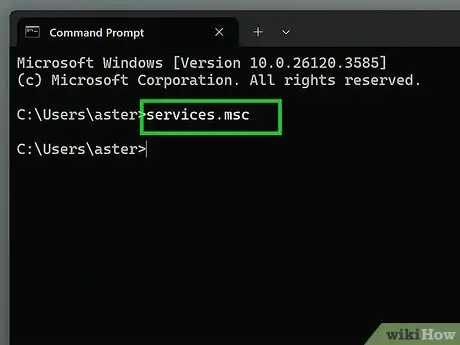
Verifica: invia una pagina di prova. Il lavoro dovrebbe uscire dalla coda e la pagina dovrebbe essere stampata. Se il dispositivo è assente, torna al Metodo 2.
Metodo 5: diagnosticare e risolvere “stampante non riconosciuta da Windows” con Fionn Printer Driver
Quando usarlo: usa questo metodo solo per Windows quando il modello della stampante o il driver richiesto non è chiaro, oppure quando occorre controllare una condizione relativa al servizio di stampa, alla porta, alla coda, alla condivisione o allo stato del dispositivo. Fionn Printer Driver può identificare la maggior parte dei marchi e modelli di stampanti comuni e verificare queste condizioni.
Segui questi quattro passaggi:
- Avvia Fionn Printer Driver e fai clic su “Scan Now” per analizzare il computer alla ricerca di driver della stampante e problemi correlati.

- Attendi mentre Fionn Printer Driver analizza il sistema alla ricerca di stampanti installate, driver e problemi comuni della stampante.

- Al termine dell’analisi, fai clic su “One-Click Fix” per installare o riparare automaticamente il driver richiesto.

- Attendi il completamento della riparazione e conferma che il problema della stampante sia stato risolto correttamente.

Verifica: stampa una pagina di prova di Windows. Se non riesce, continua con i controlli della connessione, della coda o della stampa di Windows.
Conclusione
Inizia dal rilevamento: esegui Ottieni assistenza, quindi aggiungi o reinstalla la stampante nelle Impostazioni. Se Windows elenca il dispositivo con un avviso, aggiorna il driver in Gestione dispositivi. Riavvia Print Spooler solo quando i lavori si bloccano o le applicazioni si arrestano. Fionn Printer Driver è l’opzione pratica consigliata quando il modello, il driver o il problema della catena di stampa supportato non è chiaro, perché può analizzare e riparare driver e condizioni correlate supportate. Dopo ogni riparazione, stampa una pagina di prova di Windows per confermare il risultato. Se la stampa continua a non funzionare, ricontrolla cavo o rete, svuota la coda e verifica altri problemi di stampa di Windows o specifici dell’applicazione.
Domande frequenti
Perché la mia stampante non compare in Stampanti e scanner?
Windows non ha completato il rilevamento o la registrazione. Verifica alimentazione e collegamento, quindi usa il Metodo 1 seguito dal Metodo 2. Per i modelli wireless, verifica che PC e stampante utilizzino lo stesso SSID.
Perché Windows vede la stampante ma indica che il driver non è disponibile?
Windows ha registrato il dispositivo ma non dispone di un driver utilizzabile. Usa il Metodo 3 per aggiornare o reinstallare la voce in Gestione dispositivi, quindi stampa una pagina di prova.
Perché il telefono trova la stampante wireless ma Windows no?
Il telefono e la stampante potrebbero condividere una rete diversa da quella del PC oppure il rilevamento di Windows potrebbe essere incompleto. Controlla la rete a cui è connesso il PC, quindi esegui il Metodo 1 e il Metodo 2.
Impostare la stampante come predefinita farà sì che Windows la riconosca?
No. L’impostazione predefinita sceglie quale stampante già installata riceve i lavori; non rileva né registra un dispositivo mancante. Aggiungi prima la stampante, quindi impostala come predefinita se necessario.
Questi passaggi sono ancora validi per Windows 10?
Sì, quando è indicato un percorso per Windows 10. Microsoft ha terminato il supporto a Windows 10 il 14 ottobre 2025, quindi il sistema non riceve più correzioni di sicurezza gratuite né supporto tecnico. Pianifica la migrazione a una versione di Windows supportata.


