 Emily CarterPrinter Drivers
Wird der Drucker von Windows nicht erkannt? 5 gezielte Lösungen
Einleitung
Wenn Windows einen Drucker nicht erkennt, fehlt das Gerät möglicherweise unter „Drucker & Scanner“, wird mit einer Warnung angezeigt oder nimmt Druckaufträge an, die nie gedruckt werden. Häufige Ursachen sind eine lockere USB-Verbindung, unterschiedliche WLAN-Netzwerke, eine unvollständige Registrierung, ein nicht verfügbarer Treiber oder eine angehaltene Druckwarteschlange. Arbeiten Sie diese fünf Methoden der Reihe nach durch: zuerst die integrierte Problembehandlung, dann den Drucker hinzufügen oder neu installieren, anschließend den Treiber im Geräte-Manager aktualisieren, bei festgefahrenen Aufträgen die Druckwarteschlange neu starten und schließlich Fionn Printer Driver verwenden, wenn Modell oder Treiber unklar bleiben.
Was bedeutet „Drucker wird von Windows nicht erkannt“?
Prüfen Sie zuerst diese Voraussetzungen
- Schalten Sie den Drucker ein und löschen Sie alle Fehler am Display.
- Sichern Sie bei USB beide Kabelenden und probieren Sie einen anderen USB-Anschluss.
- Verbinden Sie Drucker und PC bei WLAN mit demselben Netzwerk beziehungsweise derselben SSID.
- Aktivieren Sie Bluetooth auf beiden Geräten und halten Sie sie in Reichweite.
| Sichtbares Symptom | Verwenden Sie diesen Weg | Warum |
|---|---|---|
| Fehlt unter „Drucker & Scanner“ | Methoden 1 und 2 | Erkennung oder Registrierung ist unvollständig. |
| Drucker oder Warteschlange zeigt eine Treiberwarnung | Methode 3 | Der Geräteeintrag benötigt möglicherweise eine Treiberaktualisierung. |
| Aufgeführt, aber Aufträge bleiben hängen oder Apps reagieren nicht | Methode 4 | Die Druckwarteschlange reagiert möglicherweise nicht. |
| Nur eine App findet ihn nicht | Diese App überprüfen | Wenn Drucken an anderer Stelle funktioniert, erkennt Windows das Gerät. |
Microsoft-Hinweise geprüft am 9. September 2026.
Schneller Methodenvergleich
Wählen Sie die erste Zeile, die zu Ihrer Situation passt. Die Methoden führen von der grundlegenden Erkennung bis zur gezielten Reparatur.
| Methode | Am besten geeignet für | Effizienz | Aufwand |
|---|---|---|---|
| 1. Windows-Problembehandlung | Unbekannte Ursache | Automatisierte Diagnose | Gering |
| 2. Windows-Gerät hinzufügen | Fehlender oder unbrauchbarer Eintrag in den Einstellungen | Direkter Einrichtungsweg | Gering |
| 3. Treiber aktualisieren | Warnung im Geräte-Manager oder nicht verfügbarer Treiber | Zielgerichtet, mehrere Schritte | Mittel |
| 4. Druckwarteschlange neu starten | Aufgeführter Drucker mit festhängenden Aufträgen | Kurzer Dienstneustart | Mittel |
| 5. Fionn Printer Driver | Empfohlen, wenn Modell, Treiber oder unterstützte Diagnosekategorie unklar ist | Automatisiert für unterstützte Prüfungen | Gering |
Methode 1: Windows-Druckerproblembehandlung ausführen
Wann verwenden: Wählen Sie diese integrierte Methode, wenn die Ursache unklar ist. Microsoft verweist Nutzer von Windows 10 und 11 auf die automatische Druckerproblembehandlung in „Hilfe“.
- Suchen Sie in Windows nach
Hilfeund öffnen Sie die App. - Geben Sie im Suchfeld
Druckerproblembehandlungein. - Folgen Sie den Anweisungen und erlauben Sie Diagnosen, falls Sie dazu aufgefordert werden.
- Wenden Sie die für den erkannten Zustand angebotene Maßnahme an.
Überprüfung: Öffnen Sie in Windows 11 Drucker & Scanner > [Drucker] > Druckereigenschaften > Allgemein > Testseite drucken. Verwenden Sie in Windows 10 Drucker & Scanner > [Drucker] > Verwalten > Druckereigenschaften > Allgemein > Testseite drucken. Fahren Sie mit Methode 2 fort, wenn der Drucker weiterhin fehlt.

Methode 2: Drucker in Windows hinzufügen oder neu installieren
Wann verwenden: Verwenden Sie diese Methode, wenn der Drucker eingeschaltet und verbunden ist, aber fehlt oder sein Eintrag in den Einstellungen nicht funktioniert. Die Schritte folgen der Anleitung Drucker in Windows von Microsoft hinzufügen oder installieren.
- Öffnen Sie in Windows 11
Start > Einstellungen > Bluetooth & Geräte > Drucker & Scanner. Verwenden Sie in Windows 10Start > Einstellungen > Geräte > Drucker & Scanner. - Wenn ein unbrauchbarer Druckereintrag vorhanden ist, wählen Sie ihn aus und klicken Sie auf
EntfernenoderGerät entfernen. - Wählen Sie in Windows 11
Gerät hinzufügenoder in Windows 10Drucker oder Scanner hinzufügen. - Warten Sie einige Minuten, bis die Geräteliste geladen ist.
- Wählen Sie den Drucker aus und klicken Sie auf
Gerät hinzufügen. - Wenn er weiterhin fehlt, wählen Sie
Der gewünschte Drucker ist nicht aufgeführt. Wählen Sie in Windows 11Neues Gerät manuell hinzufügen, die passende Verbindungsoption und schließen Sie die Einrichtung ab.
Überprüfung: Vergewissern Sie sich, dass der Drucker angezeigt wird, und drucken Sie anschließend über die Druckereigenschaften eine Testseite. Unter Windows 10 kann vorher Verwalten erscheinen.
Methode 3: Druckertreiber aktualisieren oder neu installieren
Wann verwenden: Verwenden Sie diese Methode, wenn der Geräte-Manager ein Warnsymbol zeigt, der Drucker zwar aufgeführt ist, aber der Treiber fehlt oder das Drucken nach einem Treiber- oder Windows-Update beendet wurde.
- Klicken Sie mit der rechten Maustaste auf
Startund öffnen Sie denGeräte-Manager. - Erweitern Sie
DruckerundDruckwarteschlangen. Wenn das Gerät dort nicht erscheint, prüfen Sie auchAndere Geräteauf einen unbekannten Drucker. - Klicken Sie mit der rechten Maustaste auf den Druckereintrag und wählen Sie
Treiber aktualisieren > Automatisch nach Treibern suchen. Installieren Sie den gefundenen Treiber. - Wenn die Aktualisierung nicht hilft, klicken Sie erneut mit der rechten Maustaste auf den Eintrag, wählen Sie
Gerät deinstallieren, bestätigen Sie und starten Sie den PC neu. Verbinden Sie den Drucker erneut, damit Windows ihn neu installieren kann. - Wenn Windows kein passendes Paket findet, wählen Sie erneut
Treiber aktualisieren, dannAuf dem Computer nach Treibern suchen, wählen Sie den geprüften Treiberordner aus und schließen Sie den Assistenten ab.
Überprüfung: Öffnen Sie den Geräte-Manager erneut und bestätigen Sie, dass der Drucker weder ein Warnsymbol noch eine Meldung zu einem fehlenden Treiber zeigt. Drucken Sie anschließend über Drucker & Scanner > [Drucker] > Druckereigenschaften > Allgemein > Testseite drucken eine Testseite.
Methode 4: Windows-Druckwarteschlange neu starten
Wann verwenden: Verwenden Sie diese erweiterte Methode, wenn Windows den Drucker auflistet, Aufträge jedoch hängen bleiben oder Apps beim Drucken nicht reagieren. Die Reparaturanleitung von Microsoft zur Druckwarteschlange bestätigt, dass dieser Dienst Druckaufträge verwaltet.
- Drücken Sie
Windows-Taste + R. - Geben Sie
services.mscein und drücken Sie die Eingabetaste. - Suchen Sie
Print Spooler. - Klicken Sie mit der rechten Maustaste darauf und wählen Sie
Neu starten.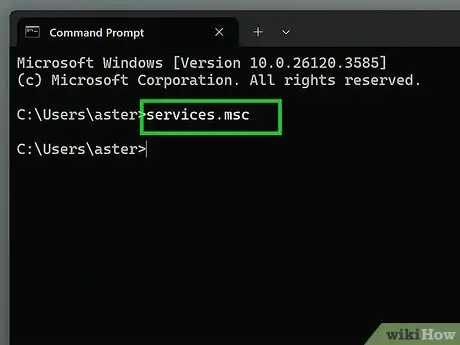
Überprüfung: Senden Sie eine Testseite. Der Auftrag sollte die Warteschlange verlassen und gedruckt werden. Wenn das Gerät fehlt, kehren Sie zu Methode 2 zurück.
Methode 5: „Drucker wird von Windows nicht erkannt“ mit Fionn Printer Driver diagnostizieren und beheben
Wann verwenden: Verwenden Sie diese reine Windows-Methode, wenn das Druckermodell oder der benötigte Treiber unklar ist oder ein Zustand von Windows-Druckdienst, Anschluss, Warteschlange, Freigabe oder Gerätestatus geprüft werden muss. Fionn Printer Driver kann die meisten gängigen Druckermarken und -modelle erkennen und diese Zustände prüfen.
Führen Sie diese vier Schritte aus:
- Starten Sie Fionn Printer Driver und klicken Sie auf „Scan Now“, um Ihren Computer nach Druckertreibern und zugehörigen Problemen zu durchsuchen.

- Warten Sie, während Fionn Printer Driver Ihr System nach installierten Druckern, Treibern und häufigen Druckerproblemen durchsucht.

- Klicken Sie nach Abschluss des Scans auf „One-Click Fix“, um den erforderlichen Druckertreiber automatisch zu installieren oder zu reparieren.

- Warten Sie, bis die Reparatur abgeschlossen ist, und bestätigen Sie, dass das Druckerproblem erfolgreich behoben wurde.

Überprüfung: Drucken Sie eine Windows-Testseite. Wenn dies fehlschlägt, prüfen Sie weiterhin Verbindung, Warteschlange oder andere Windows-Druckprobleme.
Fazit
Beginnen Sie mit der Erkennung: Führen Sie „Hilfe“ aus und fügen Sie den Drucker anschließend in den Einstellungen hinzu oder installieren Sie ihn neu. Wenn Windows das Gerät mit einer Warnung aufführt, aktualisieren Sie den Treiber im Geräte-Manager. Starten Sie die Druckwarteschlange nur neu, wenn Aufträge hängen bleiben oder Anwendungen nicht reagieren. Fionn Printer Driver ist die praktische Option, wenn Modell, Treiber oder das unterstützte Druckkettenproblem unklar ist, da das Programm unterstützte Treiber und zugehörige Zustände scannen und reparieren kann. Drucken Sie nach jeder Reparatur eine Windows-Testseite, um das Ergebnis zu bestätigen. Falls weiterhin kein Druck möglich ist, prüfen Sie Kabel oder Netzwerk erneut, leeren Sie die Warteschlange und untersuchen Sie weitere Windows- oder anwendungsspezifische Druckprobleme.
Häufig gestellte Fragen
Warum wird mein Drucker nicht unter „Drucker & Scanner“ angezeigt?
Windows hat die Erkennung oder Registrierung nicht abgeschlossen. Prüfen Sie Stromversorgung und Verbindung, verwenden Sie dann Methode 1 und anschließend Methode 2. Bei WLAN-Modellen müssen PC und Drucker dieselbe SSID verwenden.
Warum erkennt Windows meinen Drucker, meldet aber, dass der Treiber nicht verfügbar ist?
Windows hat das Gerät registriert, verfügt aber über keinen nutzbaren Treiber. Verwenden Sie Methode 3, um den Eintrag im Geräte-Manager zu aktualisieren oder neu zu installieren, und drucken Sie anschließend eine Testseite.
Warum findet mein Telefon den WLAN-Drucker, Windows aber nicht?
Telefon und Drucker verwenden möglicherweise ein anderes Netzwerk als der PC, oder die Windows-Erkennung ist unvollständig. Prüfen Sie das verbundene Netzwerk des PCs und führen Sie anschließend Methode 1 und Methode 2 aus.
Wird Windows den Drucker erkennen, wenn ich ihn als Standarddrucker festlege?
Nein. Die Standardeinstellung legt fest, welcher bereits installierte Drucker Aufträge erhält; ein fehlendes Gerät wird dadurch nicht erkannt oder registriert. Fügen Sie den Drucker zuerst hinzu und legen Sie ihn bei Bedarf anschließend als Standard fest.
Gelten diese Schritte weiterhin für Windows 10?
Ja, sofern ein Windows-10-Pfad angegeben ist. Microsoft hat den Support für Windows 10 am 14. Oktober 2025 beendet; das System erhält daher keine kostenlosen Sicherheitskorrekturen oder technischen Support mehr. Planen Sie den Wechsel auf eine unterstützte Windows-Version.


