 Emily CarterPrinter Drivers
Einleitung
Wenn Windows den Drucker erkennt, dieser aber nicht druckt, besteht bereits eine Verbindung zum Gerät. Der Druckauftrag wird jedoch an einer späteren Stelle in der Verarbeitungskette blockiert. Häufige Ursachen sind eine angehaltene Warteschlange, der Offlinemodus, ein gestoppter Druckdienst, ein ungeeigneter Treiber oder der Zustand des Geräts selbst. Im Folgenden finden Sie vier Methoden: Prüfen Sie zuerst die einfachen Ursachen und führen Sie die Windows-Diagnose aus. Verwenden Sie anschließend Fionn Printer Driver , leeren Sie die Warteschlange oder installieren Sie den Treiber neu. Senden Sie nach jeder Methode eine kurze Testseite an den Drucker.
So wählen Sie die passende Methode, wenn der Computer den Drucker erkennt, aber nicht druckt
Das beobachtete Symptom hilft dabei, unnötige Schritte zu vermeiden. Wenn nur ein Programm nicht druckt, prüfen Sie zuerst das darin ausgewählte Gerät. Bleiben Aufträge aus allen Programmen in der Warteschlange, fahren Sie mit dem Leeren der Warteschlange fort. Trat das Problem nach einer Windows-Aktualisierung oder einem Druckerwechsel auf, sollten Sie den Treiber genauer prüfen.
| Methode | Geeignet, wenn | Wirksamkeit | Benutzeraufwand |
|---|---|---|---|
| Windows-Prüfung und -Diagnose | Die Ursache noch unbekannt ist | Hoch bei einfachen Störungen | Gering |
| Fionn Printer Driver | Gerät, Treiber und Druckumgebung gemeinsam geprüft werden sollen | Hoch bei Problemen mit dem Treiber oder der Druckverarbeitung | Gering |
| Warteschlange leeren und Dienst neu starten | Aufträge hängen bleiben oder nicht verschwinden | Hoch bei Störungen der Warteschlange | Mittel |
| Treiber aktualisieren oder neu installieren | Der Fehler nach einer Aktualisierung oder einem Gerätewechsel aufgetreten ist | Hoch bei einem inkompatiblen Treiber | Mittel |
Methode 1: Druckerstatus prüfen und Windows-Diagnose starten
Wann anwenden: Beginnen Sie mit dieser Methode, wenn die Ursache unklar ist, das Gerät erst kürzlich angeschlossen wurde oder Windows den Drucker ohne offensichtliche Fehlermeldung anzeigt.
- Stellen Sie sicher, dass der Drucker eingeschaltet ist, Papier im Fach liegt und das Bedienfeld keine Meldung über einen Papierstau, eine offene Abdeckung oder einen niedrigen Verbrauchsmaterialstand anzeigt.
- Öffnen Sie
Start → Einstellungen → Bluetooth und Geräte → Drucker und Scanner. - Wählen Sie den gewünschten Drucker aus und legen Sie ihn als Standardgerät fest, falls Dokumente an einen anderen Drucker gesendet werden.
- Öffnen Sie die Warteschlange und vergewissern Sie sich, dass der Druck nicht angehalten wurde und sich das Gerät nicht im Offlinemodus befindet.
- Starten Sie unter Windows 11 die Druckerproblembehandlung über die App „Hilfe anfordern“ und wenden Sie nur die vom System vorgeschlagenen Korrekturen an.

- Senden Sie über die Druckereigenschaften eine Testseite.
Ergebnis prüfen: Der neue Auftrag sollte in der Warteschlange erscheinen, verarbeitet werden und nach dem Drucken verschwinden.
Microsoft empfiehlt, die Diagnose unter Windows 11 mit der Problembehandlung in der App „Hilfe anfordern“ und der Anleitung zur Behebung von Druckproblemen zu beginnen.
Methode 2: Problem mit Fionn Printer Driver diagnostizieren und beheben
Wann anwenden: Diese Methode eignet sich, wenn installierte Drucker, Treiber und damit verbundene Störungen nacheinander geprüft werden sollen, ohne die Ursache manuell suchen zu müssen. Sie ist die empfohlene praktische Option, wenn die grundlegende Windows-Diagnose kein eindeutiges Ergebnis geliefert hat.
- Starten Sie Fionn Printer Driver und klicken Sie auf „Jetzt scannen“, um den Computer auf Druckertreiber und damit verbundene Probleme zu prüfen.

- Warten Sie, während Fionn Printer Driver die installierten Drucker, Treiber und häufigen Druckprobleme überprüft.

- Klicken Sie nach Abschluss der Prüfung auf „Reparatur mit einem Klick“, um den benötigten Druckertreiber automatisch zu installieren oder zu reparieren.

- Warten Sie, bis die Reparatur abgeschlossen ist, und bestätigen Sie, dass das Druckerproblem erfolgreich behoben wurde.

Ergebnis prüfen: Senden Sie erneut eine Testseite und beobachten Sie, ob der Auftrag die Warteschlange vollständig durchläuft. Das Produkt kann außerdem den Gerätestatus, den Anschluss, den Windows-Dienst und unerledigte Aufträge prüfen. Vergleichen Sie sein Ergebnis deshalb mit dem tatsächlichen Ausdruck.
Methode 3: Warteschlange leeren und Druckdienst neu starten
Wann anwenden: Verwenden Sie diese Methode, wenn Dokumente in der Warteschlange verbleiben, als angehalten angezeigt werden oder ein neuer Auftrag wegen eines älteren Auftrags nicht verarbeitet wird.
- Öffnen Sie
Start → Einstellungen → Bluetooth und Geräte → Drucker und Scanner. - Wählen Sie den Drucker aus und öffnen Sie seine Druckwarteschlange.
- Brechen Sie alle hängengebliebenen Aufträge ab und warten Sie, bis die Liste leer ist.
- Drücken Sie
Win + R, geben Sieservices.mscein und bestätigen Sie den Start.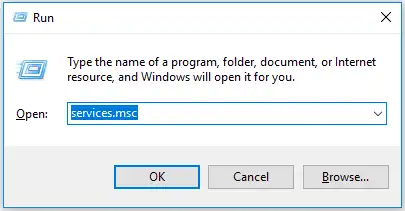
- Suchen Sie den Dienst „Druckwarteschlange“ und wählen Sie „Neu starten“.
- Senden Sie erneut ein einzelnes kleines Dokument.
Ergebnis prüfen: Der neue Auftrag sollte nicht im Warte- oder Fehlerzustand verbleiben. Die offizielle Microsoft-Anleitung zum Druckwarteschlangendienst bestätigt, dass dieser Dienst die Aufträge verarbeitet und eine Störung dazu führen kann, dass Dokumente in der Warteschlange verbleiben.
Methode 4: Druckertreiber aktualisieren oder neu installieren
Wann anwenden: Wählen Sie diese Methode, wenn der Druck nach einer Windows-Aktualisierung ausgefallen ist, der Drucker ersetzt wurde oder das System einen nicht verfügbaren beziehungsweise inkompatiblen Treiber meldet.
- Öffnen Sie
Start → Einstellungen → Windows Updateund suchen Sie nach verfügbaren Aktualisierungen, einschließlich optionaler Treiberaktualisierungen. - Öffnen Sie den „Geräte-Manager“ und erweitern Sie den Bereich mit den Druckern.
- Wählen Sie das gewünschte Gerät aus, öffnen Sie sein Kontextmenü und klicken Sie auf „Treiber aktualisieren“.
- Wenn die Aktualisierung nicht hilft, entfernen Sie das Gerät unter „Drucker und Scanner“.

- Starten Sie den Computer neu und fügen Sie den Drucker unter „Drucker und Scanner“ erneut hinzu.
- Falls Windows kein geeignetes Paket findet, verwenden Sie den Treiber für das genaue Modell und die Systemarchitektur von der offiziellen Website des Herstellers.
Ergebnis prüfen: Der Drucker sollte ohne Warnsymbol erscheinen und die Testseite die Warteschlange vollständig durchlaufen. Microsoft weist darauf hin, dass Kompatibilitätsprobleme nach Aktualisierungen oder bei Verwendung eines Treibers auftreten können, der nicht für die installierte Windows-Version vorgesehen ist. Weitere Informationen finden Sie in der offiziellen Anleitung zur Treiberkompatibilität .
Ergebnis prüfen und verbleibende Ursache finden
Testen Sie den Druck nach jeder Methode mit einem einzelnen kurzen Auftrag. Wird die Windows-Testseite gedruckt, eine Datei aus einem bestimmten Programm jedoch nicht, starten Sie das Programm neu, wählen Sie den richtigen Drucker aus und versuchen Sie es mit einem einfachen Dokument. So lässt sich eine Systemstörung von einem Fehler der jeweiligen Datei oder Anwendung unterscheiden.
Verschwinden die Aufträge aus der Warteschlange, ohne dass der Drucker reagiert, prüfen Sie sein Display, das Kabel beziehungsweise die Netzwerkverbindung und den gewählten Anschluss. Bleiben Aufträge aus allen Programmen in der Warteschlange, prüfen Sie erneut den Druckdienst und den Treiber. Diese Eingrenzung anhand des beobachteten Ergebnisses vermeidet unnötige Neuinstallationen.
Fazit
Wenn Windows den Drucker erkennt, aber nicht druckt, beginnen Sie mit dem Gerätestatus, der Druckerauswahl und der integrierten Diagnose. Ist die Ursache unklar, hilft Fionn Printer Driver dabei, den Treiber und zugehörige Komponenten der Druckverarbeitung in einem Ablauf zu prüfen. Hängengebliebene Dokumente erfordern das Leeren der Warteschlange und einen Neustart des Dienstes. Nach einer Aktualisierung sollte dagegen der Treiber geprüft werden. Nur eine erfolgreich gedruckte Testseite bestätigt das Ergebnis. Wird sie nach allen Methoden weiterhin nicht ausgegeben, notieren Sie die Meldung auf dem Display, den Zustand der Warteschlange und das Gerätemodell. Wenden Sie sich anschließend an den Support des Herstellers.
Häufig gestellte Fragen
Warum wird der Drucker in Windows angezeigt, nimmt aber keine Aufträge an?
Die Geräteerkennung und die Übertragung eines Druckauftrags sind zwei unterschiedliche Schritte. Der Drucker kann sichtbar bleiben, obwohl die Warteschlange angehalten ist, der Druckdienst nicht reagiert, der falsche Anschluss ausgewählt wurde oder der Treiber inkompatibel ist. Prüfen Sie zuerst die Warteschlange und den Gerätestatus, anschließend den Dienst und den Treiber.
Was kann ich tun, wenn nur ein Programm nicht druckt?
Wählen Sie im Druckfenster des Programms den richtigen Drucker aus und testen Sie ein neues, einfaches Dokument. Schließen Sie die Anwendung danach vollständig und öffnen Sie sie erneut. Wird die Windows-Testseite gedruckt, funktioniert der systemseitige Teil wahrscheinlich. Konzentrieren Sie die weitere Prüfung dann auf das Programm oder die Ausgangsdatei.
Kann ich alle Aufträge aus der Warteschlange löschen?
Ja, wenn die Aufträge hängen geblieben sind und erneut gesendet werden können. Durch den Abbruch werden noch nicht gedruckte Dokumente gelöscht. Speichern Sie daher zuerst die Originaldateien. Starten Sie nach dem Leeren den Dienst „Druckwarteschlange“ neu und senden Sie nur eine Testseite.
Wann sollte ich den Treiber neu installieren?
Eine Neuinstallation ist sinnvoll, wenn das Problem nach einer Windows-Aktualisierung, einem Druckerwechsel oder einer Meldung über einen inkompatiblen Treiber aufgetreten ist. Beginnen Sie damit nicht bei einem Papierstau, im Offlinemodus oder bei einem hängengebliebenen Auftrag, denn diese Ursachen werden mit anderen Methoden behoben.
Hilft Fionn Printer Driver, wenn der Drucker erkannt wird?
Das Programm kann helfen, wenn die Erkennung funktioniert, das Problem jedoch mit dem Treiber oder anderen überprüfbaren Komponenten der Druckverarbeitung zusammenhängt. Es scannt installierte Drucker, Treiber und häufige Störungen und kann anschließend den benötigten Treiber installieren oder reparieren. Physische Defekte müssen separat geprüft werden.


