 Emily CarterPrinter Drivers
วิธีแก้เครื่องพิมพ์ออฟไลน์ที่ปลอดภัยที่สุดคือเริ่มจากตรวจไฟ สาย และเครือข่าย จากนั้นตรวจเครื่องพิมพ์เริ่มต้นและล้างคิวพิมพ์ หากยังพิมพ์ไม่ได้ ให้เริ่ม Print Spooler ใหม่หรือเพิ่มอุปกรณ์อีกครั้ง บทความนี้มี 4 วิธี เรียงจากขั้นตอนง่ายและความเสี่ยงต่ำไปจนถึงการตรวจไดรเวอร์ ควรทดสอบพิมพ์หลังจบแต่ละวิธี เพื่อหยุดทันทีเมื่อพบสาเหตุและไม่เปลี่ยนการตั้งค่าที่ไม่จำเป็น
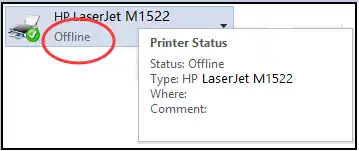
ภาพรวมฉบับย่อ: เลือกวิธีแก้ตามอาการ
| อาการที่พบ | จุดที่น่าจะมีปัญหา | เริ่มจาก |
|---|---|---|
| หน้าจอเครื่องพิมพ์ดับ หรือเครื่องพิมพ์ USB หายไป | ไฟหรือการเชื่อมต่อทางกายภาพ | วิธีที่ 1 |
| อุปกรณ์อื่นพิมพ์ผ่าน Wi-Fi ได้ แต่คอมพิวเตอร์เครื่องนี้พิมพ์ไม่ได้ | การเลือกเครื่องพิมพ์ คิว หรือเส้นทางเครือข่ายใน Windows | วิธีที่ 2 |
| งานค้าง และหลายแอปพิมพ์ไม่ได้ | คิวพิมพ์หรือ Print Spooler | วิธีที่ 3 |
| Windows พบอุปกรณ์ แต่แจ้งว่าไดรเวอร์ใช้ไม่ได้หรือล้าสมัย | ไดรเวอร์เครื่องพิมพ์ | วิธีที่ 4 |
การจับคู่อาการกับวิธีแก้ช่วยหลีกเลี่ยงการติดตั้งไดรเวอร์ใหม่ทั้งที่สาเหตุจริงเป็นเพียงสายหลวมหรืองานค้าง หากการตรวจด้วยตนเองยังแยกสาเหตุไม่ได้ Fionn Printer Driver เป็นเครื่องมือทางเลือกสำหรับตรวจไดรเวอร์และสภาพแวดล้อมการพิมพ์ของ Windows
วิธีที่ 1: ตรวจสอบเครื่องพิมพ์และการเชื่อมต่อ
ควรใช้วิธีนี้เมื่อใด
เริ่มจากวิธีนี้เมื่อเครื่องพิมพ์ออฟไลน์กับทุกอุปกรณ์ หน้าจอแสดงข้อผิดพลาด หรือ Windows ไม่พบการเชื่อมต่อ USB หรือ Wi-Fi สถานะออฟไลน์ระบุเพียงว่าสื่อสารกันไม่ได้ แต่ไม่ได้บอกว่าส่วนใดเสีย
ขั้นตอนดำเนินการ
- อ่านหน้าจอเครื่องพิมพ์ แล้วแก้สถานะที่มองเห็นได้ เช่น กระดาษติด กระดาษหมด หรือฝาครอบปิดไม่สนิท
- ปิดเครื่องพิมพ์และถอดสายไฟ รอ 30 วินาที แล้วเสียบสายและเปิดเครื่องอีกครั้ง
- สำหรับเครื่องพิมพ์ USB ให้เสียบสายทั้งสองด้านให้แน่น และลองพอร์ต USB ที่ใช้งานได้พอร์ตอื่น
- สำหรับเครื่องพิมพ์ไร้สาย ให้ตรวจจากแผงควบคุมว่าเชื่อมต่อเครือข่าย Wi-Fi เดียวกับคอมพิวเตอร์
- รอให้เครื่องพิมพ์เริ่มทำงานเสร็จ แล้วเริ่มคอมพิวเตอร์ Windows ใหม่
หมายเหตุ: เครือข่าย Wi-Fi สำหรับผู้มาเยือนอาจแยกอุปกรณ์ออกจากกัน หากคอมพิวเตอร์หาเครื่องพิมพ์ไม่พบ ให้เชื่อมต่อทั้งสองเครื่องกับเครือข่ายภายในที่เชื่อถือได้เครือข่ายเดียวกัน
วิธีตรวจสอบผล
ใน Windows 11 เปิด การตั้งค่า > Bluetooth และอุปกรณ์ > เครื่องพิมพ์และสแกนเนอร์ เลือกเครื่องพิมพ์ แล้วสั่งพิมพ์หน้าทดสอบจากคุณสมบัติเครื่องพิมพ์ หากหน้าทดสอบออกมา แสดงว่าการสื่อสารและระบบพิมพ์ทำงานแล้ว
หากเครื่องพิมพ์เปิดอยู่และเข้าถึงได้ แต่ Windows ยังแสดงว่าออฟไลน์ ให้ตรวจการตั้งค่าและคิวพิมพ์ต่อไป
วิธีที่ 2: วิธีแก้เครื่องพิมพ์ออฟไลน์ผ่านการตั้งค่า Windows
ควรใช้วิธีนี้เมื่อใด
ใช้เมื่อเครื่องพิมพ์ปรากฏในการตั้งค่า แต่งานถูกส่งไปผิดอุปกรณ์หรือค้างอยู่ในคิว การเลือกเครื่องพิมพ์ที่ถูกต้องและยกเลิกงานค้างมักแก้ปัญหาได้โดยไม่ต้องติดตั้งอะไรใหม่
ขั้นตอนดำเนินการ
- เปิด เริ่ม > การตั้งค่า > Bluetooth และอุปกรณ์ > เครื่องพิมพ์และสแกนเนอร์
- เลือกเครื่องพิมพ์ที่ต้องการ แล้วเลือก ตั้งเป็นค่าเริ่มต้น
- หากไม่มีปุ่มดังกล่าว ให้กลับไปที่ เครื่องพิมพ์และสแกนเนอร์ แล้วปิดตัวเลือกที่ให้ Windows จัดการเครื่องพิมพ์เริ่มต้น
- เลือกเครื่องพิมพ์อีกครั้ง แล้วเปิดคิวพิมพ์
- เปิดเมนูคิว แล้วยกเลิกงานที่รอดำเนินการทั้งหมด
- ค้นหา ขอความช่วยเหลือ จากเมนูเริ่ม แล้วเรียกใช้ตัวแก้ไขปัญหาเครื่องพิมพ์หากสถานะออฟไลน์ยังคงอยู่
ใน Windows 10 ให้เปิดคิวพิมพ์และยกเลิก หยุดการพิมพ์ชั่วคราว หรือ ใช้เครื่องพิมพ์แบบออฟไลน์ หากมีเครื่องหมายเลือกอยู่ คำแนะนำอย่างเป็นทางการของ Microsoft สำหรับแก้ปัญหาเครื่องพิมพ์ออฟไลน์ ครอบคลุมทั้ง Windows 11 และ Windows 10 ทั้งนี้ Microsoft สิ้นสุดการสนับสนุน Windows 10 เมื่อวันที่ 14 ตุลาคม 2025 เมนูและช่องทางช่วยเหลือจึงต่างจาก Windows 11 ที่ยังได้รับการสนับสนุน
วิธีตรวจสอบผล
ส่งงานทดสอบหนึ่งหน้าและดูคิว วิธีนี้สำเร็จเมื่องานเปลี่ยนจากรอดำเนินการเป็นเสร็จสมบูรณ์ และเครื่องพิมพ์ที่เลือกพิมพ์หน้าดังกล่าวออกมา
หากคิวหยุดอีกทันที ปัญหาอาจอยู่ที่บริการซึ่งจัดการงานพิมพ์
วิธีที่ 3: เริ่ม Print Spooler ใหม่หรือเพิ่มเครื่องพิมพ์อีกครั้ง
ควรใช้วิธีนี้เมื่อใด
เริ่ม Print Spooler ใหม่เมื่อหลายแอปพิมพ์ไม่ได้หรืองานหยุดซ้ำ ๆ หากบริการกลับมาทำงาน แต่มีเพียงเครื่องพิมพ์เครื่องเดียวที่ยังออฟไลน์ จึงค่อยลบและเพิ่มอุปกรณ์นั้นใหม่
ขั้นตอนดำเนินการ
- บันทึกงานที่เปิดอยู่ กด Windows + R ป้อน
services.mscแล้วเลือก ตกลง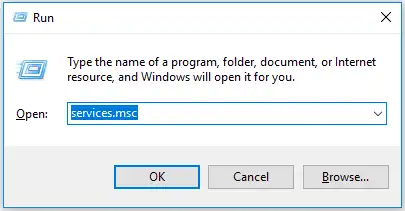
- ค้นหา Print Spooler ในหน้าต่างบริการ
- คลิกขวาที่ Print Spooler แล้วเลือก เริ่มใหม่
- กลับไปที่ การตั้งค่า > Bluetooth และอุปกรณ์ > เครื่องพิมพ์และสแกนเนอร์ แล้วทดสอบเครื่องพิมพ์
- หากมีเพียงเครื่องนั้นที่ยังออฟไลน์ ให้เลือกอุปกรณ์ เลือก เอาออก และยืนยัน
- กลับไปที่ เครื่องพิมพ์และสแกนเนอร์ เลือก เพิ่มอุปกรณ์ แล้วทำตามคำแนะนำของ Windows

หมายเหตุ: ก่อนลบเครื่องพิมพ์ที่แชร์หรือองค์กรเป็นผู้ดูแล ให้จดเส้นทางเครือข่ายไว้ เพราะการเพิ่มกลับอาจต้องใช้เส้นทางเดิมหรือความช่วยเหลือจากผู้ดูแลระบบ
วิธีตรวจสอบผล
ยืนยันว่า Print Spooler มีสถานะ กำลังทำงาน แล้วลองพิมพ์จากสองแอป หากทั้งสองแอปพิมพ์ได้ แสดงว่าเส้นทางการพิมพ์ของ Windows กลับมาทำงาน ไม่ใช่เพียงแอปใดแอปหนึ่งฟื้นตัว

หาก Windows เพิ่มอุปกรณ์ได้แต่แจ้งปัญหาไดรเวอร์ ให้ตรวจไดรเวอร์หลังจากยืนยันการเชื่อมต่อ คิว และบริการเรียบร้อยแล้ว
วิธีที่ 4: ตรวจสอบไดรเวอร์ด้วย Fionn Printer Driver (ทางเลือก)
ควรใช้วิธีนี้เมื่อใด
ใช้เครื่องมือ Windows นี้เป็นทางเลือกเมื่อเครื่องพิมพ์เชื่อมต่อแล้ว แต่ไดรเวอร์ใช้ไม่ได้ ล้าสมัย หรือระบุรุ่นได้ยาก เครื่องมือสามารถตรวจหารุ่นที่รองรับ ตรวจไดรเวอร์ ตลอดจนตรวจบริการ พอร์ต คิว เครื่องพิมพ์เริ่มต้น และสถานะอุปกรณ์
ขั้นตอนดำเนินการ
- เปิด Fionn Printer Driver แล้วคลิก “สแกนตอนนี้” เพื่อตรวจหาไดรเวอร์เครื่องพิมพ์และปัญหาที่เกี่ยวข้องในคอมพิวเตอร์

- รอให้ Fionn Printer Driver ตรวจเครื่องพิมพ์ ไดรเวอร์ และปัญหาการพิมพ์ทั่วไปในระบบ

- เมื่อสแกนเสร็จ ให้คลิก “แก้ไขในคลิกเดียว” เพื่อติดตั้งหรือซ่อมไดรเวอร์ที่จำเป็น

- รอให้การซ่อมเสร็จ แล้วตรวจว่ารายการปัญหาได้รับการแก้ไขเรียบร้อย

วิธีตรวจสอบผล
เรียกการตรวจซ้ำในผลิตภัณฑ์และยืนยันว่าไม่มีการแจ้งรายการที่ซ่อมแล้ว จากนั้นพิมพ์หน้าทดสอบของ Windows ผลสแกนที่สำเร็จเพียงอย่างเดียวยังไม่ยืนยันว่าเครื่องพิมพ์รับงานได้
วิธีลดโอกาสที่เครื่องพิมพ์จะออฟไลน์ซ้ำ
- เก็บเครื่องพิมพ์ที่ตั้งชื่อชัดเจนเพียงรายการเดียวเป็นค่าเริ่มต้น รายการซ้ำอาจส่งงานไปยังคิวเก่า
- ตรวจว่าเสียเฉพาะแอปเดียวหรือทุกแอป หากเกิดกับแอปเดียว สาเหตุมักไม่ได้อยู่ที่เส้นทางการพิมพ์ทั้งหมด
- ล้างงานที่ค้างก่อนเริ่มบริการใหม่ เพราะคิวที่ติดขัดทำให้เครื่องพิมพ์ปกติดูเหมือนไม่ตอบสนอง
- ใช้ไดรเวอร์ที่ตรงกับรุ่นเครื่องพิมพ์และระบบ Windows ปัจจุบัน และหลีกเลี่ยงเว็บไซต์รวมไดรเวอร์ที่ไม่เป็นทางการ
- หากเครื่องพิมพ์เครือข่ายออฟไลน์ซ้ำ ให้ตรวจว่าอุปกรณ์อื่นพิมพ์ได้ในเวลาเดียวกันหรือไม่ เพื่อแยกปัญหาเครือข่ายออกจากปัญหาเฉพาะคอมพิวเตอร์
สรุป
ลำดับที่แนะนำสำหรับวิธีแก้เครื่องพิมพ์ออฟไลน์คือ ตรวจไฟและการเชื่อมต่อก่อน จากนั้นแก้เครื่องพิมพ์เริ่มต้นกับคิว แล้วจึงเริ่ม Print Spooler ใหม่หรือเพิ่มอุปกรณ์อีกครั้ง ตรวจไดรเวอร์เมื่อ Windows พบเครื่องพิมพ์แต่แจ้งว่าไดรเวอร์ใช้ไม่ได้เท่านั้น ยืนยันผลด้วยทั้งหน้าทดสอบและเอกสารจริง หากเครื่องพิมพ์ออฟไลน์บนคอมพิวเตอร์ทุกเครื่อง ให้ติดต่อผู้ผลิตหรือผู้ดูแลเครือข่าย แต่หากปัญหาอยู่ที่ไดรเวอร์หรือสภาพแวดล้อมการพิมพ์ Fionn Printer Driver เป็นทางเลือกสำหรับตรวจและซ่อม
คำถามที่พบบ่อย
ทำไมเครื่องพิมพ์เปิดอยู่แต่ Windows แจ้งว่าออฟไลน์
คำว่าออฟไลน์หมายถึง Windows สื่อสารกับเครื่องพิมพ์ที่เลือกไม่ได้ สาเหตุอาจเป็นการเชื่อมต่อ เครื่องพิมพ์เริ่มต้นไม่ถูกต้อง งานค้าง Print Spooler หรือไดรเวอร์ สถานะนี้เพียงอย่างเดียวไม่ได้ระบุว่าส่วนใดขัดข้อง
จะเปลี่ยนเครื่องพิมพ์จากออฟไลน์เป็นออนไลน์ได้อย่างไร
ตรวจไฟและการเชื่อมต่อ ตั้งอุปกรณ์ที่ถูกต้องเป็นเครื่องพิมพ์เริ่มต้น และยกเลิกงานค้าง ใน Windows 10 ให้ตรวจตัวเลือกใช้เครื่องพิมพ์แบบออฟไลน์ ส่วน Windows 11 ควรใช้ตัวแก้ไขปัญหาเครื่องพิมพ์ในขอความช่วยเหลือเมื่อการตรวจพื้นฐานไม่สำเร็จ
การเริ่ม Print Spooler ใหม่จะลบเอกสารหรือไม่
การเริ่มบริการใหม่ไม่ลบไฟล์ต้นฉบับในคอมพิวเตอร์ แต่งานที่ยกเลิกหรือล้มเหลวอาจต้องส่งใหม่ จึงควรบันทึกเอกสารก่อนแก้คิวหรือเริ่มบริการใหม่
ควรติดตั้งไดรเวอร์เครื่องพิมพ์ใหม่เป็นขั้นตอนแรกหรือไม่
ไม่ควร ให้ตรวจไฟ การเชื่อมต่อ เครื่องพิมพ์เริ่มต้น และคิวก่อน การติดตั้งไดรเวอร์เพิ่มการเปลี่ยนแปลงโดยไม่จำเป็นเมื่อสาเหตุเป็นสาย Wi-Fi หรืองานค้าง ควรตรวจไดรเวอร์เมื่อ Windows พบอุปกรณ์แต่แจ้งว่าไดรเวอร์ใช้ไม่ได้
ถ้าเครื่องพิมพ์ออฟไลน์เฉพาะคอมพิวเตอร์เครื่องเดียวควรตรวจอะไร
ให้ตรวจเครื่องพิมพ์ที่เลือก คิว Print Spooler พอร์ต และไดรเวอร์ของคอมพิวเตอร์เครื่องนั้น หากเครื่องอื่นพิมพ์ได้ แสดงว่าเครื่องพิมพ์น่าจะเข้าถึงได้ แต่ถ้าทุกอุปกรณ์พิมพ์ไม่ได้ ให้ตรวจสถานะเครื่องพิมพ์และเครือข่ายก่อนเปลี่ยนการตั้งค่าคอมพิวเตอร์


