 Emily CarterPrinter Drivers
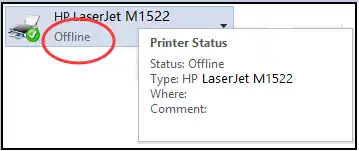
Yazıcı çevrimdışı sorunu nasıl düzeltilir? Önce yazıcının gücünü ve bağlantısını kontrol edin; ardından doğru varsayılan yazıcıyı seçip bekleyen işleri temizleyin. Sorun sürerse Yazdırma Biriktiricisi hizmetini yeniden başlatın veya yazıcıyı yeniden ekleyin. Aşağıdaki dört yöntem, en düşük riskli kontrolden sürücü tanılamasına doğru sıralanmıştır. Her yöntemin sonundaki doğrulama adımıyla yalnızca durum etiketini değil, gerçek baskı sonucunu kontrol edin.
Hızlı Bakış: Belirtiye Uygun Yöntemi Seçin
| Gözlenen belirti | Olası sorun alanı | Başlangıç yöntemi |
|---|---|---|
| Yazıcının ekranı kapalı veya USB yazıcı görünmüyor | Güç ya da fiziksel bağlantı | Yöntem 1 |
| Kablosuz yazıcı başka cihazlarda çalışıyor ancak bu bilgisayarda çalışmıyor | Windows seçimi, kuyruk veya ağ yolu | Yöntem 2 |
| İşler bekliyor ve birden fazla uygulama yazdıramıyor | Yazdırma kuyruğu veya Yazdırma Biriktiricisi | Yöntem 3 |
| Windows yazıcıyı algılıyor ancak sürücü kullanılamıyor | Yazıcı sürücüsü | Yöntem 4 |
Belirtiye göre seçim yapmak, kopmuş bir kablo veya takılmış kuyruk yüzünden sürücüyü gereksiz yere yeniden kurmanızı önler. El ile yapılan kontroller nedeni ayıramazsa Fionn Printer Driver, sürücüyü ve Windows yazdırma ortamını isteğe bağlı olarak inceleyebilir.
Yöntem 1: Yazıcıyı ve Bağlantısını Kontrol Edin
Bu yöntem ne zaman kullanılmalı?
Yazıcı tüm cihazlarda çevrimdışıysa, ekranında hata gösteriyorsa veya Windows USB ya da kablosuz bağlantıyı artık algılamıyorsa buradan başlayın. “Çevrimdışı” durumu arızalı bileşeni tek başına göstermez.
Adım adım uygulama
- Yazıcı ekranını okuyun; kağıt sıkışması, kağıt eksikliği veya cihaz durumuyla ilgili görünen uyarıyı giderin.
- Yazıcıyı kapatın ve güç kablosunu çıkarın.
- 30 saniye bekleyip kabloyu yeniden takın ve yazıcıyı açın.
- USB yazıcı kullanıyorsanız kabloyu iki uçta da sağlamlaştırın ve varsa çalışan başka bir USB bağlantı noktasını deneyin.
- Kablosuz yazıcı kullanıyorsanız yazıcı panelinden bilgisayarla aynı Wi-Fi ağına bağlı olduğunu doğrulayın.
- Yazıcı tamamen açıldıktan sonra Windows bilgisayarını yeniden başlatın.
Not: Misafir Wi-Fi ağı, bağlı cihazların birbirini görmesini engelleyebilir. Bilgisayar ile yazıcı birbirini bulamıyorsa ikisini de aynı güvenilir yerel ağa bağlayın.
Sonuç nasıl doğrulanır?
Windows 11'de Ayarlar > Bluetooth ve cihazlar > Yazıcılar ve tarayıcılar yolunu açın. Yazıcıyı seçin ve yazıcı özelliklerinden bir test sayfası gönderin. Sayfanın basılması hem iletişimin hem de baskı yolunun çalıştığını doğrular.
Yazıcı açık ve erişilebilir olduğu hâlde Windows çevrimdışı göstermeyi sürdürüyorsa Windows yapılandırmasını kontrol edin.
Yöntem 2: Windows Ayarlarıyla Yazıcı Çevrimdışı Sorununu Düzeltin
Bu yöntem ne zaman kullanılmalı?
Yazıcı Ayarlar'da görünmesine rağmen işler yanlış cihaza gidiyor veya kuyrukta kalıyorsa bu yöntemi kullanın. Doğru yazıcıyı seçmek ve takılmış işleri kaldırmak çoğu durumda yeniden kurulum gerektirmez.
Adım adım uygulama
- Başlangıç > Ayarlar > Bluetooth ve cihazlar > Yazıcılar ve tarayıcılar yolunu açın.
- Kullanmak istediğiniz yazıcıyı seçip Varsayılan olarak ayarla seçeneğini kullanın.
- Düğme görünmüyorsa Windows'un varsayılan yazıcımı yönetmesine izin ver seçeneğini kapatın.
- Yazıcıyı yeniden seçip yazdırma kuyruğunu açın.
- Kuyruktaki bekleyen işleri tek tek iptal edin.
- Çevrimdışı durumu sürerse Başlangıç'ta Yardım Al uygulamasını arayın ve yazıcı sorun gidericisini çalıştırın.
Windows 10'da klasik yazdırma kuyruğunu açın. Yazdırmayı Duraklat veya Yazıcıyı Çevrimdışı Kullan seçiliyse işareti kaldırın. Microsoft'un çevrimdışı yazıcı sorunlarını giderme yönergeleri Windows 11 ve Windows 10 adımlarını kapsar. Microsoft'a göre Windows 10 desteği 14 Ekim 2025'te sona erdiğinden menüler ve destek seçenekleri Windows 11'den farklı olabilir.
Sonuç nasıl doğrulanır?
Tek sayfalık bir test işi gönderip kuyruğu izleyin. İş “bekliyor” durumundan “tamamlandı” durumuna geçiyor ve seçtiğiniz fiziksel yazıcı sayfayı basıyorsa yöntem başarılıdır.
Kuyruk hemen yeniden takılıyorsa baskı işlerini yöneten hizmeti kontrol edin.
Yöntem 3: Yazdırma Biriktiricisi'ni Yeniden Başlatın veya Yazıcıyı Yeniden Ekleyin
Bu yöntem ne zaman kullanılmalı?
Birden fazla uygulama yazdıramıyorsa veya işler sürekli donuyorsa Yazdırma Biriktiricisi'ni yeniden başlatın. Hizmet düzeldiği hâlde yalnızca bir yazıcı çevrimdışı kalıyorsa o cihazı kaldırıp yeniden ekleyin.
Adım adım uygulama
- Açık çalışmalarınızı kaydedin, Windows + R tuşlarına basın,
services.mscyazın ve Tamam'ı seçin.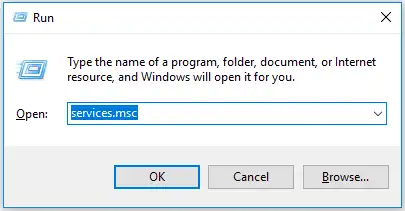
- Hizmetler penceresinde Yazdırma Biriktiricisi hizmetini bulun.
- Hizmete sağ tıklayıp Yeniden Başlat'ı seçin.
- Ayarlar > Bluetooth ve cihazlar > Yazıcılar ve tarayıcılar bölümüne dönüp yazıcıyı test edin.
- Yalnızca bu yazıcı çevrimdışı kalıyorsa cihazı seçin, Kaldır'ı tıklayın ve işlemi onaylayın.
- Yazıcılar ve tarayıcılar sayfasına dönün, Cihaz ekle'yi seçin ve Windows istemlerini izleyin.

Not: Paylaşılan veya kuruluş tarafından yönetilen bir yazıcıyı yeniden eklemek için ağ yolu ya da yönetici desteği gerekebilir. Cihazı kaldırmadan önce bu bilgileri kaydedin.
Sonuç nasıl doğrulanır?
Yazdırma Biriktiricisi durumunun Çalışıyor olduğunu doğrulayın. Ardından iki farklı uygulamadan birer sayfa yazdırın. İki baskının da başarılı olması, sorunun tek bir uygulamayla değil Windows yazdırma yoluyla ilgili olduğunu ve bu yolun düzeldiğini gösterir.

Windows cihazı ekleyebiliyor ancak sürücü hatası bildiriyorsa bağlantı, kuyruk ve hizmet testlerinden sonra sürücüyü inceleyin.
Yöntem 4: Fionn Printer Driver ile Sürücüleri Tanılayın (İsteğe Bağlı)
Bu yöntem ne zaman kullanılmalı?
Yazıcı bağlı olduğu hâlde sürücüsü kullanılamıyor, eski görünüyor veya doğru modelle eşleştirilemiyorsa bu isteğe bağlı Windows aracını kullanabilirsiniz. Ürün, desteklenen yazıcı modellerini algılayabilir; sürücüyü, yazıcı hizmetini, bağlantı noktasını, kuyruğu, varsayılan yazıcı ayarını ve cihaz durumunu inceleyebilir.
Adım adım uygulama
- Fionn Printer Driver'ı açın ve bilgisayardaki yazıcı sürücüleri ile ilgili sorunları taramak için Şimdi Tara'yı seçin.

- Programın yüklü yazıcıları, sürücüleri ve yaygın yazdırma sorunlarını taramasını bekleyin.

- Tarama tamamlanınca gerekli yazıcı sürücüsünü kurmak veya onarmak için Tek Tıkla Düzelt'i seçin.

- Onarımın tamamlanmasını bekleyin ve programdaki tamamlanma durumunu kontrol edin.

Sonuç nasıl doğrulanır?
Ürünün yeniden algılama işlemini çalıştırın ve onarılan öğenin artık işaretlenmediğini doğrulayın. Ardından Windows'tan bir test sayfası basın. Başarılı tarama tek başına yazıcının baskı işi kabul edebildiğini kanıtlamaz.
Sorunun Tekrarlanmasını Önleyen İpuçları
- Tek ve açık biçimde adlandırılmış bir yazıcı örneğini varsayılan tutun. Yinelenen girişler işleri eski kuyruğa gönderebilir.
- Sorunun tek uygulamada mı yoksa tüm uygulamalarda mı yaşandığını kontrol edin. Tek uygulamadaki hata, genel Windows yazdırma yolundan farklı bir nedeni düşündürür.
- Hizmeti yeniden başlatmadan önce takılmış işi temizleyin. Engellenmiş kuyruk, çalışan yazıcıyı yanıtsız gösterebilir.
- Tam yazıcı modeline ve mevcut Windows sistemine uygun sürücüyü kullanın. Resmî olmayan sürücü yansılarından kaçının.
- Ağ yazıcısı tekrar çevrimdışı olduğunda diğer cihazların aynı anda yazdırıp yazdıramadığını not edin. Bu kontrol, yazıcı veya ağ sorununu tek bilgisayardaki sorundan ayırır.
Sonuç
En güvenli sıra; önce güç ve bağlantıyı, sonra varsayılan yazıcı ile kuyruğu, ardından Yazdırma Biriktiricisi'ni kontrol etmektir. Gerekirse yazıcıyı yeniden ekleyin; sürücü işlemlerini ise Windows cihazla iletişim kurabildiğinde uygulayın. Sonucu hem test sayfasıyla hem de normal bir belgeyle doğrulayın. Yazıcı tüm bilgisayarlarda çevrimdışıysa üreticinin desteğine veya ağ yöneticisine başvurun. Windows yazıcıyı algılıyor ancak sürücü ya da yazdırma ortamı hatası bildiriyorsa Fionn Printer Driver isteğe bağlı bir tanılama ve onarım yoludur.
Sık Sorulan Sorular
Yazıcım açık olduğu hâlde neden çevrimdışı görünüyor?
“Çevrimdışı”, Windows'un seçilen yazıcıyla o anda iletişim kuramadığını belirtir. Neden bağlantı, yanlış varsayılan cihaz, takılmış kuyruk, Yazdırma Biriktiricisi veya sürücü olabilir. Durum etiketi, hangi bileşenin bozulduğunu tek başına açıklamaz.
Yazıcıyı çevrimdışı durumdan çevrimiçi duruma nasıl geçiririm?
Gücü ve bağlantıyı doğrulayın, doğru cihazı varsayılan yapın ve bekleyen işleri iptal edin. Windows 10'da klasik kuyruktaki Yazıcıyı Çevrimdışı Kullan seçimini kaldırın. Windows 11'de temel kontroller sonuç vermezse Yardım Al yazıcı sorun gidericisini çalıştırın.
Yazdırma Biriktiricisi'ni yeniden başlatmak belgelerimi siler mi?
Hizmeti yeniden başlatmak bilgisayarda saklanan özgün belgeleri silmez. Ancak iptal edilen veya başarısız baskı işlerini yeniden göndermeniz gerekebilir. Kuyruğu değiştirmeden önce kaynak belgeleri kaydedin.
Önce yazıcı sürücüsünü yeniden kurmalı mıyım?
Hayır. Önce güç, bağlantı, varsayılan yazıcı ve kuyruk kontrollerini tamamlayın. Sorun kablo, Wi-Fi veya takılmış işten kaynaklanıyorsa sürücü değişikliği gereksizdir. Windows yazıcıyı algıladığı hâlde sürücüyü kullanılamaz gösteriyorsa sürücüyü inceleyin.
Yazıcı yalnızca bir bilgisayarda çevrimdışıysa ne yapmalıyım?
O bilgisayardaki seçili yazıcıya, kuyruğa, Yazdırma Biriktiricisi'ne, bağlantı noktasına ve sürücüye odaklanın. Diğer bilgisayarlar yazdırabiliyorsa fiziksel yazıcı büyük olasılıkla erişilebilirdir. Hiçbir cihaz yazdıramıyorsa önce yazıcı durumunu ve ağ bağlantısını araştırın.


