 Emily CarterPrinter Drivers
Yazıcı yazdırmıyor: Yazdırma kuyruğu hatası nasıl giderilir?
Yazıcı yazdırmıyor ve Windows yazdırma kuyruğu hatası gösteriyorsa önce takılı kalan görevleri iptal edin ve tek bir deneme sayfası gönderin. Görevler silinmiyorsa yazdırma hizmetini yeniden başlatın ve geçici dosyalarını temizleyin. Sorun tekrarlanıyorsa veya nedeni belli değilse sürücüyü ve yazdırma zincirinin geri kalanını kontrol edin. Aşağıda üç yöntem yer almaktadır: Windows'un yerleşik temizleme seçeneğiyle başlayın, ardından kuyruğu elle sıfırlayın ve son olarak kapsamlı tanılama gerçekleştirin.
Yazıcı neden yazdırmıyor ve önce neler kontrol edilmeli?
Kuyruk hatası, bir veya birden fazla yazdırma görevinin işlenemediği anlamına gelir. Bunun nedeni duraklatılmış bir görev, erişilemeyen yazıcı, yazdırma hizmetindeki bir arıza veya uygun olmayan bir sürücü olabilir. Sürücüyü hemen kaldırmayın; önce işlemin nerede kesildiğini belirleyin.
- Yalnızca bir belge yazdırılmıyorsa sadece o görevi iptal edin ve başka bir dosyayı deneyin.
- Görevler “Siliniyor” durumunda kalıyorsa hizmeti yeniden başlatma yöntemine geçin.
- Kuyruk temizlendiği hâlde yeni görevler yine hatayla sonuçlanıyorsa bağlantıyı, aygıt durumunu ve sürücüyü kontrol edin.
- Yazıcı kâğıt sıkışması, kâğıt olmaması veya sarf malzemesi seviyesinin düşük olmasıyla ilgili uyarı veriyorsa Windows ayarlarını değiştirmeden önce aygıttaki sorunu giderin.
Bu ayrım zaman kazandırır: Kuyruğu temizlemek engellenen görevi kaldırır ancak fiziksel bir arızayı, kapalı yazıcıyı veya uyumsuz sürücüyü düzeltmez.
Uygun yöntem nasıl seçilir?
| Yöntem | En uygun olduğu durum | Etkisi | Kullanıcı müdahalesi |
|---|---|---|---|
| Windows'ta görevleri silme | Takılı kalan veya duraklatılan tek bir görev | Basit kuyruk sorunlarını hızla giderir | Düşük |
| Hizmeti yeniden başlatma ve elle temizleme | Görevlerin silinmemesi veya “Siliniyor” durumunda kalması | Yerel kuyruğu tamamen sıfırlar | Orta |
| Fionn Printer Driver ile tanılama | Hatanın tekrarlanması veya kuyruk, hizmet ve sürücünün birlikte kontrol edilmesinin gerekmesi | Tek oturumda yazdırma zincirinin birden fazla bileşenini kontrol eder | Düşük |
Yöntem 1: Takılı kalan görevleri Windows araçlarıyla silme
Ne zaman kullanılmalı? Kuyruk açılıyor ve görevler seçilebiliyorsa bu ilk ve en az uğraş gerektiren yöntemdir.
- Windows Ayarlar uygulamasını açın.
- Windows 11'de
Bluetooth ve cihazlar → Yazıcılar ve tarayıcılar
seçeneğine gidin. Windows 10'da
Cihazlar → Yazıcılar ve tarayıcılar
bölümünü açın.

- İlgili yazıcıyı seçin ve yazdırma kuyruğunu açın.
- Hata veren görevi iptal edin. Birden fazla belge durmuşsa tüm görevleri iptal edin.
- Kuyruk menüsünde yazdırmayı duraklatma veya yazıcıyı çevrimdışı kullanma seçeneklerinin etkin olmadığından emin olun.
- Yazıcıyı kapatın, birkaç saniye bekleyin ve yeniden açın.
- Yazdırılmak üzere küçük bir deneme sayfası gönderin.
Sonuç kontrolü: Deneme görevi yazıcıya aktarıldıktan sonra kuyruktan kaybolmalı ve aygıt yazdırmaya başlamalıdır. Belge “Siliniyor” durumunda kalırsa ikinci yöntemi kullanın.
Yöntem 2: Yazdırma Biriktiricisi'ni yeniden başlatma ve kuyruğu elle temizleme
Ne zaman kullanılmalı? Normal iptal işlemi çalışmıyorsa, kuyruk takıldıysa veya silme düğmesi görevin durumunu değiştirmiyorsa kullanın. Bu işlem için yönetici yetkileri gerekir.
- Win + R
tuşlarına basın,
services.mscyazın ve Enter tuşuna basın. - Yazdırma Biriktiricisi hizmetini bulun ve Durdur seçeneğini belirleyin.
- Dosya Gezgini'ni açın ve
C:\Windows\System32\spool\PRINTERSklasörüne gidin.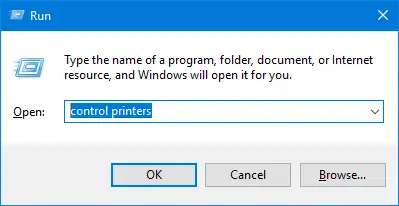
PRINTERSklasörünün kendisini silmeden içindeki dosyaları silin.- Hizmetler listesine dönün ve Yazdırma Biriktiricisi hizmetini başlatın.
- Kuyruğu yeniden açın ve tek bir deneme sayfası gönderin.
Sonuç kontrolü: Deneme sayfasını göndermeden önce kuyruk boş olmalıdır. Hizmet yeniden durursa veya yeni görev anında hata verirse basit temizleme işlemi temel nedeni gidermemiştir.
Yöntem 3: Fionn Printer Driver ile yazdırma kuyruğu hatasını giderme
Ne zaman kullanılmalı? Hata temizleme işleminden sonra geri dönüyorsa veya kurulu yazıcıyı, sürücüyü ve sık görülen yazdırma sorunlarını birlikte kontrol etmeniz gerekiyorsa kullanın. Fionn Printer Driver, Windows'u destekler; yazdırma kuyruğunu ve hizmetini tanılar, kullanılamayan sürücüyü algılar ve sürücünün kurulmasını veya onarılmasını sağlar. Daha az elle işlemle kapsamlı kontrol için önerilen seçenektir ancak kâğıt sıkışması ve aygıtın diğer fiziksel sorunlarının giderilmesinin yerini tutmaz.
- Fionn Printer Driver'ı başlatın ve bilgisayarınızı yazıcı sürücüleri ile yazdırmayla ilgili sorunlar açısından kontrol etmek için “Şimdi Tara” düğmesine tıklayın.

- Fionn Printer Driver sisteminizi, kurulu yazıcıları, sürücüleri ve sık görülen yazdırma sorunlarını tararken bekleyin.

- Tarama tamamlandıktan sonra gerekli yazıcı sürücüsünü otomatik olarak kurmak veya onarmak için “Tek Tıkla Düzelt” düğmesine tıklayın.

- Onarımın tamamlanmasını bekleyin ve yazıcı sorununun başarıyla giderildiğini doğrulayın.

Sonuç kontrolü: Windows kuyruğunu yeniden açın ve bir deneme sayfası yazdırın. Programdaki işlemin başarıyla tamamlanması, gerçek görevin yazıcıya ulaştığını tek başına doğrulamaz; bu nedenle deneme baskısı zorunludur.
Kuyruk yeniden takılırsa ne yapılmalı?
Sorunun tekrarlanması yararlı bir tanılama işaretidir. Hata yalnızca tek bir programda oluşuyorsa belgeyi farklı bir adla kaydedin veya basit bir metin dosyası yazdırmayı deneyin. Sorun tüm programlarda görülüyorsa varsayılan olarak seçilen yazıcıyı, bağlantısını ve durumunu kontrol edin.
Hatanın ne zaman oluştuğuna dikkat edin. Gönderimin hemen ardından ortaya çıkan sorun çoğunlukla erişilemeyen bir aygıta, yanlış seçilen yazıcıya veya sürücü sorununa işaret eder. Görevlerin zamanla birikmesi ise daha çok durmuş bir hizmet, çevrimdışı durum veya iletişim sorunuyla ilişkilidir.
Sonuç
Önce Windows arayüzündeki görevleri iptal edin. Kuyruk temizlenmiyorsa Yazdırma Biriktiricisi'ni durdurun, geçici kuyruk dosyalarını silin ve hizmeti yeniden başlatın. Hata tekrarlanıyorsa sürücüyü, hizmeti ve aygıt durumunu Fionn Printer Driver ile kontrol edin. Her yöntemin sonucunu yalnızca görev listesinin boşalmasıyla değil, yeni bir deneme sayfasıyla doğrulayın. Yazdırma işlevi geri gelmezse hata metnini kaydedin, bağlantıyı ve yazıcının fiziksel durumunu kontrol edin; ardından ağ yöneticisine veya aygıt üreticisinin destek birimine başvurun.
Sıkça sorulan sorular
Görev neden “Siliniyor” durumunda kalıyor?
Yazdırma Biriktiricisi genellikle görevin geçici verilerini tutmaya devam ediyordur. Hizmeti durdurun,
C:\Windows\System32\spool\PRINTERS
klasörünün içeriğini temizleyin ve hizmeti yeniden başlatın. Bu işlemler için yönetici yetkileri gerekir.
Kuyruğu temizlemek özgün belgeleri siler mi?
Hayır. Özgün belgeler değil, yazdırılmak üzere hazırlanmış görevler silinir. Ancak iptal edilen görevlerin yeniden gönderilmesi gerekir; bu nedenle temizlemeden önce listede hangi dosyaların bulunduğunu not edin.
Başarılı bir temizlemeden sonra hata neden geri geliyor?
Temizleme işlemi takılı kalan görevleri kaldırır ancak yazıcının bağlantısının kesilmesini, bağlantı noktası çakışmasını, hizmetin durmasını, sürücü sorununu veya aygıtın fiziksel durumunu düzeltmez. Hatanın tüm uygulamalarda oluşup oluşmadığını ve gönderimin hemen ardından görünüp görünmediğini kontrol edin.
Her kuyruk hatasında sürücüyü yeniden kurmak gerekir mi?
Hayır. Önce görevleri iptal edin ve hizmeti yeniden başlatın. Yeni görevler yine hatayla sonuçlanıyorsa, Windows sürücünün kullanılamadığını bildiriyorsa veya sorun yazılım ortamındaki bir değişiklikten sonra başladıysa sürücünün kontrol edilmesi ya da onarılması uygundur.
Sorunun gerçekten giderildiğini nasıl anlayabilirim?
Kuyruk yeni görevi kabul etmeli, aygıta aktarmalı ve hata vermeden temizlenmelidir; yazıcı da deneme sayfasını basmalıdır. Gerçek bir baskı alınmadan kuyruğun boşalması yalnızca eski görevlerin silindiğini doğrular.


