 Emily CarterPrinter Drivers
الطابعة لا تطبع: كيفية إصلاح خطأ قائمة انتظار الطباعة
إذا كانت الطابعة لا تطبع وكان Windows يعرض خطأ في قائمة انتظار الطباعة، فألغِ أولًا المهام العالقة ثم أرسل صفحة اختبار واحدة للطباعة. إذا تعذر حذف المهام، فأعد تشغيل خدمة الطباعة وامسح ملفاتها المؤقتة. وعندما تتكرر المشكلة أو يكون سببها غير واضح، افحص برنامج التشغيل وبقية عناصر مسار الطباعة. توضح الخطوات التالية ثلاث طرق: ابدأ بأداة المسح المدمجة في Windows، ثم نفّذ إعادة الضبط اليدوية، وبعد ذلك أجرِ تشخيصًا شاملًا.
لماذا لا تطبع الطابعة وما الذي يجب فحصه أولًا
يعني خطأ قائمة الانتظار أن مهمة واحدة أو أكثر لم تتم معالجتها. قد يكون السبب مهمة متوقفة مؤقتًا، أو طابعة غير متاحة، أو تعطل خدمة الطباعة، أو برنامج تشغيل غير مناسب. لا تحذف برنامج التشغيل مباشرة؛ حدّد أولًا موضع توقف العملية.
- إذا كانت المشكلة تخص مستندًا واحدًا فقط، فألغِ هذا المستند وجرّب ملفًا آخر.
- إذا بقيت المهام في حالة «جارٍ الحذف»، فانتقل إلى إعادة تشغيل الخدمة.
- إذا تم مسح قائمة الانتظار لكن المهام الجديدة ما زالت تنتهي بخطأ، فتحقق من الاتصال وحالة الجهاز وبرنامج التشغيل.
- إذا أبلغت الطابعة عن انحشار ورق أو نفاد الورق أو انخفاض المواد الاستهلاكية، فعالج حالة الجهاز قبل تغيير إعدادات Windows.
يوفر هذا التقسيم الوقت؛ فمسح قائمة الانتظار يزيل المهمة المحظورة، لكنه لا يصلح عطلًا ماديًا أو طابعة غير متصلة أو برنامج تشغيل غير متوافق.
كيفية اختيار الطريقة المناسبة
| الطريقة | الأنسب لها | الفاعلية | مستوى تدخل المستخدم |
|---|---|---|---|
| حذف المهام في Windows | مهمة واحدة عالقة أو متوقفة مؤقتًا | تعالج بسرعة خللًا بسيطًا في قائمة الانتظار | منخفض |
| إعادة تشغيل الخدمة والمسح اليدوي | المهام التي لا تُحذف أو تبقى في حالة «جارٍ الحذف» | تعيد ضبط قائمة الانتظار المحلية بالكامل | متوسط |
| التشخيص باستخدام Fionn Printer Driver | تكرار الخطأ أو الحاجة إلى فحص قائمة الانتظار والخدمة وبرنامج التشغيل معًا | يفحص عدة عناصر من مسار الطباعة في جلسة واحدة | منخفض |
الطريقة الأولى: حذف المهام العالقة باستخدام أدوات Windows
متى تُستخدم: عندما يمكن فتح قائمة الانتظار وتحديد المهام. هذه هي الطريقة الأولى والأقل جهدًا.
- افتح الإعدادات في Windows.
- في Windows 11، اختر
Bluetooth والأجهزة ← الطابعات والماسحات الضوئية
. وفي Windows 10، افتح
الأجهزة ← الطابعات والماسحات الضوئية
.

- اختر الطابعة المطلوبة وافتح قائمة انتظار الطباعة الخاصة بها.
- ألغِ المهمة التي تعرض خطأ. وإذا توقفت عدة مستندات، فألغِ جميع المهام.
- تأكد من عدم تفعيل إيقاف الطباعة مؤقتًا أو العمل دون اتصال في قائمة الانتظار.
- أوقف تشغيل الطابعة، وانتظر بضع ثوانٍ، ثم شغّلها مجددًا.
- أرسل صفحة اختبار صغيرة واحدة للطباعة.
التحقق من النتيجة: يجب أن تختفي مهمة الاختبار من قائمة الانتظار بعد إرسالها إلى الطابعة، وأن يبدأ الجهاز بالطباعة. إذا بقي المستند في حالة «جارٍ الحذف»، فاستخدم الطريقة الثانية.
الطريقة الثانية: إعادة تشغيل التخزين المؤقت للطباعة ومسح قائمة الانتظار يدويًا
متى تُستخدم: عندما لا يعمل الإلغاء المعتاد، أو تتجمد قائمة الانتظار، أو لا يغيّر زر الحذف حالة المهمة. تتطلب هذه الإجراءات صلاحيات المسؤول.
- اضغط
Win + R
، وأدخل
services.mscثم اضغط Enter . - ابحث عن خدمة التخزين المؤقت للطباعة واختر إيقاف .
- افتح مستكشف الملفات وانتقل إلى المجلد
C:\Windows\System32\spool\PRINTERS.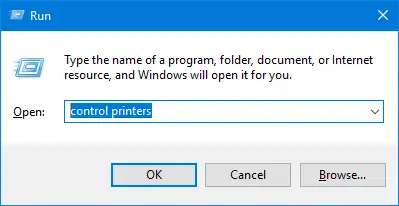
- احذف محتويات مجلد
PRINTERSمن دون حذف المجلد نفسه. - ارجع إلى قائمة الخدمات وشغّل التخزين المؤقت للطباعة .
- افتح قائمة الانتظار مجددًا وأرسل صفحة اختبار واحدة.
التحقق من النتيجة: يجب أن تكون قائمة الانتظار فارغة قبل إرسال الاختبار. إذا توقفت الخدمة مجددًا أو ظهرت رسالة خطأ فورًا على المهمة الجديدة، فإن المسح البسيط لم يعالج السبب الأساسي.
الطريقة الثالثة: إصلاح خطأ قائمة انتظار الطباعة باستخدام Fionn Printer Driver
متى تُستخدم: عندما يعود الخطأ بعد المسح، أو عند الحاجة إلى فحص الطابعة المثبتة وبرنامج التشغيل ومشكلات الطباعة الشائعة معًا. يدعم Fionn Printer Driver نظام Windows، ويشخّص قائمة الانتظار وخدمة الطباعة، ويكتشف برنامج التشغيل غير المتاح، ويتيح تثبيته أو إصلاحه. وهو الخيار الموصى به لإجراء فحص شامل بعدد أقل من العمليات اليدوية، لكنه لا يغني عن معالجة انحشار الورق أو الحالات المادية الأخرى للجهاز.
- شغّل Fionn Printer Driver وانقر على «الفحص الآن» لفحص الكمبيوتر بحثًا عن برامج تشغيل الطابعة والمشكلات المرتبطة بالطباعة.

- انتظر بينما يفحص Fionn Printer Driver النظام والطابعات المثبتة وبرامج التشغيل ومشكلات الطباعة الشائعة.

- بعد انتهاء الفحص، انقر على «الإصلاح بنقرة واحدة» لتثبيت برنامج تشغيل الطابعة المطلوب أو إصلاحه تلقائيًا.

- انتظر حتى يكتمل الإصلاح، ثم تأكد من معالجة مشكلة الطابعة بنجاح.

التحقق من النتيجة: افتح قائمة انتظار Windows مرة أخرى واطبع صفحة اختبار واحدة. لا يعني اكتمال العملية بنجاح داخل البرنامج أن المهمة وصلت فعليًا إلى الطابعة، لذلك تبقى الطباعة الاختبارية ضرورية.
ما الذي يجب فعله إذا علقت قائمة الانتظار مجددًا
يُعد تكرار الخلل مؤشرًا تشخيصيًا مفيدًا. إذا ظهر الخطأ في برنامج واحد فقط، فاحفظ المستند باسم آخر أو حاول طباعة ملف نصي بسيط. وإذا حدث الخلل في جميع البرامج، فتحقق من الطابعة الافتراضية المحددة ومن اتصالها وحالتها.
انتبه إلى توقيت ظهور الخطأ. غالبًا ما يشير ظهوره فور الإرسال إلى جهاز غير متاح، أو اختيار طابعة غير صحيحة، أو مشكلة في برنامج التشغيل. أما تراكم المهام تدريجيًا فيتوافق أكثر مع توقف الخدمة أو حالة عدم الاتصال أو مشكلة في الاتصال.
الخلاصة
ابدأ بإلغاء المهام من واجهة Windows. إذا لم تُمسح قائمة الانتظار، فأوقف خدمة التخزين المؤقت للطباعة، واحذف الملفات المؤقتة للقائمة، ثم شغّل الخدمة مجددًا. عند تكرار الخطأ، افحص برنامج التشغيل والخدمة وحالة الجهاز باستخدام Fionn Printer Driver . تحقق من نتيجة كل طريقة بطباعة صفحة اختبار جديدة، وليس بمجرد خلو قائمة المهام. إذا لم تعد الطباعة إلى العمل، فسجّل نص الخطأ، وافحص الاتصال والحالة المادية للطابعة، ثم تواصل مع مسؤول الشبكة أو دعم الشركة المصنّعة للجهاز.
الأسئلة الشائعة
لماذا تبقى المهمة في حالة «جارٍ الحذف»؟
يستمر التخزين المؤقت للطباعة عادةً في الاحتفاظ بالبيانات المؤقتة للمهمة. أوقف الخدمة، وامسح محتويات
C:\Windows\System32\spool\PRINTERS
ثم شغّل الخدمة مجددًا. تتطلب هذه الإجراءات صلاحيات المسؤول.
هل يؤدي مسح قائمة الانتظار إلى حذف المستندات الأصلية؟
لا. تُحذف المهام المعدّة للطباعة، وليس المستندات الأصلية. لكن يجب إعادة إرسال المهام الملغاة، لذا دوّن الملفات الموجودة في القائمة قبل مسحها.
لماذا يعود الخطأ بعد مسح قائمة الانتظار بنجاح؟
يزيل المسح المهام العالقة، لكنه لا يصلح انقطاع الطابعة أو تعارض المنفذ أو توقف الخدمة أو مشكلة برنامج التشغيل أو الحالة المادية للجهاز. تحقق مما إذا كان الخطأ يظهر في جميع التطبيقات، وما إذا كان يظهر فور إرسال المهمة.
هل يجب إعادة تثبيت برنامج التشغيل عند كل خطأ في قائمة الانتظار؟
لا. ألغِ المهام أولًا وأعد تشغيل الخدمة. يكون فحص برنامج التشغيل أو إصلاحه مناسبًا إذا استمرت المهام الجديدة في الانتهاء بخطأ، أو أبلغ Windows عن عدم توفر برنامج التشغيل، أو بدأت المشكلة بعد تغيير بيئة البرامج.
كيف أتأكد من أن المشكلة قد حُلّت فعلًا؟
يجب أن تقبل قائمة الانتظار مهمة جديدة، وترسلها إلى الجهاز، ثم تُخليها من دون خطأ، وأن تطبع الطابعة صفحة الاختبار. لا يؤكد خلو القائمة من دون طباعة فعلية سوى حذف المهام القديمة.


