 Emily CarterPrinter Drivers
La stampante non stampa: come risolvere un errore nella coda di stampa
Se la stampante non stampa e Windows segnala un errore nella coda di stampa, annulla innanzitutto i processi bloccati e invia una sola pagina di prova. Se i processi non possono essere eliminati, riavvia il servizio di stampa e cancella i relativi file temporanei. Quando il problema si ripresenta o la causa non è chiara, controlla il driver e gli altri elementi del flusso di stampa. Di seguito sono descritti tre metodi: inizia dalla pulizia integrata in Windows, quindi esegui il ripristino manuale e infine una diagnostica completa.
Perché la stampante non stampa e cosa controllare prima
Un errore nella coda indica che uno o più processi non sono stati elaborati. La causa può essere un processo sospeso, una stampante non disponibile, un malfunzionamento del servizio di stampa o un driver non idoneo. Non rimuovere subito il driver: individua prima il punto in cui il processo si interrompe.
- Se il problema riguarda un solo documento, annulla quel processo e prova a stampare un altro file.
- Se i processi rimangono nello stato «Eliminazione in corso», passa al riavvio del servizio.
- Se la coda si svuota ma i nuovi processi generano ancora un errore, controlla la connessione, lo stato del dispositivo e il driver.
- Se la stampante segnala carta inceppata, carta esaurita o materiali di consumo quasi esauriti, risolvi il problema del dispositivo prima di modificare le impostazioni di Windows.
Questa distinzione consente di risparmiare tempo: svuotare la coda elimina un processo bloccato, ma non risolve un guasto fisico, una stampante disconnessa o un driver incompatibile.
Come scegliere il metodo adatto
| Metodo | Più indicato per | Efficacia | Intervento dell’utente |
|---|---|---|---|
| Eliminazione dei processi in Windows | Un singolo processo bloccato o sospeso | Risolve rapidamente un semplice problema della coda | Basso |
| Riavvio del servizio e pulizia manuale | Processi che non possono essere eliminati o rimangono nello stato «Eliminazione in corso» | Ripristina completamente la coda locale | Medio |
| Diagnostica con Fionn Printer Driver | Un errore ricorrente o la necessità di controllare contemporaneamente coda, servizio e driver | Controlla più componenti del flusso di stampa in un’unica sessione | Basso |
Metodo 1: eliminare i processi bloccati con gli strumenti di Windows
Quando utilizzarlo: la coda si apre e i processi possono essere selezionati. È il primo metodo da provare e quello che richiede meno interventi.
- Apri Impostazioni di Windows.
- In Windows 11 seleziona
Bluetooth e dispositivi → Stampanti e scanner
. In Windows 10 apri
Dispositivi → Stampanti e scanner
.

- Seleziona la stampante interessata e apri la relativa coda di stampa.
- Annulla il processo che presenta l’errore. Se sono bloccati più documenti, annulla tutti i processi.
- Verifica che nel menu della coda non siano attive le opzioni per sospendere la stampa o usare la stampante offline.
- Spegni la stampante, attendi alcuni secondi e riaccendila.
- Invia una sola pagina di prova di piccole dimensioni.
Verifica del risultato: il processo di prova dovrebbe scomparire dalla coda dopo essere stato trasmesso alla stampante e il dispositivo dovrebbe iniziare a stampare. Se il documento rimane nello stato «Eliminazione in corso», utilizza il secondo metodo.
Metodo 2: riavviare lo spooler di stampa e svuotare manualmente la coda
Quando utilizzarlo: l’annullamento normale non funziona, la coda è bloccata o il pulsante di eliminazione non modifica lo stato del processo. Per eseguire la procedura sono necessari i privilegi di amministratore.
- Premi
Win + R
, digita
services.msce premi Invio . - Individua il servizio Spooler di stampa e seleziona Arresta .
- Apri Esplora file e vai alla cartella
C:\Windows\System32\spool\PRINTERS.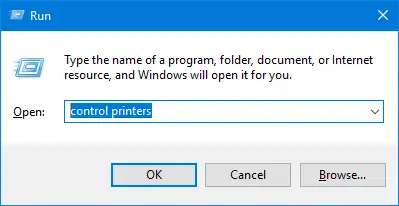
- Elimina il contenuto della cartella
PRINTERSsenza eliminare la cartella stessa. - Torna all’elenco dei servizi e avvia Spooler di stampa .
- Apri nuovamente la coda e invia una pagina di prova.
Verifica del risultato: la coda deve essere vuota prima dell’invio della prova. Se il servizio si arresta di nuovo o il nuovo processo genera immediatamente un errore, la semplice pulizia non ha eliminato la causa principale.
Metodo 3: risolvere l’errore nella coda di stampa con Fionn Printer Driver
Quando utilizzarlo: l’errore ricompare dopo aver svuotato la coda oppure è necessario controllare contemporaneamente la stampante installata, il driver e i problemi di stampa più comuni. Fionn Printer Driver supporta Windows, esegue la diagnostica della coda e del servizio di stampa, rileva un driver non disponibile e consente di installarlo o ripristinarlo. È l’opzione consigliata per un controllo completo con meno operazioni manuali, ma non sostituisce la risoluzione di un inceppamento della carta o di altre condizioni fisiche del dispositivo.
- Avvia Fionn Printer Driver e fai clic su «Scansiona ora» per controllare nel computer la presenza di driver della stampante e problemi correlati alla stampa.

- Attendi mentre Fionn Printer Driver controlla il sistema, le stampanti installate, i driver e i problemi di stampa più comuni.

- Al termine della scansione, fai clic su «Correzione con un clic» per installare o ripristinare automaticamente il driver della stampante necessario.

- Attendi il completamento del ripristino e verifica che il problema della stampante sia stato risolto correttamente.

Verifica del risultato: riapri la coda di Windows e stampa una pagina di prova. Il completamento dell’operazione nel programma non conferma che un processo reale sia arrivato alla stampante, quindi la stampa di prova è indispensabile.
Cosa fare se la coda si blocca di nuovo
Un malfunzionamento ricorrente fornisce un utile indizio diagnostico. Se l’errore si verifica soltanto in un programma, salva il documento con un altro nome oppure prova a stampare un semplice file di testo. Se il problema riguarda tutti i programmi, controlla la stampante predefinita selezionata, la connessione e lo stato del dispositivo.
Presta attenzione al momento in cui compare l’errore. Un problema che si manifesta subito dopo l’invio indica più spesso un dispositivo non disponibile, la selezione della stampante sbagliata o un’anomalia del driver. Un accumulo graduale dei processi è invece più compatibile con un servizio arrestato, uno stato offline o un problema di comunicazione.
Conclusione
Inizia annullando i processi dall’interfaccia di Windows. Se la coda non si svuota, arresta lo spooler di stampa, elimina i file temporanei della coda e riavvia il servizio. Se l’errore si ripresenta, controlla il driver, il servizio e lo stato del dispositivo con Fionn Printer Driver . Verifica il risultato di ogni metodo con una nuova pagina di prova, non limitandoti a controllare che l’elenco dei processi sia vuoto. Se la stampa non riprende, annota il testo dell’errore, controlla la connessione e le condizioni fisiche della stampante, quindi rivolgiti all’amministratore di rete o all’assistenza del produttore del dispositivo.
Domande frequenti
Perché il processo rimane nello stato «Eliminazione in corso»?
In genere lo spooler di stampa continua a conservare i dati temporanei del processo. Arresta il servizio, elimina il contenuto di
C:\Windows\System32\spool\PRINTERS
e riavvia il servizio. Queste operazioni richiedono i privilegi di amministratore.
Svuotare la coda elimina i documenti originali?
No. Vengono eliminati i processi preparati per la stampa, non i documenti originali. Tuttavia, i processi annullati dovranno essere inviati di nuovo; prima di svuotare la coda, prendi quindi nota dei file presenti nell’elenco.
Perché l’errore ricompare dopo aver svuotato correttamente la coda?
La pulizia elimina i processi bloccati, ma non risolve una stampante disconnessa, un conflitto della porta, l’arresto del servizio, un problema del driver o una condizione fisica del dispositivo. Controlla se l’errore compare in tutte le applicazioni e se si manifesta subito dopo l’invio.
È necessario reinstallare il driver per ogni errore della coda?
No. Annulla prima i processi e riavvia il servizio. Il controllo o il ripristino del driver è giustificato se i nuovi processi generano ancora un errore, se Windows segnala che il driver non è disponibile oppure se il problema è iniziato dopo una modifica dell’ambiente software.
Come verificare che il problema sia stato davvero risolto?
La coda deve accettare un nuovo processo, trasmetterlo al dispositivo e svuotarsi senza errori, mentre la stampante deve produrre la pagina di prova. Una coda vuota senza una stampa effettiva conferma soltanto l’eliminazione dei vecchi processi.


