 Emily CarterPrinter Drivers
印表機無法列印:如何排除列印佇列錯誤
如果印表機無法列印,而且 Windows 顯示列印佇列錯誤,請先取消卡住的工作,再送出一頁測試頁進行列印。如果無法刪除工作,請重新啟動列印服務並清除其暫存檔案。若問題持續發生或原因不明,請檢查驅動程式與列印流程中的其他環節。以下提供三種方法:先使用 Windows 內建的清除功能,接著手動重設,最後執行完整診斷。
印表機為何無法列印,以及首先應檢查什麼
列印佇列錯誤表示有一項或多項工作未能完成處理。原因可能是工作已暫停、印表機無法使用、列印服務故障,或驅動程式不適用。不要立即移除驅動程式;請先找出流程中斷的位置。
- 如果只有一份文件無法列印,請取消該工作並改用其他檔案測試。
- 如果工作一直停留在「正在刪除」狀態,請重新啟動服務。
- 如果佇列可以清除,但新工作仍再次發生錯誤,請檢查連線、裝置狀態與驅動程式。
- 如果印表機回報卡紙、缺紙或耗材不足,請先排除裝置狀況,再變更 Windows 設定。
依照狀況區分處理方式可以節省時間:清除佇列能排除遭阻塞的工作,但無法修復硬體故障、離線的印表機或不相容的驅動程式。
如何選擇合適的方法
| 方法 | 最適合的情況 | 效果 | 使用者操作程度 |
|---|---|---|---|
| 在 Windows 中刪除工作 | 單一工作卡住或暫停 | 快速排除單純的佇列故障 | 低 |
| 重新啟動服務並手動清除 | 工作無法刪除,或一直停留在「正在刪除」狀態 | 完整重設本機列印佇列 | 中 |
| 透過 Fionn Printer Driver 進行診斷 | 錯誤持續發生,或需要同時檢查佇列、服務與驅動程式 | 一次檢查列印流程中的多個環節 | 低 |
方法 1:使用 Windows 刪除卡住的工作
適用時機: 可以開啟佇列並選取其中的工作。這是第一個、也是最省力的方法。
- 開啟 Windows 的 設定 。
- 在 Windows 11 中選取
藍牙與裝置 → 印表機與掃描器
。在 Windows 10 中開啟
裝置 → 印表機與掃描器
。

- 選取所需的印表機,然後開啟其列印佇列。
- 取消發生錯誤的工作。如果有多份文件停止處理,請取消所有工作。
- 確認佇列選單中沒有啟用暫停列印或離線使用印表機的選項。
- 關閉印表機,等待數秒後再重新開啟。
- 送出一頁內容簡單的測試頁進行列印。
確認結果: 測試工作傳送至印表機後應從佇列消失,裝置也應開始列印。如果文件仍停留在「正在刪除」狀態,請使用第二種方法。
方法 2:重新啟動列印多工緩衝處理器並手動清除佇列
適用時機: 一般取消操作無效、佇列卡住,或按下刪除後工作狀態沒有改變。執行這些操作需要系統管理員權限。
- 按下
Win + R
,輸入
services.msc,再按下 Enter 。 - 找到 Print Spooler 服務,然後選取 停止 。
- 開啟檔案總管並前往
C:\Windows\System32\spool\PRINTERS資料夾。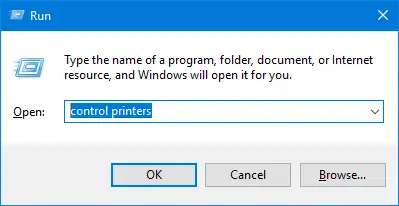
- 刪除
PRINTERS資料夾內的內容,但不要刪除資料夾本身。 - 返回服務清單並啟動 Print Spooler 。
- 再次開啟列印佇列,並送出一頁測試頁。
確認結果: 送出測試工作前,佇列應為空白。如果服務再次停止,或新工作立即出現錯誤,表示單純清除佇列並未排除根本原因。
方法 3:使用 Fionn Printer Driver 排除列印佇列錯誤
適用時機: 清除佇列後錯誤再次發生,或需要同時檢查已安裝的印表機、驅動程式與常見列印問題。Fionn Printer Driver 支援 Windows,可診斷列印佇列與列印服務、偵測無法使用的驅動程式,並執行安裝或修復。若要用較少的手動操作完成完整檢查,這是建議選項;不過,它無法取代卡紙及其他裝置硬體狀況的排除作業。
- 啟動 Fionn Printer Driver,然後按一下「立即掃描」,檢查電腦中的印表機驅動程式與列印相關問題。

- 等待 Fionn Printer Driver 檢查系統、已安裝的印表機、驅動程式及常見列印問題。

- 檢查完成後,按一下「一鍵修復」,自動安裝或修復所需的印表機驅動程式。

- 等待修復完成,並確認印表機問題已成功排除。

確認結果: 重新開啟 Windows 列印佇列,並列印一頁測試頁。程式顯示操作成功,不代表實際工作已順利傳送至印表機,因此仍必須執行測試列印。
列印佇列再次卡住時該怎麼辦
問題再次發生是一項有用的診斷線索。如果錯誤只在某個程式中出現,請用其他名稱儲存文件,或嘗試列印簡單的純文字檔案。如果所有程式都出現問題,請檢查預設印表機的選擇、連線與裝置狀態。
請留意錯誤出現的時間點。工作剛送出就發生錯誤,通常表示裝置無法使用、選錯印表機或驅動程式有問題。工作逐漸堆積,則較可能與服務停止、裝置離線或通訊問題有關。
結論
先在 Windows 介面中取消列印工作。如果佇列無法清除,請停止 Print Spooler、刪除佇列暫存檔案,再重新啟動服務。如果錯誤持續發生,請使用 Fionn Printer Driver 檢查驅動程式、服務與裝置狀態。每種方法都應以新的測試頁確認結果,而不能只看工作清單是否已清空。如果仍無法恢復列印,請記下錯誤訊息、檢查印表機的連線與硬體狀態,然後聯絡網路管理員或裝置製造商的支援人員。
常見問題
為什麼工作一直停留在「正在刪除」狀態?
通常是 Print Spooler 仍保留該工作的暫存資料。請停止服務、清除
C:\Windows\System32\spool\PRINTERS
資料夾的內容,再重新啟動服務。這些操作需要系統管理員權限。
清除佇列會刪除原始文件嗎?
不會。遭刪除的是已準備列印的工作,而不是原始文件。不過,取消的工作必須重新送出,因此清除前請先記下清單中有哪些檔案。
為什麼成功清除佇列後,錯誤仍會再次發生?
清除佇列只能移除卡住的工作,無法修復印表機離線、連接埠衝突、服務停止、驅動程式問題或裝置硬體狀況。請檢查錯誤是否出現在所有應用程式中,以及是否在工作送出後立即發生。
每次發生列印佇列錯誤都需要重新安裝驅動程式嗎?
不需要。請先取消工作並重新啟動服務。如果新工作仍再次出錯、Windows 回報驅動程式無法使用,或問題是在軟體環境變更後才開始發生,才適合檢查或修復驅動程式。
如何確認問題已真正排除?
列印佇列應能接收新工作、將其傳送至裝置,並在沒有錯誤的情況下清空;印表機也應實際印出測試頁。佇列空白但沒有完成列印,只能證明舊工作已被刪除。


