 Emily CarterPrinter Drivers
Aygıtlarda yazıcı görünmüyor olması üç farklı anlama gelebilir: Windows donanımı algılayamıyor olabilir, Windows yazıcıyı algılıyor ancak kurulumu tamamlayamıyor olabilir ya da yazıcı zaten listelenmiş ancak yazdıramıyor olabilir. Sürücüleri değiştirmeden veya hizmetleri yeniden başlatmadan önce mevcut durumu belirleyin. Aşağıdaki dört yöntem, bağlantı ve bulma kontrollerinden hedefe yönelik hizmet ve sürücü onarımına ilerler.
Belirtiler
- Yazıcı, Ayarlar > Bluetooth ve cihazlar > Yazıcılar ve tarayıcılar bölümünde yoktur.
- USB yazıcı bağlandığında Windows tepki verir, ancak kullanılabilir bir yazıcı girdisi oluşturulmaz.
- Wi-Fi yazıcı açıktır ancak Windows taraması sırasında görünmez.
- Başarısız bir yazdırma işleminden sonra yazıcı kaybolur, bekleyen işler kalır veya yazıcı yönetimi yanıt vermeyi durdurur.
- Yazıcı, Yazıcılar ve tarayıcılar bölümünde listelenir ancak işler yazdırılmaz.
Son belirti farklı bir kapsamdadır. Zaten listelenen bir yazıcı, temel algılama aşamasını geçmiştir; bunu bulma sorunu olarak ele almak yerine, algılanan ancak yazdırmayan yazıcılar için özel bir kılavuz kullanın.
Aygıtlarda Görünmeyen Yazıcı İçin Hızlı Tanı Kontrol Listesi
| Gördüğünüz durum | Anlamı | Sonraki adım |
|---|---|---|
| USB yazıcı tamamen yok | Windows bağlantıyı görmüyor olabilir. | Doğrudan kabloyu ve USB bağlantı noktasını test etmek için Yöntem 1’i kullanın. |
| Wi-Fi veya ağ yazıcısı tamamen yok | Ağ bulma yazıcıya ulaşamıyor olabilir. | Hedeflenen ağı doğrulamak ve gerekirse IP adresiyle eklemek için Yöntem 1’i kullanın. |
| Windows aygıtı algılıyor ancak kurulum tamamlanamıyor | Donanımın algılanması, henüz kullanılabilir bir yazıcı girdisi olduğu anlamına gelmez. | Tam model sürücüsü ve kurulum onarımı için Yöntem 3’ü kullanın. |
| Başarısız işlerden sonra yazıcı kayboldu ve yönetim yanıt vermiyor | Windows yazdırma yolu takılmış olabilir. | Yöntem 2’yi kullanın. |
| Yazıcı zaten listeleniyor ancak yazdırmıyor | Bu, öncelikle algılama değil yazdırma sorunudur. | Yukarıda bağlantısı verilen yazdırma kılavuzunu izleyin. |
Yöntemlerin Hızlı Karşılaştırması
| Yöntem | En uygun olduğu durum | Verimlilik | Kullanıcı çabası |
|---|---|---|---|
| Yeniden bağlama ve ekleme | Windows’un bulamadığı yazıcı | Bağlantı veya bulma sorunlarında yüksek | Düşük |
| Print Spooler’ı yeniden başlatma | Başarısız işlerden sonra takılan yazıcı yönetimi | Bu belirti için yüksek | Düşük |
| Sürücüyü onarma | Kurulumu tamamlayamayan algılanmış donanım | Sürücü veya kurulum sorunlarında yüksek | Orta |
| Fionn Printer Driver | Sürücü eşleştirme ve yükleme veya onarım iş akışı | Kolaylaştırılmış | Düşük |
Yöntem 1: Yazıcıyı Yeniden Bağlayın ve Tekrar Ekleyin
Ne Zaman Kullanılır
Özellikle yazıcının yeri, kabloları veya ağı değiştirildikten sonra Windows bir USB ya da ağ yazıcısını hiç algılamıyorsa bu yöntemi kullanın.
Adım Adım Kılavuz
- Yazıcının açık olduğunu ve kontrol panelinde bağlantı uyarısı göstermediğini doğrulayın.
- USB için kabloyu doğrudan bilgisayara bağlayın ve tanılama sırasında hub veya bağlantı istasyonu kullanmayın.
- Çalıştığı bilinen başka bir USB bağlantı noktası deneyin, ardından Windows’un donanım bağlantısını fark edip etmediğini kontrol edin.
- Ağ yazıcısı için bilgisayarın ve yazıcının hedeflenen ağa bağlı olduğunu doğrulayın.

- Ayarlar > Bluetooth ve cihazlar > Yazıcılar ve tarayıcılar bölümünü açın ve Cihaz ekle seçeneğini belirleyin.
- Otomatik bulma başarısız olur ancak yazıcının IP adresini biliyorsanız, yazıcının listede olmadığı seçeneğini belirleyin, TCP/IP adresi seçeneğini seçin ve bu adresi girin.
Nasıl Doğrulanır
Windows, Yazıcılar ve tarayıcılar bölümünde adlandırılmış bir girdi oluşturmalıdır. Windows donanımı algılıyor ancak bu kullanılabilir girdiyi oluşturamıyorsa Yöntem 3’e geçin; bu, USB veya ağ bağlantısının başarısız olduğunun kanıtı değil, bir sürücü ya da kurulum yoludur.
Yöntem 2: Yazıcı Yönetimi Takıldıysa Print Spooler’ı Yeniden Başlatın
Ne Zaman Kullanılır
Bunu yalnızca başarısız bir yazdırmadan sonra yazıcı kaybolduğunda, işler beklemede veya takılı kaldığında ya da Yazıcılar ve tarayıcılar ile yazıcı yönetimi artık yanıt vermediğinde kullanın.
Adım Adım Kılavuz
- Windows + R tuşlarına basın.
services.mscyazın ve Enter tuşuna basın.- Hizmet listesinde Print Spooler öğesini bulun.
- Print Spooler’a sağ tıklayın ve Yeniden Başlat seçeneğini belirleyin.
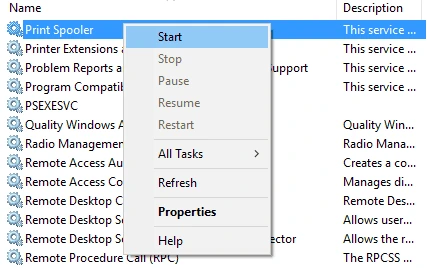
- Yazıcılar ve tarayıcılar bölümünü ve etkilenen yazıcı kuyruğunu yeniden açın.
Nasıl Doğrulanır
Yazıcı yönetimi ve kuyruk normal şekilde açılmalıdır. Hizmet tekrar tekrar başarısız olursa Print Spooler’ın neden sürekli durduğunu araştırın.
Yöntem 3: Yazıcı Sürücüsünü Onarın
Ne Zaman Kullanılır
Windows yazıcıyı algılıyor ancak kurulum başarısız oluyorsa, kullanılamayan bir sürücü bildiriyorsa veya kullanılabilir bir yazıcı girdisi oluşturamıyorsa bu yöntemi kullanın. Bu durumla ilgili daha odaklı rehberlik için yazıcı sürücüsü kullanılamıyor konusuna bakın.
Adım Adım Kılavuz
- Yazıcının tam modelini etiketinden veya aygıt bilgilerinden doğrulayın.
- Bu tam model ve yüklü Windows sürümünüz için tasarlanan sürücüyü, Windows’tan veya üreticinin resmi sürücü kaynağından edinin.

- Eşleşen sürücü paketini yükleyin ve kurulum istemlerini tamamlayın.
- Windows henüz yazıcı girdisini oluşturmadıysa Yazıcılar ve tarayıcılar bölümüne dönün ve Cihaz ekle seçeneğini belirleyin.
Nasıl Doğrulanır
Yazıcı, Yazıcılar ve tarayıcılar bölümünde kullanılabilir bir girdi olarak görünmeli ve bir uygulamanın Yazdır iletişim kutusunda seçilebilmelidir. Girdi oluşturulduktan sonra kısa bir test belgesi gönderin.
Yöntem 4: Fionn Printer Driver ile Yazıcı Algılamasını Tanılayın ve Düzeltin
Ne Zaman Kullanılır
Windows yazıcıyı algıladığında ancak sürücü eşleştirmesi veya kurulum belirsiz kaldığında bu yöntemi kullanın. Fionn Printer Driver, yazıcı ve sürücü taramasının yanı sıra sürücü yükleme ve onarım iş akışı sunar.
Adım Adım Kılavuz
- Fionn Printer Driver’ı başlatın ve yazıcı sürücülerini ve ilgili sorunları taramak için Scan Now seçeneğini belirleyin.

- Taramanın tamamlanmasını bekleyin.

- Gerekli yazıcı sürücüsünü yüklemek veya onarmak için One-Click Fix seçeneğini belirleyin.

- Onarım onayını bekleyin.

Nasıl Doğrulanır
Windows Yazıcılar ve tarayıcılar bölümünü açın ve artık kullanılabilir bir yazıcı girdisinin göründüğünü doğrulayın. Ardından Yazdır iletişim kutusunda yazıcıyı seçin ve kısa bir test belgesi yazdırın.
Doğrulama Kontrol Listesi
- Hedeflenen yazıcı, Ayarlar > Bluetooth ve cihazlar > Yazıcılar ve tarayıcılar bölümünde görünür.
- Kuyruğu hata vermeden veya sonsuz yüklenme durumuna geçmeden açılır.
- Yazıcı, bir uygulamanın Yazdır iletişim kutusundan seçilebilir.
- Test belgesi kuyruktan çıkar ve yazıcıya ulaşır.
- Birden fazla yazıcı yüklüyse yazdırmadan önce hedeflenen aygıtın seçili olduğunu doğrulayın.
Sonuç
Bulmayı kurulumdan ayırarak başlayın: algılanmayan USB veya ağ yazıcısı bağlantı ya da bulma kontrolleri gerektirirken, kullanılabilir bir girdi hâline gelemeyen algılanmış donanım doğru sürücü ve kurulum yolunu gerektirir. Print Spooler’ı yalnızca başarısız işler veya yanıt vermeyen yazıcı yönetimi takılmış bir yazdırma yoluna işaret ettiğinde yeniden başlatın. Windows girdiyi oluşturduğunda, gerçek bir test yazdırmasıyla doğrulayın. Sürücü eşleşmesi belirsiz kalırsa Fionn Printer Driver tarama, eşleştirme, yükleme ve onarım iş akışı sunar. Donanım hâlâ algılanamıyorsa yazıcı üreticisiyle veya kurumunuzun BT desteğiyle iletişime geçin.
SSS
USB yazıcım Windows tarafından neden algılanmıyor?
Hub ve bağlantı istasyonlarını devre dışı bırakarak bilgisayara doğrudan bağlayın, ardından çalıştığı bilinen başka bir USB bağlantı noktası deneyin. Windows donanımı fark ediyor ancak yazıcıyı ekleyemiyorsa sürücü ve kurulum onarımına geçin.
Windows bulma işlemi başarısız olduğunda ağ yazıcısı ekleyebilir miyim?
Evet. Bilgisayarın ve yazıcının hedeflenen ağda olduğunu doğruladıktan sonra, yazıcıyı manuel ekleme yolunu kullanın ve biliyorsanız yazıcının TCP/IP adresini girin.
Algılanan yazıcı, Windows’un onu doğru yüklediği anlamına gelir mi?
Hayır. Windows, Yazıcılar ve tarayıcılar bölümünde kullanılabilir bir girdi oluşturmadan yazıcı donanımını algılayabilir. Bu ayrım genellikle doğru model sürücüsüne veya kurulum işlemine işaret eder.
Her kayıp yazıcı için Print Spooler’ı yeniden başlatmalı mıyım?
Hayır. Bunu yazıcı yönetimi takıldığında veya başarısız işler söz konusu olduğunda kullanın. Bağlantısı kesilmiş USB kablosunu, ağ bulma sorununu veya eksik sürücüyü düzeltmez.
Yazıcı listeleniyor ancak hâlâ yazdırmıyorsa ne yapmalıyım?
Bu, öncelikle bir algılama sorunu değildir. Yazıcı kuyruğunu ve bağlantıyı kontrol edin, ardından algılanan ancak yazdırmayan yazıcılar için tasarlanmış sorun gidermeyi kullanın.


