 Emily CarterPrinter Drivers
Una printer not showing in devices puede significar tres cosas distintas: Windows no detecta el hardware, Windows lo detecta pero no puede completar la configuración de la impresora, o la impresora ya aparece en la lista pero no imprime. Identifica el estado actual antes de cambiar controladores o reiniciar servicios. Los cuatro métodos siguientes van de las comprobaciones de conexión y detección a la reparación específica del servicio y del controlador.
Síntomas
- La impresora no aparece en Configuración > Bluetooth y dispositivos > Impresoras y escáneres .
- Windows reacciona al conectar una impresora USB, pero no crea una entrada de impresora utilizable.
- Una impresora Wi‑Fi está encendida, pero no aparece durante la detección de Windows.
- La impresora desapareció después de un fallo de impresión, quedan trabajos pendientes o la gestión de impresoras deja de responder.
- La impresora aparece en Impresoras y escáneres, pero los trabajos no se imprimen.
El último síntoma tiene un alcance distinto. Una impresora que ya aparece en la lista ha superado la etapa principal de detección; consulta la guía específica sobre una impresora detectada que no imprime en lugar de tratarlo como un problema de detección.
Diagnóstico rápido de una impresora que no aparece en Dispositivos
| Lo que ves | Qué significa | Siguiente paso |
|---|---|---|
| La impresora USB no aparece en absoluto | Es posible que Windows no esté detectando la conexión. | Usa el Método 1 para probar un cable directo y un puerto USB. |
| La impresora Wi‑Fi o de red no aparece en absoluto | Es posible que la detección de red no alcance la impresora. | Usa el Método 1 para confirmar la red prevista y añadirla por dirección IP si es necesario. |
| Windows detecta el dispositivo, pero la configuración no termina | La detección de hardware aún no equivale a una entrada de impresora utilizable. | Usa el Método 3 para reparar el controlador y la configuración del modelo exacto. |
| La impresora desapareció tras trabajos fallidos y la gestión no responde | La ruta de impresión de Windows puede estar bloqueada. | Usa el Método 2. |
| La impresora ya aparece, pero no imprime | Se trata principalmente de un problema de impresión, no de detección. | Sigue la guía de impresión enlazada anteriormente. |
Comparación rápida de métodos
| Método | Mejor para | Eficacia | Esfuerzo del usuario |
|---|---|---|---|
| Volver a conectar y añadir | Una impresora que Windows no encuentra | Alta para problemas de conexión o detección | Bajo |
| Reiniciar Print Spooler | Gestión de impresoras bloqueada después de trabajos fallidos | Alta para ese síntoma concreto | Bajo |
| Reparar el controlador | Hardware detectado que no puede finalizar la configuración | Alta para problemas de controlador o configuración | Medio |
| Fionn Printer Driver | Flujo de coincidencia, instalación o reparación de controladores | Simplificado | Bajo |
Método 1: volver a conectar y añadir la impresora
Cuándo usarlo
Usa este método cuando Windows no detecte en absoluto una impresora USB o de red, especialmente después de mover la impresora, cambiar cables o cambiar de red.
Guía paso a paso
- Confirma que la impresora está encendida y no muestra una advertencia de conexión en su panel de control.
- Para USB, conecta el cable directamente al PC y evita concentradores o bases durante el diagnóstico.
- Prueba otro puerto USB que sepas que funciona y comprueba después si Windows detecta la conexión del hardware.
- Para una impresora de red, confirma que el PC y la impresora están conectados a la red prevista.

- Abre Configuración > Bluetooth y dispositivos > Impresoras y escáneres y selecciona Añadir dispositivo .
- Si la detección automática falla pero conoces la dirección IP de la impresora, elige la opción que indica que la impresora no está en la lista, selecciona la opción de dirección TCP/IP e introduce esa dirección.
Cómo verificarlo
Windows debería crear una entrada con nombre en Impresoras y escáneres. Si Windows detecta el hardware pero no puede crear esa entrada utilizable, continúa con el Método 3; se trata de una ruta de controlador o configuración, no de una prueba de que haya fallado la conexión USB o de red.
Método 2: reiniciar Print Spooler si la gestión de impresoras está bloqueada
Cuándo usarlo
Usa esto solo cuando la impresora haya desaparecido después de un fallo de impresión, haya trabajos pendientes o bloqueados, o Impresoras y escáneres y la gestión de impresoras ya no respondan.
Guía paso a paso
- Pulsa Windows + R .
- Escribe
services.mscy pulsa Intro. - Busca Cola de impresión en la lista de servicios.
- Haz clic con el botón derecho en Cola de impresión y selecciona Reiniciar
.
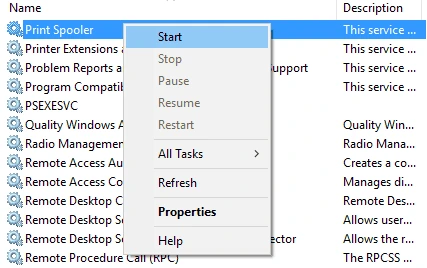
- Vuelve a abrir Impresoras y escáneres y la cola de la impresora afectada.
Cómo verificarlo
La gestión de impresoras y la cola deberían abrirse con normalidad. Si el servicio falla repetidamente, investiga por qué Print Spooler sigue deteniéndose.
Método 3: reparar el controlador de la impresora
Cuándo usarlo
Usa este método cuando Windows detecte la impresora pero falle la configuración, informe de que el controlador no está disponible o no pueda crear una entrada de impresora utilizable. Consulta el controlador de la impresora no está disponible para obtener orientación más específica sobre ese estado.
Guía paso a paso
- Confirma el modelo exacto de la impresora en su etiqueta o en la información del dispositivo.
- Obtén el controlador destinado a ese modelo exacto y a la versión de Windows instalada desde Windows o desde la fuente oficial de controladores del fabricante.
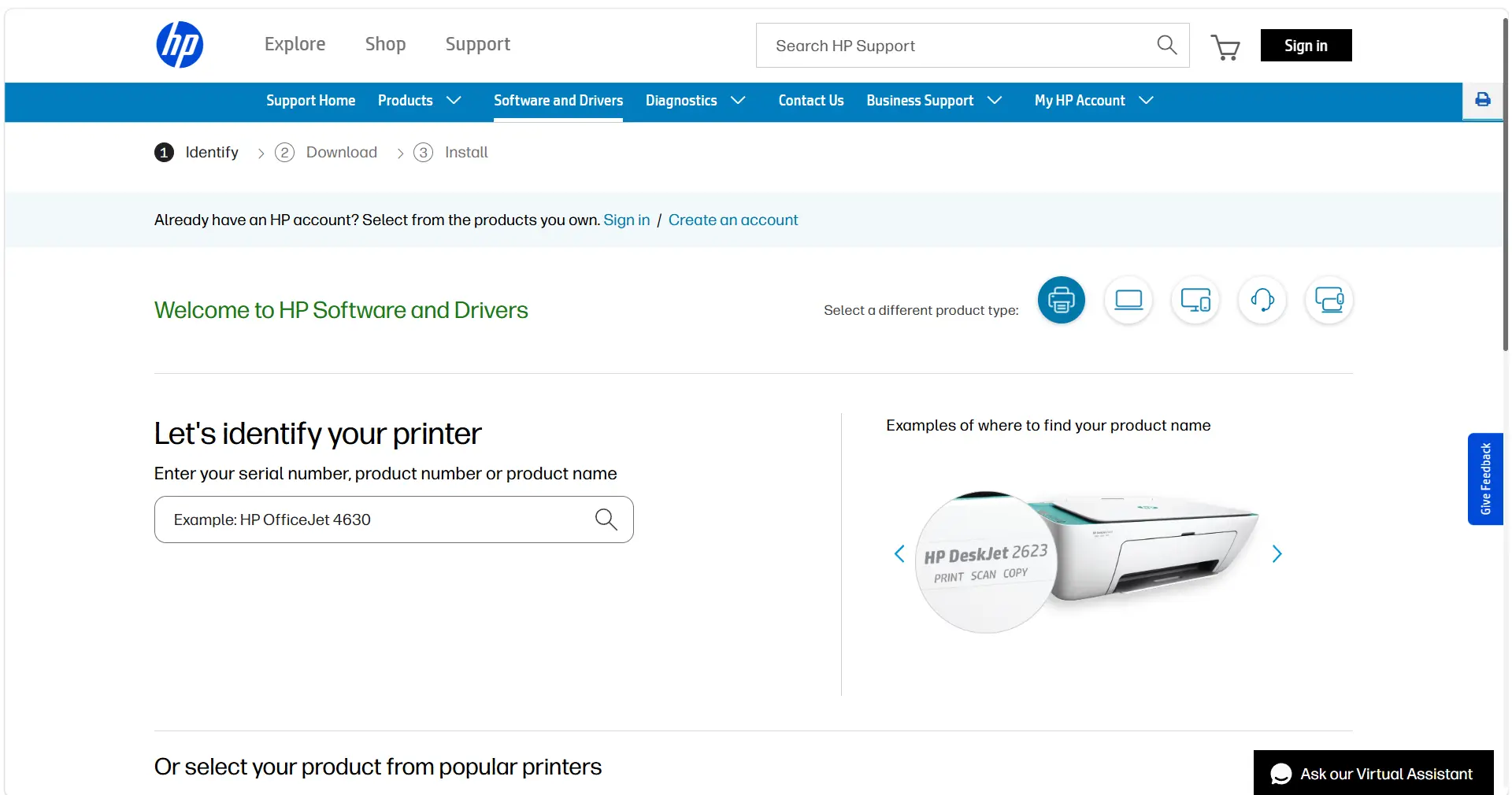
- Instala el paquete de controlador correspondiente y completa sus indicaciones de configuración.
- Vuelve a Impresoras y escáneres y selecciona Añadir dispositivo si Windows aún no ha creado la entrada de la impresora.
Cómo verificarlo
La impresora debería aparecer como una entrada utilizable en Impresoras y escáneres y poder seleccionarse en el cuadro de diálogo Imprimir de una aplicación. Envía un documento de prueba corto después de crear la entrada.
Método 4: diagnosticar y solucionar la detección de impresoras con Fionn Printer Driver
Cuándo usarlo
Usa este método cuando Windows detecte la impresora pero la coincidencia del controlador o la configuración sigan sin estar claras. Fionn Printer Driver ofrece análisis de impresoras y controladores, además de un flujo de instalación y reparación de controladores.
Guía paso a paso
- Inicia Fionn Printer Driver y selecciona Analizar ahora
para buscar controladores de impresora y problemas relacionados.

- Espera a que finalice el análisis.

- Selecciona Reparación con un clic
para instalar o reparar el controlador de impresora necesario.

- Espera a la confirmación de la reparación.

Cómo verificarlo
Abre Impresoras y escáneres de Windows y confirma que ahora aparece una entrada de impresora utilizable. Después, selecciónala en un cuadro de diálogo Imprimir e imprime un documento de prueba corto.
Lista de comprobación de verificación
- La impresora prevista aparece en Configuración > Bluetooth y dispositivos > Impresoras y escáneres .
- Su cola se abre sin error ni un estado de carga interminable.
- La impresora se puede seleccionar en el cuadro de diálogo Imprimir de una aplicación.
- Un documento de prueba sale de la cola y llega a la impresora.
- Si hay varias impresoras instaladas, verifica que el dispositivo previsto esté seleccionado antes de imprimir.
Conclusión
Empieza por separar la detección de la configuración: una impresora USB o de red no detectada necesita comprobaciones de conexión o detección, mientras que el hardware detectado que no puede convertirse en una entrada utilizable necesita el controlador correcto y la ruta de configuración adecuada. Reinicia Print Spooler solo cuando los trabajos fallidos o la gestión de impresoras que no responde indiquen una ruta de impresión bloqueada. Cuando Windows cree la entrada, verifícala con una impresión de prueba real. Si la coincidencia del controlador sigue siendo incierta, Fionn Printer Driver ofrece un flujo de análisis, coincidencia, instalación y reparación. Ponte en contacto con el fabricante de la impresora o con el soporte informático de tu organización si el hardware sigue sin poder detectarse.
Preguntas frecuentes
¿Por qué Windows no detecta mi impresora USB?
Empieza con una conexión directa al PC, sin concentradores ni bases, y prueba después otro puerto USB que funcione. Si Windows detecta el hardware pero no puede añadir la impresora, pasa a la reparación del controlador y de la configuración.
¿Puedo añadir una impresora de red cuando falla la detección de Windows?
Sí. Después de confirmar que el PC y la impresora están en la red prevista, usa la ruta manual para añadir una impresora e introduce la dirección TCP/IP de la impresora si la conoces.
¿Una impresora detectada significa que Windows la ha instalado correctamente?
No. Windows puede detectar el hardware de una impresora sin crear una entrada utilizable en Impresoras y escáneres. Esta diferencia suele indicar que necesitas el controlador del modelo correcto o el proceso de configuración adecuado.
¿Debo reiniciar Print Spooler para cualquier impresora que falte?
No. Úsalo cuando la gestión de impresoras esté bloqueada o haya trabajos fallidos. No soluciona un cable USB desconectado, un problema de detección de red ni un controlador que falta.
¿Qué ocurre si la impresora aparece en la lista pero sigue sin imprimir?
No se trata principalmente de un problema de detección. Comprueba la cola y la conexión de la impresora y, después, usa las instrucciones de solución de problemas para una impresora detectada que no imprime.


