 Emily CarterPrinter Drivers
Si votre imprimante imprime des pages blanches, commencez par imprimer une page de test intégrée. Si la page de test est également blanche, vérifiez l’encre, le toner, la cartouche ou la tête d’impression. Si la page de test fonctionne, mais que Windows imprime des pages blanches, vérifiez le document et le pilote d’imprimante. Les quatre méthodes ci-dessous passent des vérifications côté imprimante à la réparation du pilote Windows, puis à une option guidée avec Fionn Printer Driver .
Symptômes
- Le papier avance normalement, mais chaque feuille imprimée est blanche.
- Un seul fichier ou une seule application produit des pages blanches.
- La page de test intégrée de l’imprimante s’imprime normalement, mais les travaux Windows sont vierges.
- Les impressions blanches ont commencé après une modification de cartouche, de toner, de pilote ou de Windows.
- Des pages blanches apparaissent avec des zones pâles, des stries ou un message de niveau faible.
La page de test intégrée est le principal critère de distinction. Elle ne dépend ni du document Windows ni du pilote d’imprimante. Une page de test blanche indique un problème d’imprimante ou de consommables ; une page de test normale indique un problème dans le chemin d’impression Windows.
Liste de contrôle pour un diagnostic rapide
- Imprimez un auto-test ou une page d’état depuis les commandes de l’imprimante. Si elle est blanche, utilisez la méthode 1. Si elle contient du texte visible ou des marques de diagnostic, passez à la vérification suivante.
- Imprimez un nouveau document d’une page avec du texte noir. Si cette page fonctionne alors qu’un fichier d’origine reste blanc, utilisez la méthode 2.
- Imprimez la même page simple depuis une deuxième application Windows. Si les deux applications impriment des pages blanches, mais que l’auto-test de l’imprimante fonctionne, utilisez la méthode 3 ou la méthode 4 recommandée.
- Notez si le problème a commencé après une mise à jour de pilote, une installation d’imprimante ou une modification de Windows. Ce moment d’apparition renforce l’hypothèse d’une méthode axée sur le pilote plutôt que sur les consommables.
Comparaison rapide des méthodes
| Méthode | Idéale pour | Efficacité | Effort utilisateur |
|---|---|---|---|
| Vérifier l’encre, le toner et l’auto-test | Auto-test blanc, impression pâle, alertes de consommables ou consommables récemment remplacés | Élevée | Faible |
| Vérifier le document et les paramètres | Un fichier ou une application imprime des pages blanches | Élevée | Faible |
| Mettre à jour ou réinstaller le pilote | Auto-test normal, mais impression blanche depuis plusieurs applications Windows | Moyenne | Moyen |
| Utiliser Fionn Printer Driver | Problèmes côté Windows lorsqu’une analyse guidée et une réparation du pilote sont préférées | Élevée | Faible |
Méthode 1 : vérifier l’encre, le toner et imprimer un auto-test
Quand l’utiliser : Utilisez cette méthode lorsque chaque travail est blanc, que l’imprimante signale un problème de consommables, que l’impression s’estompe ou que le problème a commencé après le remplacement de l’encre ou du toner.
Guide étape par étape
- Ouvrez le compartiment des consommables de l’imprimante et vérifiez que l’encre ou le toner installé est prévu pour ce modèle d’imprimante.
- Vérifiez le niveau de chaque cartouche ou unité de toner, ainsi que les dommages éventuels ou une position incorrecte.
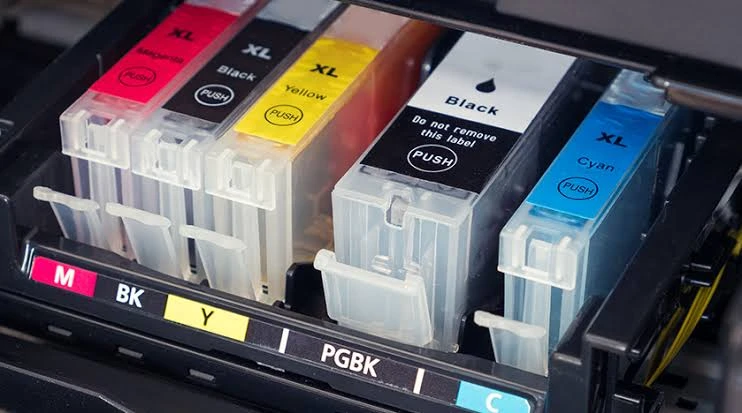
- Retirez toute languette, bande de protection ou tout matériau d’emballage resté sur un consommable récemment installé.
- Réinstallez fermement le consommable dans l’emplacement approprié.
- Exécutez la fonction de nettoyage ou de maintenance intégrée de l’imprimante si votre modèle en propose une.
- Imprimez un auto-test intégré, une page d’état ou un rapport de qualité depuis les commandes de l’imprimante.
Comment vérifier
La méthode a fonctionné lorsque la page intégrée contient du texte, des couleurs ou des marques de diagnostic visibles. Si elle reste blanche, Windows et le pilote ne sont pas des causes confirmées ; contactez le fabricant de l’imprimante ou un prestataire de service agréé.
Méthode 2 : vérifier le document et les paramètres d’impression
Quand l’utiliser : Choisissez cette méthode lorsque l’auto-test de l’imprimante fonctionne, mais qu’un document ou une application produit des pages blanches.
Guide étape par étape
- Créez un nouveau document d’une page contenant une courte ligne de texte noir.
- Imprimez le nouveau document sur la même imprimante.
- Ouvrez le document d’origine et vérifiez si son contenu est masqué, blanc sur fond blanc ou situé hors de la zone imprimable de la page.
- Corrigez le paramètre du document ou d’impression à l’origine du résultat blanc.
- Imprimez de nouveau le document d’origine.
Comment vérifier
La nouvelle page de texte doit s’imprimer normalement. Si c’est le cas et que le fichier d’origine corrigé imprime également du contenu, le problème était limité à ce document ou à ses paramètres.
Méthode 3 : mettre à jour ou réinstaller le pilote d’imprimante
Quand l’utiliser : Utilisez cette méthode lorsque l’auto-test de l’imprimante fonctionne normalement et que différentes applications Windows impriment toujours des pages blanches. Elle est particulièrement pertinente après une modification du pilote, de l’imprimante ou de Windows.
Guide étape par étape
- Ouvrez les Paramètres Windows et sélectionnez l’imprimante installée pour confirmer le modèle exact de l’imprimante.
- Ouvrez le Gestionnaire de périphériques et repérez cette imprimante dans la catégorie d’imprimantes appropriée.
- Choisissez l’option de mise à jour du pilote et suivez les invites pour rechercher un pilote mis à jour.

- Si la mise à jour ne résout pas le problème, désinstallez le périphérique d’imprimante ou l’entrée du pilote, puis redémarrez Windows.
- Ajoutez de nouveau l’imprimante et installez le pilote correspondant au modèle exact de l’imprimante.
- Imprimez une page de test Windows ou un nouveau document texte d’une page.
Comment vérifier
Imprimez la même page de texte simple depuis deux applications Windows différentes. Une sortie visible depuis les deux applications confirme que le chemin du pilote fonctionne pour ces tests.
Méthode 4 : diagnostiquer et réparer une imprimante qui imprime des pages blanches avec Fionn Printer Driver
Quand l’utiliser : Cette option recommandée convient aux impressions blanches côté Windows dans plusieurs applications lorsque l’auto-test fonctionne et que vous souhaitez une analyse et une réparation guidées. Fionn Printer Driver peut analyser les imprimantes, pilotes et problèmes d’imprimante associés installés, puis installer ou réparer le pilote d’imprimante requis.
Guide étape par étape
- Lancez Fionn Printer Driver et cliquez sur « Scan Now » pour analyser votre ordinateur à la recherche de pilotes d’imprimante et de problèmes associés.

- Patientez pendant que Fionn Printer Driver analyse votre système à la recherche d’imprimantes installées, de pilotes et de problèmes d’imprimante courants.

- Une fois l’analyse terminée, cliquez sur « One-Click Fix » pour installer ou réparer automatiquement le pilote d’imprimante requis.

- Attendez la fin de la réparation et confirmez que le problème d’imprimante a bien été résolu.

Comment vérifier
Imprimez la page de texte simple, puis le document d’origine. Une sortie visible sur les deux pages indique que le chemin d’impression Windows fonctionne pour ce test.
Liste de contrôle de vérification
- L’auto-test intégré ou la page d’état de l’imprimante contient des marques ou du texte visibles.
- Un nouveau document texte d’une page imprime un contenu lisible.
- Le document d’origine imprime du contenu au lieu d’une feuille blanche.
- La même page de test s’imprime depuis une deuxième application Windows.
- L’imprimante n’affiche aucun message relatif aux consommables, au papier, à un bourrage, à un travail suspendu ou à un état hors ligne.
Conclusion
Commencez par la page de test intégrée de l’imprimante, car elle distingue un problème côté imprimante d’un problème côté Windows. Si la page de test est blanche, inspectez l’encre ou le toner, retirez les matériaux de protection restants, réinstallez le consommable et exécutez la maintenance si elle est disponible. Si la page de test fonctionne, utilisez une page de texte simple pour isoler un problème de document avant de mettre à jour ou de réinstaller le pilote en cas d’échecs dans plusieurs applications. Pour un flux de travail guidé d’analyse et de réparation sous Windows, Fionn Printer Driver peut vous aider. Vérifiez le résultat avec une page de test et le document d’origine. Si la page de test intégrée reste blanche, contactez le fabricant de l’imprimante ou l’assistance agréée.
FAQ
Pourquoi mon imprimante imprime-t-elle des pages blanches alors qu’elle contient de l’encre ou du toner ?
Un consommable peut être présent, mais mal installé, bloqué par un matériau d’emballage, faible ou incapable de produire une impression. Imprimez la page de test intégrée afin de déterminer si les impressions blanches se produisent indépendamment de Windows.
Pourquoi un seul document imprime-t-il des pages blanches ?
Le document peut contenir du contenu masqué, du texte blanc ou du contenu situé hors de la zone imprimable. Imprimez d’abord une nouvelle page de texte simple, puis examinez le contenu visible et la mise en page du fichier d’origine.
Un pilote d’imprimante peut-il provoquer des pages blanches ?
Oui. Le pilote est une cause possible lorsque l’auto-test de l’imprimante fonctionne, mais que plusieurs applications Windows produisent des pages blanches. Mettez à jour ou réinstallez le pilote correspondant au modèle exact de l’imprimante, puis testez depuis plusieurs applications.
Dois-je remplacer immédiatement la cartouche ou le toner ?
Pas nécessairement. Vérifiez d’abord que le consommable est correctement installé et que tous les matériaux de protection ont été retirés. Une page de test intégrée fournit de meilleurs éléments avant de remplacer un consommable.


