 Emily CarterPrinter Drivers
Если при добавлении общего принтера появляется Windows Cannot Connect to Printer 0x0000011b, сначала убедитесь, что компьютер, к которому подключен принтер, доступен и общий доступ включен. Затем повторно подключите принтер на затронутом клиенте по пути общего ресурса. Ошибка может быть связана с настройками сети, конфигурацией общего доступа, несовместимостью драйверов или изменениями безопасности Windows. Выполняйте сначала самые быстрые проверки, а затем переходите к ручному повторному подключению ниже.
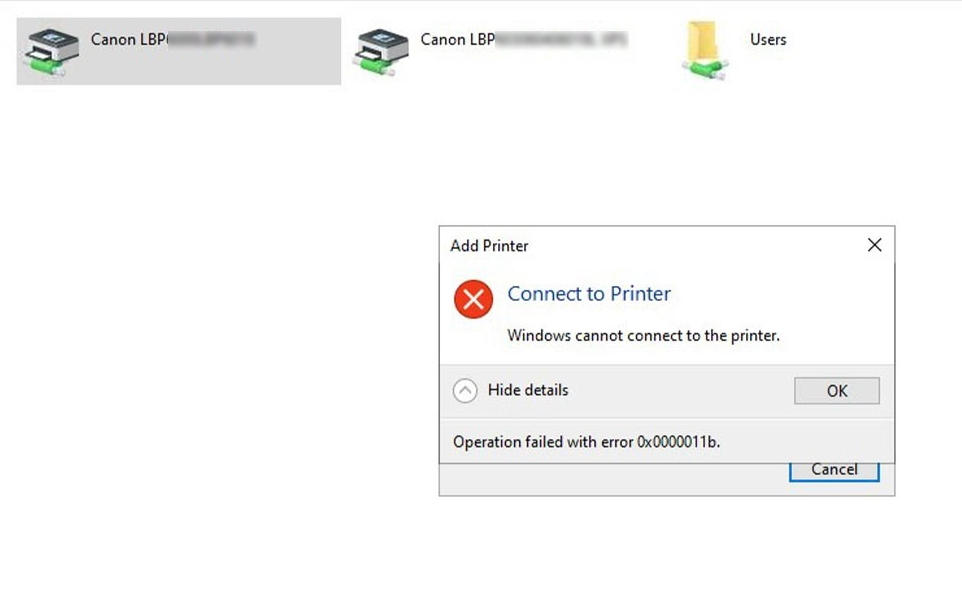
Это руководство предназначено для принтера с общим доступом с другого компьютера Windows или сервера печати, а не для принтера, подключенного непосредственно к затронутому ПК. Рекомендации Microsoft по общим принтерам применимы к Windows 10 и Windows 11, хотя выпуск обновлений для Windows 10 версии 22H2 завершился в 2025 году; по возможности используйте поддерживаемую версию Windows.
Симптомы
- Добавление общего сетевого принтера завершается ошибкой и показывает
0x0000011b. - Принтер был установлен ранее, но больше не открывается и не принимает задания печати.
- Клиент видит компьютер с принтером, но не может подключиться к его общему принтеру.
- Во время установки драйвера Windows запрашивает учетные данные администратора или компьютера с принтером.
Масштаб проблемы важен. Если подключиться не могут несколько клиентских ПК, сначала проверьте компьютер с принтером, настройки общего доступа и сеть. Если ошибка возникает только на одном клиенте, повторно подключите его очередь и подтвердите доступ к компьютеру с принтером.
Краткий контрольный список диагностики
- Может ли клиент подключиться к компьютеру с принтером?
В Проводнике введите
\\ComputerName. Если компьютер не открывается, убедитесь, что оба ПК находятся в одной локальной сети, компьютер включен, а сетевое обнаружение и общий доступ к файлам и принтерам включены. Затем используйте метод 2. - Открыт ли общий доступ к принтеру и работает ли он локально? На компьютере с принтером убедитесь, что принтер печатает локально и выбран параметр Общий доступ к этому принтеру . Перед повторным подключением клиента в методе 2 запишите точное имя общего ресурса.
- Запрашивает ли Windows повышение прав? Используйте учетные данные администратора. Для установки драйверов через Point and Print Windows обычно требуются права администратора; не ослабляйте эту защиту только ради завершения подключения.
- Проблема ограничена одним клиентом или состояние драйвера неясно? Используйте метод Fionn, чтобы проверить локальный принтер, драйвер и распространенные проблемы печати, затем изучите результат перед попыткой исправления.
Краткое сравнение методов
| Метод | Лучше всего подходит для | Эффективность | Усилия пользователя |
|---|---|---|---|
| Fionn Printer Driver | Проверки состояния локального драйвера и принтера перед исправлением | Управляемый процесс сканирования и исправления | Низкие |
| Ручное повторное подключение общего принтера | Известного компьютера и имени общего ресурса, особенно для одного затронутого клиента | Прямой путь подключения Windows | Средние |
Метод 1: диагностика и исправление 0x0000011b с помощью Fionn Printer Driver
Fionn Printer Driver — практичный вариант диагностики, когда состояние драйвера клиента или локальной среды печати неизвестно. Программа может проверить установленные принтеры, драйверы и распространенные проблемы печати, но не заменяет исправление общего доступа на компьютере с принтером, учетных данных или сетевого доступа.
- Запустите Fionn Printer Driver и выберите
Сканировать сейчас
, чтобы проверить компьютер на наличие драйверов принтера и связанных проблем.

- Подождите, пока Fionn Printer Driver проверит установленные принтеры, драйверы и распространенные проблемы печати.

- После завершения сканирования просмотрите обнаруженную проблему драйвера, затем выберите
Исправить одним щелчком
, чтобы начать предложенную установку или исправление.

- Дождитесь завершения операции и просмотрите ее результат. Затем распечатайте тестовую страницу Windows, чтобы проверить работу принтера.

Полезный результат — завершенное сканирование и результат исправления, который можно просмотреть. Если общую очередь по-прежнему не удается добавить, продолжите процедуру повторного подключения в Windows, поскольку проблема может быть на компьютере с принтером, в сети или в пути к общему принтеру.
Метод 2: удалите и добавьте общий принтер по его пути
Используйте этот метод, когда известны имя компьютера с принтером и имя общего ресурса, а также когда ранее установленная общая очередь теперь возвращает 0x0000011b. Эти действия соответствуют задокументированному Microsoft пути подключения к общему принтеру.
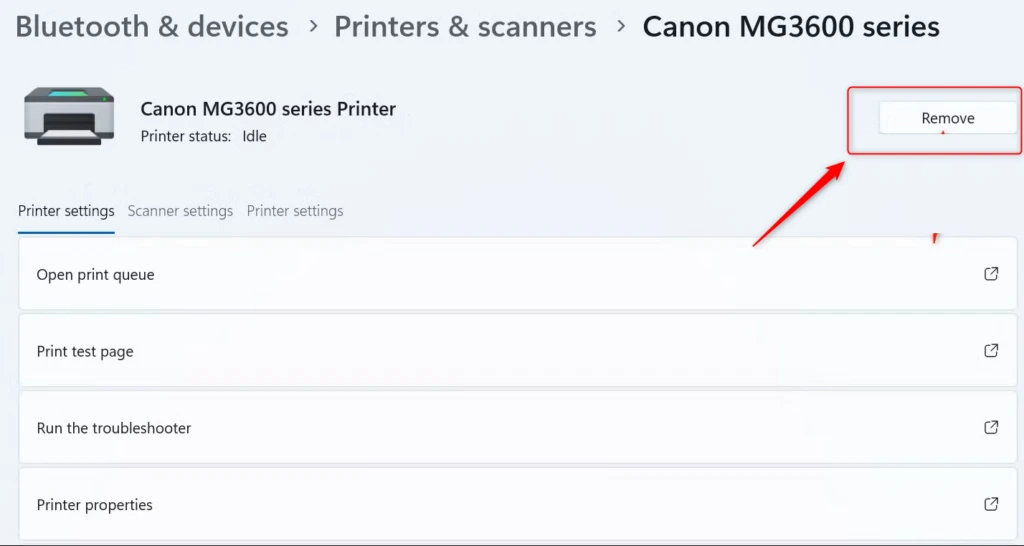
- На клиенте откройте
Параметры > Bluetooth и устройства > Принтеры и сканеры
, выберите общий принтер и нажмите
Удалить
.
- Перезагрузите клиентский ПК.
- Вернитесь в
Принтеры и сканеры
, выберите
Добавить устройство
, а затем
Добавить вручную
, если принтер отсутствует в списке.

- Выберите Выбрать общий принтер по имени .
- Введите путь к принтеру в следующем формате:
\\ComputerName\PrinterShareName.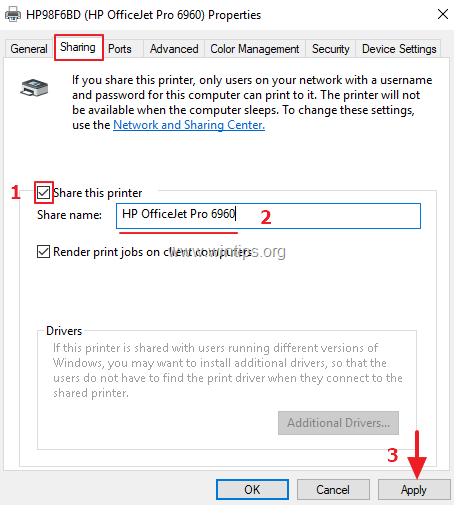
- Завершите подсказки Windows. Если путь по имени не работает, повторите попытку с IP-адресом компьютера с принтером и тем же именем общего ресурса, а при запросе предоставьте действительные учетные данные этого компьютера.
Проверки общего доступа на стороне компьютера с принтером и сведения о подключении клиента смотрите в инструкциях Microsoft по устранению проблем с подключением к общему принтеру .
Контрольный список проверки
- Компьютер с принтером открывается с клиента в Проводнике по адресу
\\ComputerName. - Общий принтер отображается в разделе Принтеры и сканеры на клиенте.
- Процесс подключения завершается без сообщения 0x0000011b.
- Откройте свойства принтера и выберите Печать пробной страницы на вкладке «Общие».
- Распечатывается физическая тестовая страница; это подтверждает, что Windows может обмениваться данными с принтером.
Если подключение выполнено, но задания остаются в очереди, проверьте службу диспетчера печати и очистите зависшие задания по рекомендациям Microsoft по устранению проблем с подключением принтера и печатью .
Заключение
При Windows Cannot Connect to Printer 0x0000011b сначала подтвердите доступность компьютера с принтером и требования к общему доступу, затем удалите и вручную повторно подключите очередь клиента с помощью
\\ComputerName\PrinterShareName
. Используйте учетные данные администратора, когда их требует установка драйвера, и подтвердите исправление тестовой страницей Windows. Если состояние драйвера или локального принтера неясно,
Fionn Printer Driver
может помочь проверить и исправить документированные локальные проблемы печати. Если ошибка сохраняется на нескольких клиентах, попросите администратора сети или принтера проверить конфигурацию общего доступа на компьютере с принтером и параметры Windows RPC/брандмауэра.
Часто задаваемые вопросы
Что обычно означает 0x0000011b?
Об этой ошибке часто сообщается, когда клиент Windows не может подключиться к общему принтеру. Microsoft указывает среди возможных причин настройки сети, конфигурацию общего доступа, несовместимость драйверов и изменения безопасности Windows, поэтому ошибка не определяет одну конкретную причину.
Где найти путь к общему принтеру?
На компьютере с принтером откройте настройки общего доступа принтера, включите общий доступ при необходимости и запишите имя общего ресурса. Объедините его с именем компьютера в виде
\\ComputerName\PrinterShareName
.
Почему Windows запрашивает учетные данные администратора при добавлении принтера?
Общему принтеру может потребоваться установить или обновить драйвер. По умолчанию обновления Windows, выпущенные с августа 2021 года, требуют прав администратора для установки драйверов Point and Print. Попросите администратора подтвердить запрос вместо отключения защиты по умолчанию.
Следует ли переключить Windows на RPC через именованные каналы?
Не в качестве обычного первого действия. В Windows 11 версии 22H2 и более поздних версиях взаимодействие с общими принтерами изменилось, а RPC через TCP используется по умолчанию. Microsoft сообщает, что RPC через именованные каналы по-прежнему доступен, но не рекомендуется, если доступен TCP. Вместо этого администратор должен проверить, что порт 135 сопоставителя конечных точек RPC и необходимый диапазон портов серверного RPC не заблокированы.
Как убедиться, что принтер действительно исправлен?
Одного завершения установки недостаточно. Распечатайте тестовую страницу Windows с затронутого клиента. Страница, дошедшая до принтера, подтверждает, что Windows может обмениваться с ним данными по пути этого клиента.


