 Emily CarterPrinter Drivers
إذا ظهر Windows Cannot Connect to Printer 0x0000011b أثناء إضافة طابعة مشتركة، فابدأ بالتأكد من أن الكمبيوتر المضيف متاح وأن المشاركة مفعّلة. ثم أعد توصيل الطابعة من جهاز العميل المتأثر باستخدام مسار مشاركتها. قد يرتبط الخطأ بإعدادات الشبكة أو إعدادات المشاركة أو عدم تطابق برامج التشغيل أو تغييرات أمان Windows. انتقل من أسرع عمليات الفحص إلى خطوات إعادة التوصيل اليدوية أدناه.
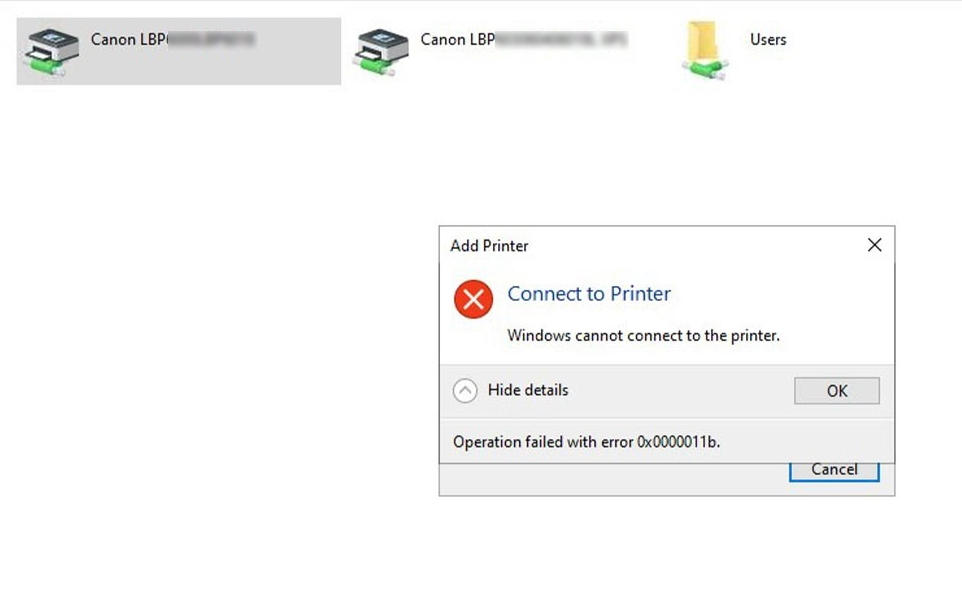
هذا الدليل مخصص لطابعة تمت مشاركتها من كمبيوتر Windows آخر أو خادم طباعة، وليس لطابعة متصلة مباشرة بالكمبيوتر المتأثر. تنطبق إرشادات Microsoft للطابعات المشتركة على Windows 10 وWindows 11، لكن Windows 10 الإصدار 22H2 انتهى تلقيه للتحديثات في عام 2025؛ لذا استخدم إصدارًا مدعومًا من Windows متى أمكن.
الأعراض
- تفشل إضافة طابعة مشتركة عبر الشبكة وتظهر الرسالة
0x0000011b. - كانت الطابعة مثبّتة سابقًا، لكنها لم تعد تفتح أو تقبل مهام الطباعة.
- يمكن للعميل رؤية الكمبيوتر المضيف، لكنه لا يستطيع الاتصال بطابعته المشتركة.
- يطلب Windows بيانات اعتماد المسؤول أو بيانات اعتماد الكمبيوتر المضيف أثناء تثبيت برنامج التشغيل.
يهم تحديد نطاق المشكلة. إذا تعذر على عدة أجهزة عميلة الاتصال، فافحص الكمبيوتر المضيف وإعدادات المشاركة والشبكة أولًا. وإذا فشل جهاز عميل واحد فقط، فأعد توصيل قائمة انتظار هذا العميل وتأكد من قدرته على الوصول إلى المضيف.
قائمة التحقق للتشخيص السريع
- هل يستطيع العميل الوصول إلى المضيف؟
في مستكشف الملفات، أدخل
\\ComputerName. إذا لم يفتح المضيف، فتأكد من أن الجهازين على الشبكة المحلية نفسها، وأن المضيف قيد التشغيل، وأن اكتشاف الشبكة ومشاركة الملفات والطابعات مفعّلان. ثم استخدم الطريقة 2. - هل الطابعة مشتركة وتعمل محليًا؟ على المضيف، تأكد من أن الطابعة تستطيع الطباعة محليًا وأن خيار مشاركة هذه الطابعة محدد. دوّن اسم المشاركة بدقة قبل إعادة توصيل العميل في الطريقة 2.
- هل يطلب Windows صلاحية المسؤول؟ استخدم بيانات اعتماد المسؤول. يتطلب Windows عادةً امتيازات المسؤول لتثبيت برامج التشغيل عبر Point and Print؛ فلا تضعف هذه الحماية لمجرد إكمال الاتصال.
- هل يقتصر العطل على جهاز عميل واحد أم أن حالة برنامج التشغيل غير واضحة؟ استخدم طريقة Fionn لفحص الطابعة المحلية وبرنامج التشغيل ومشكلات الطابعة الشائعة، ثم راجع النتيجة قبل محاولة الإصلاح.
مقارنة سريعة بين الطرق
| الطريقة | الأفضل لـ | الكفاءة | جهد المستخدم |
|---|---|---|---|
| Fionn Printer Driver | فحص حالة برنامج التشغيل والطابعة المحلية قبل الإصلاح | مسار فحص وإصلاح موجّه | منخفض |
| إعادة توصيل الطابعة المشتركة يدويًا | عند معرفة اسم المضيف واسم المشاركة، ولا سيما لجهاز عميل متأثر واحد | مسار اتصال مباشر في Windows | متوسط |
الطريقة 1: تشخيص 0x0000011b وإصلاحه باستخدام Fionn Printer Driver
يُعد Fionn Printer Driver خيارًا عمليًا للتشخيص عندما تكون حالة برنامج تشغيل العميل أو بيئة الطباعة المحلية غير مؤكدة. يمكنه فحص الطابعات المثبتة وبرامج التشغيل ومشكلات الطابعة الشائعة، لكنه لا يغني عن تصحيح مشاركة المضيف أو بيانات الاعتماد أو الوصول إلى الشبكة.
- شغّل Fionn Printer Driver وحدد
الفحص الآن
لفحص الكمبيوتر بحثًا عن برامج تشغيل الطابعة والمشكلات ذات الصلة.

- انتظر بينما يفحص Fionn Printer Driver الطابعات المثبتة وبرامج التشغيل ومشكلات الطابعة الشائعة.

- بعد اكتمال الفحص، راجع مشكلة برنامج التشغيل المكتشفة، ثم حدد
إصلاح بنقرة واحدة
لبدء التثبيت أو الإصلاح المقترح.

- انتظر حتى تنتهي العملية وراجع نتيجتها. ثم اطبع صفحة اختبار في Windows للتحقق من عمل الطابعة.

تتمثل النتيجة المفيدة في اكتمال الفحص ثم ظهور نتيجة إصلاح يمكنك مراجعتها. إذا تعذرت إضافة قائمة الانتظار المشتركة، فتابع إجراء إعادة التوصيل في Windows لأن العطل قد يكون في المضيف أو الشبكة أو مسار الطابعة المشتركة.
الطريقة 2: إزالة الطابعة المشتركة وإضافتها باستخدام مسارها
استخدم هذه الطريقة عندما تعرف اسم الكمبيوتر المضيف واسم مشاركة الطابعة، أو عندما تُظهر قائمة انتظار مشتركة مثبّتة مسبقًا الآن الخطأ 0x0000011b. تتبع هذه الخطوات مسار الاتصال بالطابعة المشتركة الذي وثّقته Microsoft.
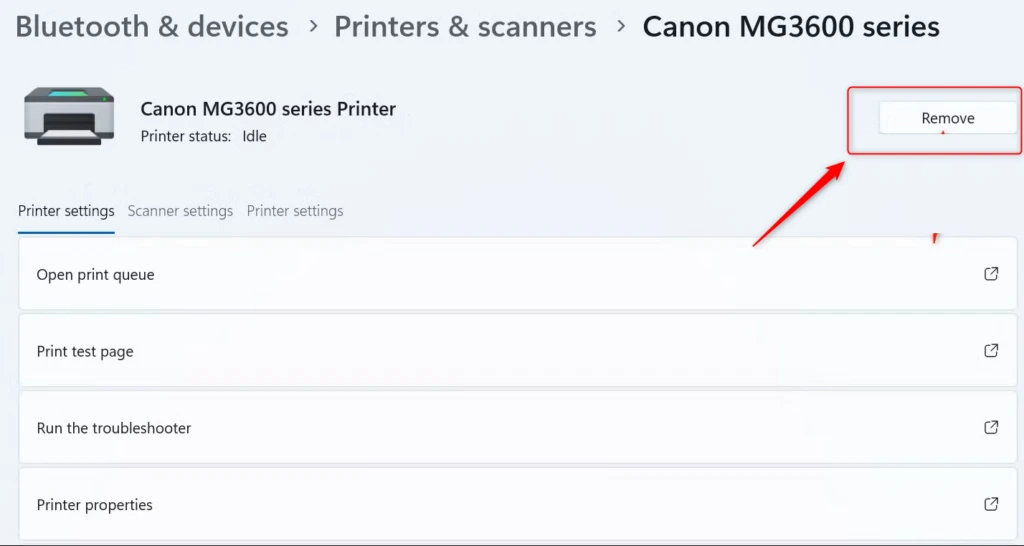
- على العميل، افتح
الإعدادات > Bluetooth والأجهزة > الطابعات والماسحات الضوئية
، وحدد الطابعة المشتركة، ثم اختر
إزالة
.
- أعد تشغيل الكمبيوتر العميل.
- ارجع إلى
الطابعات والماسحات الضوئية
، وحدد
إضافة جهاز
، ثم اختر
إضافة يدويًا
إذا لم تكن الطابعة مدرجة.

- حدد تحديد طابعة مشتركة بالاسم .
- أدخل مسار الطابعة بهذا التنسيق:
\\ComputerName\PrinterShareName.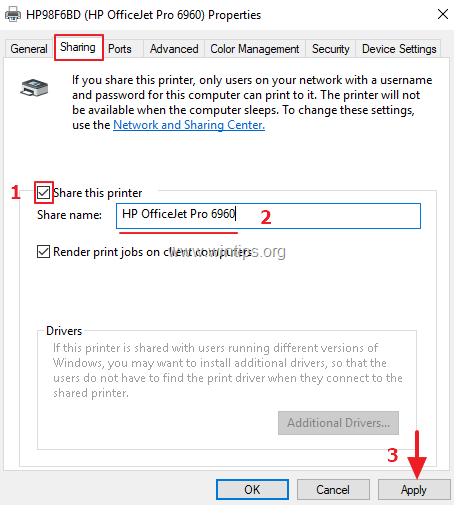
- أكمل مطالبات Windows. إذا فشل المسار المستند إلى الاسم، فأعد المحاولة باستخدام عنوان IP للمضيف واسم المشاركة نفسه، وقدّم بيانات اعتماد صالحة للكمبيوتر المضيف إذا طُلب منك ذلك.
لفحوصات المشاركة على جانب المضيف وتفاصيل اتصال العميل، راجع إرشادات Microsoft الخاصة بـ استكشاف أخطاء اتصال الطابعة المشتركة وإصلاحها .
قائمة التحقق من نجاح الإصلاح
- يفتح المضيف من العميل في مستكشف الملفات باستخدام
\\ComputerName. - تظهر الطابعة المشتركة في الطابعات والماسحات الضوئية على العميل.
- تكتمل عملية الاتصال من دون رسالة 0x0000011b.
- افتح خصائص الطابعة وحدد طباعة صفحة اختبار في علامة التبويب عام.
- تُطبع صفحة اختبار فعلية؛ وهذا يؤكد أن Windows يستطيع الاتصال بالطابعة.
إذا نجح الاتصال لكن المهام ظلت في قائمة الانتظار، فافحص خدمة Print Spooler وامسح المهام المتوقفة باستخدام إرشادات Microsoft الخاصة بـ استكشاف أخطاء اتصال الطابعة والطباعة وإصلاحها .
الخلاصة
بالنسبة إلى Windows Cannot Connect to Printer 0x0000011b، تأكد أولًا من متطلبات المضيف والمشاركة، ثم أزل قائمة انتظار العميل وأعد توصيلها يدويًا باستخدام
\\ComputerName\PrinterShareName
. استخدم بيانات اعتماد المسؤول عندما يتطلب تثبيت برنامج التشغيل ذلك، وتأكد من نجاح الإصلاح بطباعة صفحة اختبار في Windows. عندما تكون حالة برنامج التشغيل أو الطابعة المحلية غير واضحة، يمكن أن يساعد
Fionn Printer Driver
في فحص مشكلات الطابعة المحلية الموثقة وإصلاحها. إذا استمر الخطأ على عدة أجهزة عميلة، فاطلب من مسؤول الشبكة أو الطابعة مراجعة إعدادات مشاركة المضيف وإعدادات Windows RPC والجدار الناري.
الأسئلة الشائعة
ماذا يعني 0x0000011b عادةً؟
يُبلّغ عنه عادةً عندما يتعذر على عميل Windows الاتصال بطابعة مشتركة. تحدد Microsoft إعدادات الشبكة وإعدادات المشاركة وعدم تطابق برامج التشغيل وتغييرات أمان Windows بوصفها عوامل محتملة، لذلك لا يحدد الخطأ سببًا واحدًا بعينه.
أين أجد مسار الطابعة المشتركة؟
على الكمبيوتر المضيف، افتح إعدادات مشاركة الطابعة، وفعّل المشاركة عند الحاجة، ودوّن اسم المشاركة. ادمجه مع اسم الكمبيوتر المضيف بالشكل
\\ComputerName\PrinterShareName
.
لماذا يطلب Windows بيانات اعتماد المسؤول عند إضافة الطابعة؟
قد تحتاج الطابعة المشتركة إلى تثبيت برنامج تشغيل أو تحديثه. افتراضيًا، تتطلب تحديثات Windows الصادرة منذ أغسطس 2021 امتيازات المسؤول لتثبيت برنامج تشغيل Point and Print. اطلب من مسؤول الموافقة على المطالبة بدلًا من تعطيل الحماية الافتراضية.
هل ينبغي تغيير Windows إلى RPC عبر Named Pipes؟
ليس كاستجابة أولى معتادة. في Windows 11 الإصدار 22H2 والإصدارات الأحدث، تغيّر اتصال الطباعة المشتركة وأصبح RPC عبر TCP هو الإعداد الافتراضي. توضح Microsoft أن RPC عبر Named Pipes لا يزال متاحًا، لكنه غير موصى به عندما يكون TCP خيارًا متاحًا. ينبغي للمسؤول بدلًا من ذلك التحقق من عدم حظر منفذ RPC Endpoint Mapper رقم 135 ونطاق منافذ RPC المطلوبة للخادم.
كيف أعرف أن الطابعة أُصلحت بالفعل؟
لا يكفي اكتمال التثبيت وحده. اطبع صفحة اختبار في Windows من جهاز العميل المتأثر. إن وصول الصفحة إلى الطابعة يؤكد أن Windows يستطيع الاتصال بها عبر مسار ذلك العميل.


