 Emily CarterPrinter Drivers
共有プリンターを追加するときに Windows Cannot Connect to Printer 0x0000011b が表示される場合は、まずホスト PC が利用可能で、共有が有効になっていることを確認します。次に、影響を受けるクライアントで共有パスを使ってプリンターを再接続します。このエラーは、ネットワーク設定、共有構成、ドライバーの不一致、または Windows のセキュリティ変更に関連している場合があります。まずは簡単な確認を行い、その後に以下の手動再接続手順を実行してください。
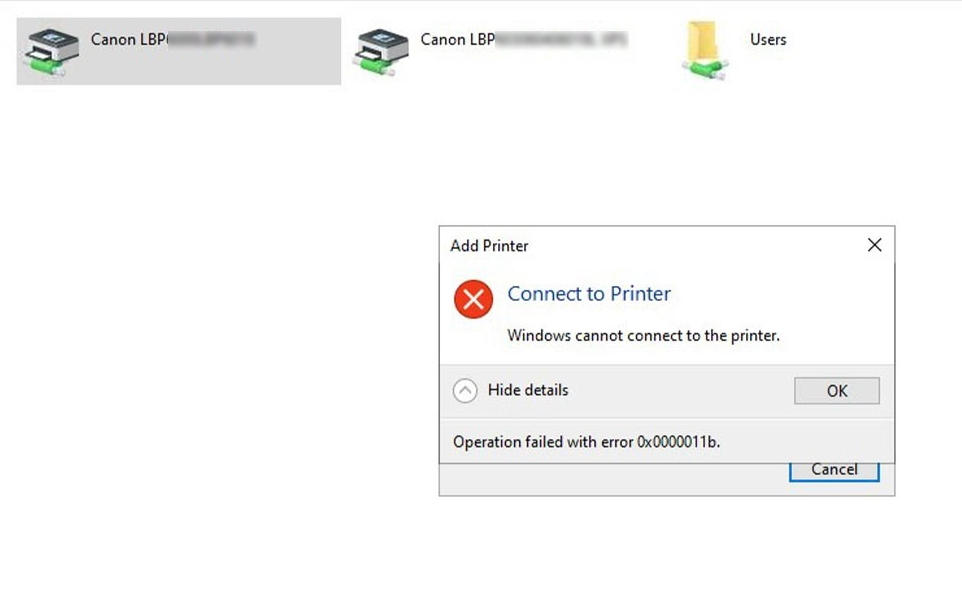
このガイドは、別の Windows コンピューターまたはプリントサーバーから共有されているプリンターを対象としています。影響を受ける PC に直接接続されたプリンターは対象外です。Microsoft の共有プリンター向けガイダンスは Windows 10 と Windows 11 に適用されますが、Windows 10 バージョン 22H2 は 2025 年に更新が終了しました。可能な場合は、サポート対象の Windows リリースを使用してください。
症状
- ネットワーク共有プリンターの追加に失敗し、
0x0000011bが表示される。 - 以前にプリンターをインストールしていたが、開けなくなった、または印刷ジョブを受け付けなくなった。
- クライアントからホスト コンピューターは見えるが、共有プリンターに接続できない。
- ドライバーのインストール中に、Windows から管理者またはホスト PC の資格情報を求められる。
問題の範囲が重要です。複数のクライアント PC が接続できない場合は、まずホスト PC、共有設定、ネットワークを確認してください。1 台のクライアントだけが失敗する場合は、そのクライアントのキューを再接続し、ホストへのアクセスを確認します。
簡易診断チェックリスト
- クライアントからホストに到達できますか?
エクスプローラーで
\\ComputerNameを入力します。ホストが開かない場合は、両方の PC が同じローカル ネットワークに接続され、ホストの電源が入っており、ネットワーク探索とファイルとプリンターの共有が有効であることを確認してください。その後、方法 2 を実行します。 - プリンターは共有され、ローカルで動作していますか? ホストでプリンターがローカル印刷できること、および このプリンターを共有する が選択されていることを確認します。方法 2 でクライアントを再接続する前に、正確な共有名を記録してください。
- Windows は昇格を要求していますか? 管理者資格情報を使用してください。通常、Windows では Point and Print によるドライバーのインストールに管理者権限が必要です。接続を完了するためだけに、その保護を弱めないでください。
- 問題は 1 台のクライアントに限定されていますか、またはドライバーの状態が不明ですか? Fionn の方法でローカル プリンター、ドライバー、一般的なプリンターの問題をスキャンし、修復を試す前に結果を確認してください。
方法の簡易比較
| 方法 | 最適なケース | 効率 | ユーザーの作業量 |
|---|---|---|---|
| Fionn Printer Driver | 修復前にローカルのドライバーとプリンターの状態を確認する場合 | ガイド付きのスキャンおよび修復フロー | 少ない |
| 共有プリンターの手動再接続 | ホスト名と共有名が判明している場合、特に影響を受けるクライアントが 1 台の場合 | Windows の直接接続パス | 中程度 |
方法 1: Fionn Printer Driver で 0x0000011b を診断して修正する
Fionn Printer Driver は、クライアントのドライバー状態またはローカルの印刷環境が不明な場合に役立つ実用的な診断オプションです。インストール済みのプリンター、ドライバー、一般的なプリンターの問題をスキャンできますが、ホスト共有、資格情報、ネットワーク アクセスの修正に代わるものではありません。
- Fionn Printer Driver を起動し、
今すぐスキャン
を選択して、コンピューター上のプリンタードライバーと関連する問題をスキャンします。

- Fionn Printer Driver がインストール済みのプリンター、ドライバー、一般的なプリンターの問題をスキャンする間、待機します。

- スキャンが完了したら、検出されたドライバーの問題を確認し、
ワンクリック修復
を選択して、提案されたインストールまたは修復を開始します。

- 操作が完了するまで待機し、結果を確認します。次に、Windows のテストページを印刷して、プリンターが動作するか確認します。

有用な結果とは、スキャンが完了し、その後に確認できる修復結果が得られることです。共有キューを依然として追加できない場合は、障害がホスト、ネットワーク、または共有プリンターのパスにある可能性があるため、Windows の再接続手順に進んでください。
方法 2:パスを使って共有プリンターを削除して追加する
ホスト コンピューター名とプリンター共有名がわかっている場合、または以前にインストールした共有キューで 0x0000011b が返される場合に、この方法を使用します。これらの手順は、Microsoft が文書化している共有プリンターの接続パスに従っています。
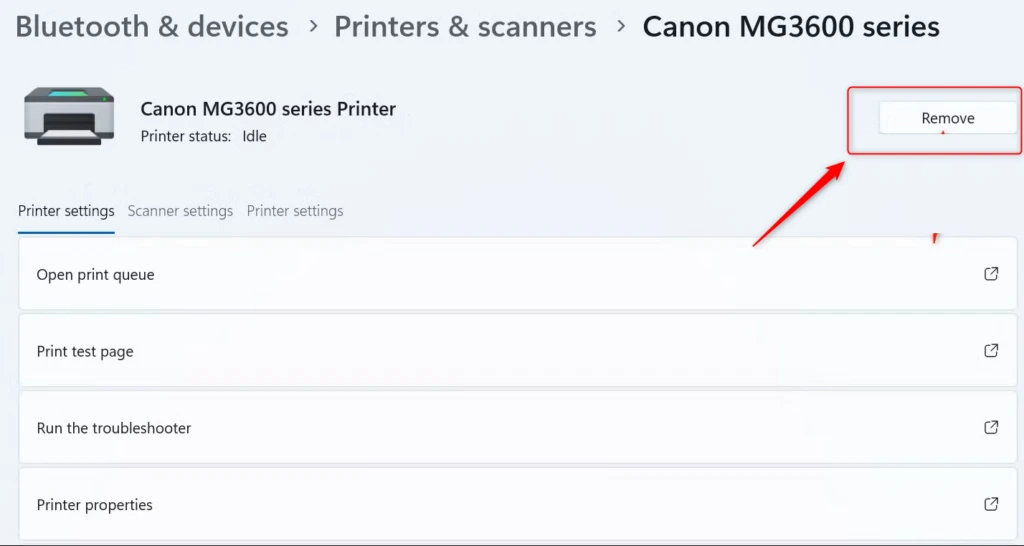
- クライアントで
設定 > Bluetooth とデバイス > プリンターとスキャナー
を開き、共有プリンターを選択して、
削除
を選択します。
- クライアント PC を再起動します。
-
プリンターとスキャナー
に戻り、
デバイスの追加
を選択します。プリンターが一覧にない場合は、
手動で追加
を選択します。

- 名前で共有プリンターを選択する を選択します。
- 次の形式でプリンターのパスを入力します。
\\ComputerName\PrinterShareName。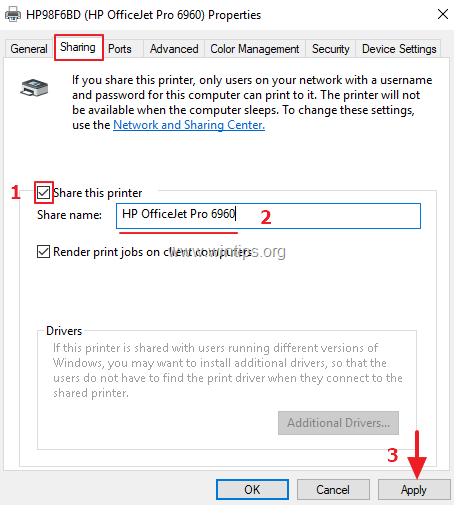
- Windows の案内を完了します。名前ベースのパスが失敗する場合は、ホストの IP アドレスと同じ共有名で再試行し、求められた場合は有効なホスト PC の資格情報を入力します。
ホスト側の共有確認とクライアント接続の詳細については、Microsoft の 共有プリンター接続のトラブルシューティング手順 を参照してください。
確認チェックリスト
- クライアントのエクスプローラーで
\\ComputerNameを使用してホストを開ける。 - クライアントの プリンターとスキャナー に共有プリンターが表示される。
- 0x0000011b のメッセージなしに接続処理が完了する。
- プリンターのプロパティを開き、全般タブで テストページの印刷 を選択する。
- 実際にテストページが印刷され、Windows がプリンターと通信できることが確認できる。
接続に成功してもジョブがキューに残る場合は、Microsoft の プリンター接続および印刷に関するトラブルシューティング ガイダンス を使用して、Print Spooler サービスを確認し、停止したジョブをクリアしてください。
まとめ
Windows Cannot Connect to Printer 0x0000011b では、まずホストと共有の前提条件を確認し、次にクライアントのキューを削除して
\\ComputerName\PrinterShareName
で手動再接続します。ドライバーのインストールで必要な場合は管理者資格情報を使用し、Windows のテストページで修復を確認してください。ドライバーまたはローカル プリンターの状態が不明な場合は、
Fionn Printer Driver
が、文書化されたローカル プリンターの問題のスキャンと修復に役立ちます。複数のクライアントでエラーが続く場合は、ネットワークまたはプリンターの管理者に、ホストの共有構成と Windows の RPC/ファイアウォール設定を確認してもらってください。
よくある質問
0x0000011b は通常何を意味しますか?
一般に、Windows クライアントが共有プリンターに接続できないときに報告されます。Microsoft は、ネットワーク設定、共有構成、ドライバーの不一致、Windows のセキュリティ変更を原因候補として挙げているため、このエラーが単一の原因を示すわけではありません。
共有プリンターのパスはどこで確認できますか?
ホスト PC でプリンターの共有設定を開き、必要に応じて共有を有効にして、共有名を控えます。ホスト コンピューター名と組み合わせて、
\\ComputerName\PrinterShareName
とします。
プリンターを追加すると Windows から管理者資格情報を求められるのはなぜですか?
共有プリンターでドライバーのインストールまたは更新が必要になる場合があります。既定では、2021 年 8 月以降にリリースされた Windows 更新プログラムにより、Point and Print のドライバー インストールには管理者権限が必要です。既定の保護を無効にするのではなく、管理者にプロンプトの承認を依頼してください。
Windows を名前付きパイプ経由の RPC に変更するべきですか?
通常の最初の対処としては推奨されません。Windows 11 バージョン 22H2 以降では、共有印刷の通信が変更され、既定は TCP 経由の RPC です。Microsoft は、名前付きパイプ経由の RPC も引き続き利用可能である一方、TCP を使用できる場合は推奨しないと説明しています。代わりに管理者が、RPC Endpoint Mapper ポート 135 と必要なサーバー RPC ポート範囲がブロックされていないかを確認してください。
プリンターが本当に修復されたことは、どのように確認できますか?
インストールが完了しただけでは不十分です。影響を受けるクライアントから Windows のテストページを印刷してください。ページがプリンターに届けば、そのクライアント パスで Windows がプリンターと通信できていることを確認できます。


