 Emily CarterPrinter Drivers
Si Windows Cannot Connect to Printer 0x0000011b s’affiche lorsque vous ajoutez une imprimante partagée, commencez par vérifier que le PC hôte est disponible et que le partage est activé. Reconnectez ensuite l’imprimante depuis le client concerné à l’aide de son chemin de partage. L’erreur peut être liée aux paramètres réseau, à la configuration du partage, à des incompatibilités de pilotes ou à des modifications de sécurité de Windows. Procédez des vérifications les plus rapides aux étapes de reconnexion manuelle ci-dessous.
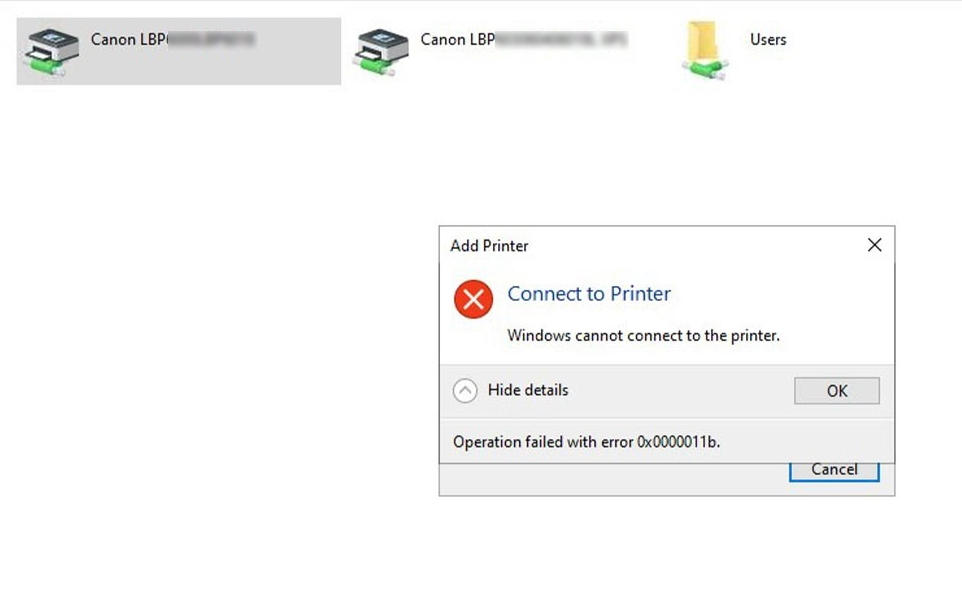
Ce guide concerne une imprimante partagée depuis un autre ordinateur Windows ou un serveur d’impression, et non une imprimante connectée directement au PC concerné. Les conseils de Microsoft relatifs aux imprimantes partagées s’appliquent à Windows 10 et Windows 11 ; toutefois, Windows 10 version 22H2 a cessé de recevoir des mises à jour en 2025. Utilisez si possible une version prise en charge de Windows.
Symptômes
- L’ajout d’une imprimante réseau partagée échoue et affiche
0x0000011b. - L’imprimante était auparavant installée, mais ne s’ouvre plus ou n’accepte plus les travaux d’impression.
- Le client peut voir l’ordinateur hôte, mais ne peut pas se connecter à son imprimante partagée.
- Windows demande les informations d’identification d’un administrateur ou du PC hôte pendant l’installation du pilote.
L’étendue du problème est importante. Si plusieurs PC clients ne peuvent pas se connecter, examinez d’abord le PC hôte, les paramètres de partage et le réseau. Si un seul client échoue, reconnectez sa file d’impression et vérifiez son accès à l’hôte.
Liste de contrôle du diagnostic rapide
- Le client peut-il atteindre l’hôte ?
Dans l’Explorateur de fichiers, saisissez
\\ComputerName. Si l’hôte ne s’ouvre pas, vérifiez que les deux PC se trouvent sur le même réseau local, que l’hôte est allumé et que la découverte du réseau ainsi que le partage de fichiers et d’imprimantes sont activés. Utilisez ensuite la méthode 2. - L’imprimante est-elle partagée et fonctionne-t-elle localement ? Sur l’hôte, vérifiez que l’imprimante peut imprimer localement et que Partager cette imprimante est sélectionné. Notez le nom de partage exact avant de reconnecter le client avec la méthode 2.
- Windows demande-t-il une élévation ? Utilisez des informations d’identification d’administrateur. Windows exige normalement des privilèges d’administrateur pour installer des pilotes via Point and Print ; n’affaiblissez pas cette protection uniquement pour établir une connexion.
- Le problème est-il limité à un seul client ou l’état du pilote est-il incertain ? Utilisez la méthode Fionn pour analyser l’imprimante locale, le pilote et les problèmes courants d’impression, puis examinez le résultat avant de tenter une réparation.
Comparaison rapide des méthodes
| Méthode | Idéal pour | Efficacité | Effort utilisateur |
|---|---|---|---|
| Fionn Printer Driver | Vérifier l’état du pilote local et de l’imprimante avant une réparation | Flux d’analyse et de réparation guidé | Faible |
| Reconnexion manuelle de l’imprimante partagée | Un hôte et un nom de partage connus, particulièrement pour un seul client concerné | Chemin de connexion Windows direct | Modéré |
Méthode 1 : diagnostiquer et corriger 0x0000011b avec Fionn Printer Driver
Fionn Printer Driver est une option de diagnostic pratique lorsque l’état du pilote du client ou de l’environnement d’impression local est incertain. Il peut analyser les imprimantes installées, les pilotes et les problèmes courants d’impression, mais ne remplace pas la correction du partage de l’hôte, des informations d’identification ou de l’accès réseau.
- Lancez Fionn Printer Driver et sélectionnez
Analyser maintenant
pour analyser l’ordinateur à la recherche de pilotes d’imprimante et de problèmes associés.

- Patientez pendant que Fionn Printer Driver analyse les imprimantes installées, les pilotes et les problèmes courants d’impression.

- Une fois l’analyse terminée, examinez le problème de pilote détecté, puis sélectionnez
Réparation en un clic
pour lancer l’installation ou la réparation proposée.

- Patientez jusqu’à la fin de l’opération et examinez son résultat. Imprimez ensuite une page de test Windows pour vérifier le fonctionnement de l’imprimante.

Un résultat utile consiste en une analyse terminée suivie d’un résultat de réparation que vous pouvez examiner. Si la file partagée ne peut toujours pas être ajoutée, poursuivez avec la procédure de reconnexion Windows, car l’échec peut se situer au niveau de l’hôte, du réseau ou du chemin de l’imprimante partagée.
Méthode 2 : supprimer et ajouter l’imprimante partagée à l’aide de son chemin
Utilisez cette méthode si vous connaissez le nom de l’ordinateur hôte et le nom de partage de l’imprimante, ou si une file partagée précédemment installée renvoie désormais 0x0000011b. Ces étapes suivent le chemin de connexion aux imprimantes partagées documenté par Microsoft.
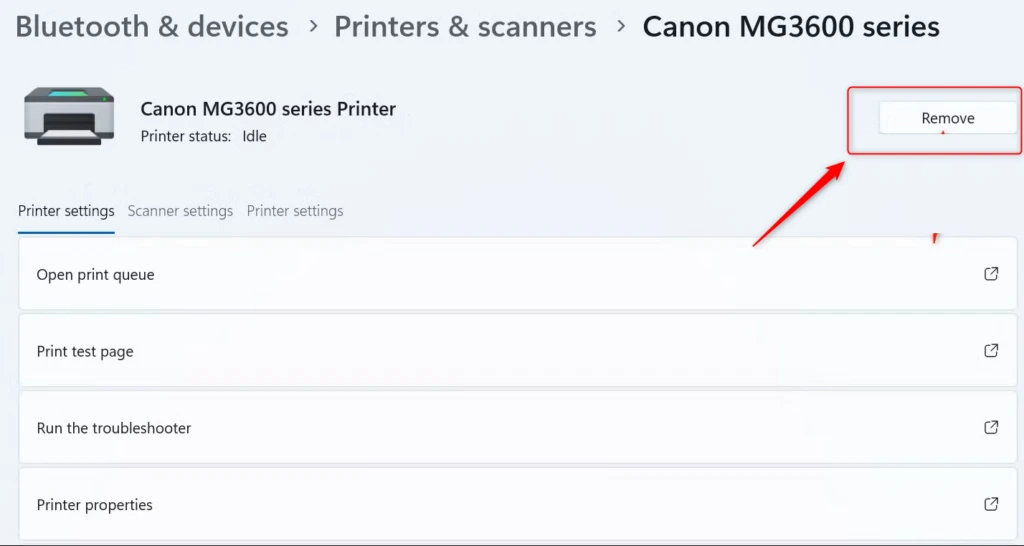
- Sur le client, ouvrez
Paramètres > Bluetooth et appareils > Imprimantes et scanners
, sélectionnez l’imprimante partagée, puis choisissez
Supprimer
.
- Redémarrez le PC client.
- Revenez à
Imprimantes et scanners
, sélectionnez
Ajouter un appareil
, puis choisissez
Ajouter manuellement
si l’imprimante n’est pas répertoriée.

- Sélectionnez Sélectionner une imprimante partagée par nom .
- Saisissez le chemin de l’imprimante au format suivant :
\\ComputerName\PrinterShareName.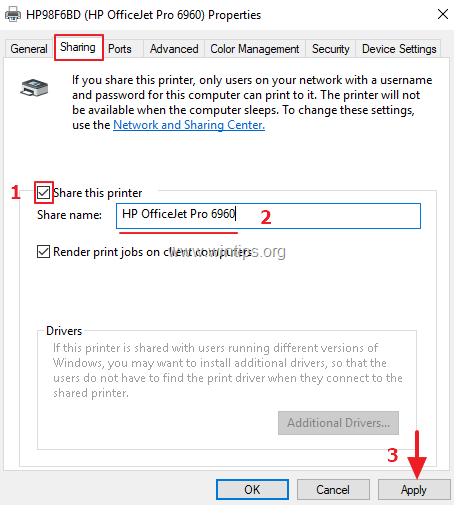
- Terminez les invites Windows. Si le chemin basé sur le nom échoue, réessayez avec l’adresse IP de l’hôte et le même nom de partage, puis fournissez des informations d’identification valides du PC hôte si elles sont demandées.
Pour les vérifications du partage côté hôte et les détails de connexion côté client, consultez les instructions de dépannage des connexions aux imprimantes partagées de Microsoft.
Liste de contrôle de vérification
- L’hôte s’ouvre depuis le client dans l’Explorateur de fichiers avec
\\ComputerName. - L’imprimante partagée apparaît dans Imprimantes et scanners sur le client.
- Le processus de connexion se termine sans le message 0x0000011b.
- Ouvrez les propriétés de l’imprimante et sélectionnez Imprimer une page de test dans l’onglet Général.
- Une page de test physique s’imprime ; cela confirme que Windows peut communiquer avec l’imprimante.
Si la connexion réussit mais que les travaux restent en attente, vérifiez le service Spouleur d’impression et effacez les travaux bloqués en suivant les conseils de dépannage de connexion et d’impression de Microsoft.
Conclusion
Pour Windows Cannot Connect to Printer 0x0000011b, vérifiez d’abord les prérequis de l’hôte et du partage, puis supprimez et reconnectez manuellement la file du client avec
\\ComputerName\PrinterShareName
. Utilisez des informations d’identification d’administrateur lorsqu’une installation de pilote les exige, puis confirmez la réparation avec une page de test Windows. Lorsque l’état du pilote ou de l’imprimante locale est incertain,
Fionn Printer Driver
peut aider à analyser et réparer les problèmes locaux d’impression documentés. Si l’erreur persiste sur plusieurs clients, demandez à l’administrateur réseau ou d’impression d’examiner la configuration de partage de l’hôte ainsi que les paramètres RPC et du pare-feu Windows.
FAQ
Que signifie généralement 0x0000011b ?
Cette erreur est fréquemment signalée lorsqu’un client Windows ne peut pas se connecter à une imprimante partagée. Microsoft cite notamment les paramètres réseau, la configuration du partage, les incompatibilités de pilotes et les modifications de sécurité de Windows ; l’erreur ne désigne donc pas une cause unique.
Où trouver le chemin de l’imprimante partagée ?
Sur le PC hôte, ouvrez les paramètres de partage de l’imprimante, activez le partage si nécessaire et notez le nom de partage. Combinez-le avec le nom de l’ordinateur hôte sous la forme
\\ComputerName\PrinterShareName
.
Pourquoi Windows demande-t-il des informations d’identification d’administrateur lorsque j’ajoute l’imprimante ?
L’imprimante partagée peut devoir installer ou mettre à jour un pilote. Par défaut, les mises à jour Windows publiées à partir d’août 2021 exigent des privilèges d’administrateur pour l’installation de pilotes Point and Print. Demandez à un administrateur d’approuver l’invite plutôt que de désactiver la protection par défaut.
Dois-je configurer Windows pour utiliser RPC sur des canaux nommés ?
Pas comme première réponse habituelle. Dans Windows 11 version 22H2 et ultérieures, la communication avec les imprimantes partagées a changé et RPC sur TCP est la valeur par défaut. Microsoft indique que RPC sur des canaux nommés reste disponible, mais n’est pas recommandé lorsqu’une connexion TCP est possible. Un administrateur doit plutôt vérifier que le port 135 du mappeur de points de terminaison RPC et la plage de ports RPC serveur requise ne sont pas bloqués.
Comment savoir si l’imprimante est réellement réparée ?
Une installation terminée ne suffit pas. Imprimez une page de test Windows depuis le client concerné. Une page qui atteint l’imprimante confirme que Windows peut communiquer avec elle via le chemin de ce client.


