 Emily CarterPrinter Drivers
Paylaşılan bir yazıcı eklerken Windows Cannot Connect to Printer 0x0000011b hatası görünürse önce ana bilgisayarın erişilebilir olduğunu ve paylaşımın etkinleştirildiğini doğrulayın. Ardından etkilenen istemcide yazıcıyı paylaşım yolunu kullanarak yeniden bağlayın. Hata; ağ ayarları, paylaşım yapılandırması, sürücü uyuşmazlıkları veya Windows güvenlik değişiklikleriyle ilişkili olabilir. En hızlı kontrollerden aşağıdaki el ile yeniden bağlama adımlarına doğru ilerleyin.
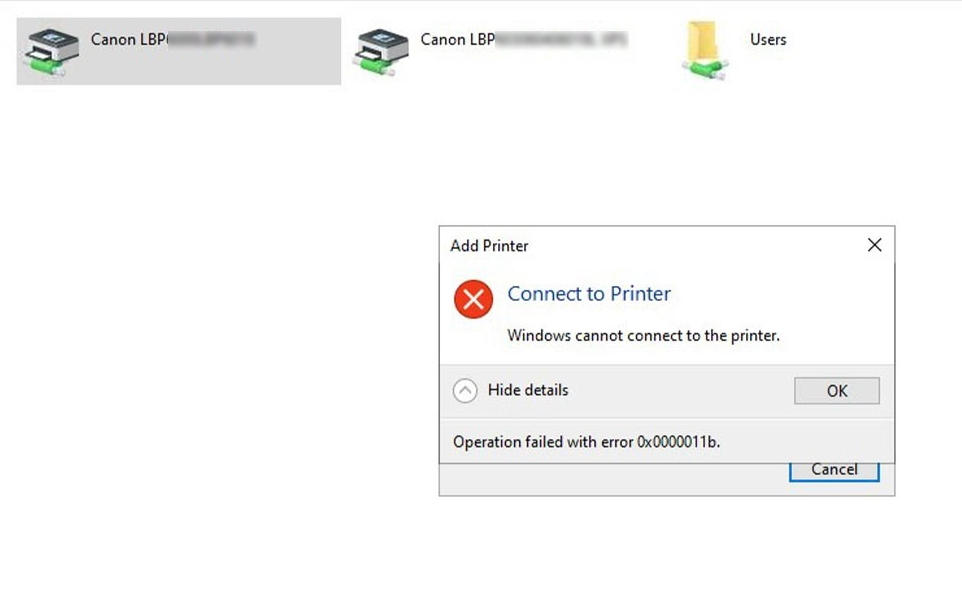
Bu kılavuz, başka bir Windows bilgisayardan veya yazdırma sunucusundan paylaşılan yazıcılar içindir; etkilenen bilgisayara doğrudan bağlı yazıcılar için değildir. Microsoft'un paylaşılan yazıcı yönergeleri Windows 10 ve Windows 11 için geçerlidir; ancak Windows 10 sürüm 22H2'nin güncelleme desteği 2025'te sona ermiştir. Mümkün olduğunda desteklenen bir Windows sürümü kullanın.
Belirtiler
- Ağda paylaşılan bir yazıcı ekleme işlemi başarısız olur ve
0x0000011bgörüntülenir. - Yazıcı daha önce yüklenmiştir ancak artık açılmaz veya yazdırma işlerini kabul etmez.
- İstemci, ana bilgisayarı görebilir ancak paylaşılan yazıcısına bağlanamaz.
- Windows, sürücü yüklenirken yönetici ya da ana bilgisayar kimlik bilgilerini ister.
Kapsam önemlidir. Birden fazla istemci bilgisayar bağlanamıyorsa önce ana bilgisayarı, paylaşım ayarlarını ve ağı inceleyin. Sorun yalnızca bir istemcideyse bu istemcinin yazdırma kuyruğunu yeniden bağlayın ve ana bilgisayara erişimini doğrulayın.
Hızlı Tanılama Kontrol Listesi
- İstemci ana bilgisayara erişebiliyor mu?
Dosya Gezgini'nde
\\ComputerNamegirin. Ana bilgisayar açılmıyorsa her iki bilgisayarın aynı yerel ağda olduğundan, ana bilgisayarın açık olduğundan ve ağ bulma ile dosya ve yazıcı paylaşımının etkinleştirildiğinden emin olun. Ardından Yöntem 2'yi kullanın. - Yazıcı paylaşılıyor ve yerelde çalışıyor mu? Ana bilgisayarda yazıcının yerel olarak yazdırabildiğini ve Bu yazıcıyı paylaş seçeneğinin işaretli olduğunu doğrulayın. İstemciyi Yöntem 2'de yeniden bağlamadan önce tam paylaşım adını not edin.
- Windows yükseltme istiyor mu? Yönetici kimlik bilgilerini kullanın. Windows, Point and Print aracılığıyla sürücü yüklemek için normalde yönetici ayrıcalığı gerektirir; yalnızca bağlantıyı tamamlamak için bu korumayı zayıflatmayın.
- Sorun tek bir istemciyle mi sınırlı veya sürücü durumu belirsiz mi? Yerel yazıcıyı, sürücüyü ve yaygın yazıcı sorunlarını taramak için Fionn yöntemini kullanın; ardından onarım denemeden önce sonucu inceleyin.
Hızlı Yöntem Karşılaştırması
| Yöntem | En Uygun Olduğu Durum | Verimlilik | Kullanıcı Çabası |
|---|---|---|---|
| Fionn Printer Driver | Onarımdan önce yerel sürücü ve yazıcı durumlarını kontrol etme | Yönlendirmeli tarama ve onarım akışı | Düşük |
| Paylaşılan yazıcıyı el ile yeniden bağlama | Bilinen bir ana bilgisayar ve paylaşım adı, özellikle tek etkilenen istemci | Doğrudan Windows bağlantı yolu | Orta |
Yöntem 1: 0x0000011b Hatasını Fionn Printer Driver ile Tanılama ve Düzeltme
Fionn Printer Driver , istemcinin sürücü durumu veya yerel yazdırma ortamı belirsiz olduğunda pratik bir tanılama seçeneğidir. Yüklü yazıcıları, sürücüleri ve yaygın yazıcı sorunlarını tarayabilir; ancak ana bilgisayar paylaşımını, kimlik bilgilerini veya ağ erişimini düzeltmenin yerine geçmez.
- Fionn Printer Driver'ı başlatın ve bilgisayarı yazıcı sürücüleri ile ilgili sorunlar için taramak üzere
Şimdi Tara
seçeneğini belirleyin.

- Fionn Printer Driver yüklü yazıcıları, sürücüleri ve yaygın yazıcı sorunlarını tararken bekleyin.

- Tarama tamamlandıktan sonra algılanan sürücü sorununu inceleyin ve önerilen yükleme ya da onarımı başlatmak için
Tek Tıkla Düzelt
seçeneğini belirleyin.

- İşlemin tamamlanmasını bekleyin ve sonucunu inceleyin. Ardından yazıcının çalışıp çalışmadığını denetlemek için bir Windows test sayfası yazdırın.

Yararlı bir sonuç, tamamlanan bir taramanın ardından inceleyebileceğiniz bir onarım sonucudur. Paylaşılan kuyruk hâlâ eklenemiyorsa hata ana bilgisayarda, ağda veya paylaşılan yazıcı yolunda olabileceğinden Windows yeniden bağlama yordamına devam edin.
Yöntem 2: Paylaşılan Yazıcıyı Yolunu Kullanarak Kaldırma ve Ekleme
Bu yöntemi, ana bilgisayar adını ve yazıcı paylaşım adını biliyorsanız veya daha önce yüklenmiş paylaşılan kuyruk artık 0x0000011b döndürüyorsa kullanın. Bu adımlar, Microsoft'un belgelenmiş paylaşılan yazıcı bağlantı yolunu izler.
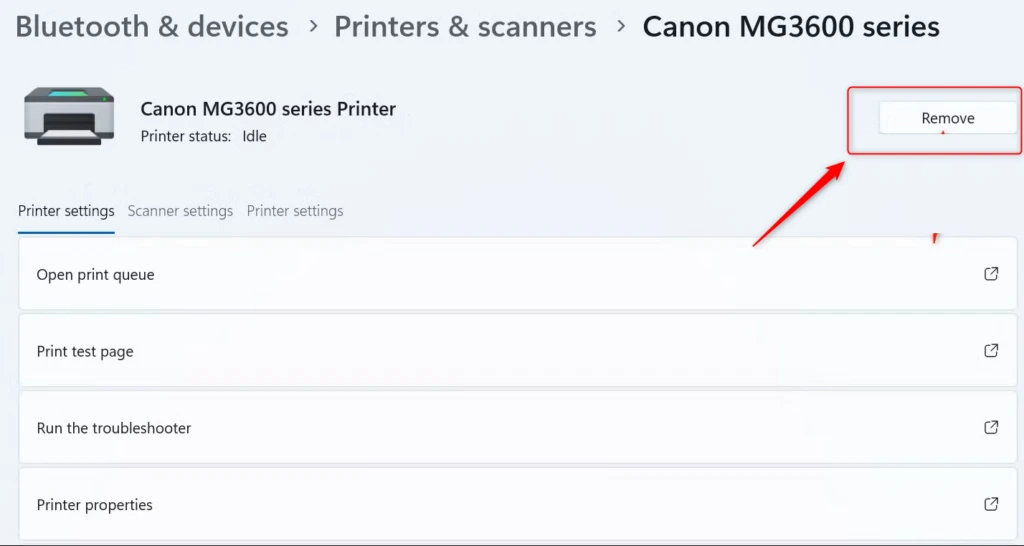
- İstemcide
Ayarlar > Bluetooth ve cihazlar > Yazıcılar ve tarayıcılar
menüsünü açın, paylaşılan yazıcıyı seçin ve
Kaldır
seçeneğini belirleyin.
- İstemci bilgisayarı yeniden başlatın.
-
Yazıcılar ve tarayıcılar
bölümüne dönün,
Cihaz ekle
seçeneğini belirleyin ve yazıcı listede görünmüyorsa
El ile ekle
seçeneğini seçin.

- Ada göre paylaşılan yazıcı seç seçeneğini belirleyin.
- Yazıcı yolunu şu biçimde girin:
\\ComputerName\PrinterShareName.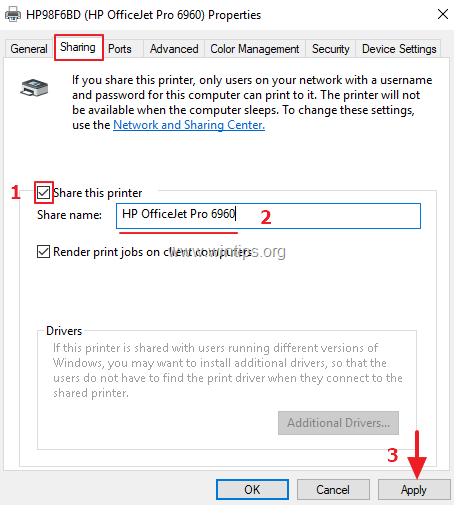
- Windows istemlerini tamamlayın. Ada dayalı yol başarısız olursa ana bilgisayarın IP adresi ve aynı paylaşım adıyla yeniden deneyin; istenirse geçerli ana bilgisayar kimlik bilgilerini girin.
Ana bilgisayar tarafındaki paylaşım kontrolleri ve istemci bağlantısı ayrıntıları için Microsoft'un paylaşılan yazıcı bağlantısı sorun giderme yönergelerine bakın.
Doğrulama Kontrol Listesi
- Ana bilgisayar, istemcide Dosya Gezgini kullanılarak
\\ComputerNameile açılır. - Paylaşılan yazıcı, istemcide Yazıcılar ve tarayıcılar bölümünde görünür.
- Bağlantı işlemi 0x0000011b mesajı olmadan tamamlanır.
- Yazıcının özelliklerini açın ve Genel sekmesinde Test Sayfası Yazdır seçeneğini belirleyin.
- Fiziksel bir test sayfası yazdırılır; bu, Windows'un yazıcıyla iletişim kurabildiğini doğrular.
Bağlantı başarılı oluyor ancak işler kuyrukta kalıyorsa Yazdırma Biriktiricisi hizmetini inceleyin ve Microsoft'un yazıcı bağlantısı ve yazdırma sorunlarını giderme yönergelerini kullanarak takılı işleri temizleyin.
Sonuç
Windows Cannot Connect to Printer 0x0000011b hatasında önce ana bilgisayar ve paylaşım ön koşullarını doğrulayın; sonra istemci kuyruğunu kaldırın ve
\\ComputerName\PrinterShareName
ile el ile yeniden bağlayın. Sürücü yüklemesi gerektiğinde yönetici kimlik bilgilerini kullanın ve çözümü bir Windows test sayfasıyla doğrulayın. Sürücü veya yerel yazıcı durumu belirsiz olduğunda,
Fionn Printer Driver
belgelenmiş yerel yazıcı sorunlarını taramaya ve onarmaya yardımcı olabilir. Hata birkaç istemcide devam ederse ağ veya yazıcı yöneticisinden ana bilgisayarın paylaşım yapılandırmasını ve Windows RPC/güvenlik duvarı ayarlarını incelemesini isteyin.
SSS
0x0000011b genellikle ne anlama gelir?
Genellikle bir Windows istemcisi paylaşılan yazıcıya bağlanamadığında bildirilir. Microsoft, olası etkenler arasında ağ ayarlarını, paylaşım yapılandırmasını, sürücü uyuşmazlıklarını ve Windows güvenlik değişikliklerini belirtir; dolayısıyla hata tek bir nedeni göstermez.
Paylaşılan yazıcı yolunu nerede bulabilirim?
Ana bilgisayarda yazıcının Paylaşım ayarlarını açın, gerekirse paylaşımı etkinleştirin ve paylaşım adını not edin. Bunu ana bilgisayar adıyla şu biçimde birleştirin:
\\ComputerName\PrinterShareName
.
Yazıcıyı eklerken Windows neden yönetici kimlik bilgileri istiyor?
Paylaşılan yazıcının bir sürücü yüklemesi veya güncellemesi gerekebilir. Varsayılan olarak, Ağustos 2021'den itibaren yayımlanan Windows güncelleştirmeleri Point and Print sürücü yüklemesi için yönetici ayrıcalığı gerektirir. Varsayılan korumayı devre dışı bırakmak yerine bir yöneticiden istemi onaylamasını isteyin.
Windows'u RPC üzerinden Adlandırılmış Kanallar kullanacak şekilde değiştirmeli miyim?
Normal bir ilk yanıt olarak hayır. Windows 11 sürüm 22H2 ve sonraki sürümlerde paylaşılan yazdırma iletişimi değişmiştir ve varsayılan seçenek TCP üzerinden RPC'dir. Microsoft, TCP bir seçenek olduğunda RPC üzerinden Adlandırılmış Kanalların kullanılabilir olmaya devam ettiğini ancak önerilmediğini belirtir. Bunun yerine bir yönetici, RPC Uç Nokta Eşleyicisi 135 numaralı bağlantı noktasının ve gerekli sunucu RPC bağlantı noktası aralığının engellenmediğini denetlemelidir.
Yazıcının gerçekten düzeldiğini nasıl anlarım?
Yalnızca yüklemenin tamamlanması yeterli değildir. Etkilenen istemciden bir Windows test sayfası yazdırın. Yazıcıya ulaşan bir sayfa, Windows'un o istemci yolunda yazıcıyla iletişim kurabildiğini doğrular.


