 Emily CarterPrinter Drivers
Si aparece Windows Cannot Connect to Printer 0x0000011b al agregar una impresora compartida, empieza por confirmar que el equipo host está disponible y que el uso compartido está activado. Después, vuelve a conectar la impresora desde el cliente afectado mediante su ruta compartida. El error puede estar relacionado con la configuración de red, la configuración de uso compartido, incompatibilidades de controladores o cambios de seguridad de Windows. Sigue las comprobaciones más rápidas y, después, los pasos de reconexión manual que se indican a continuación.
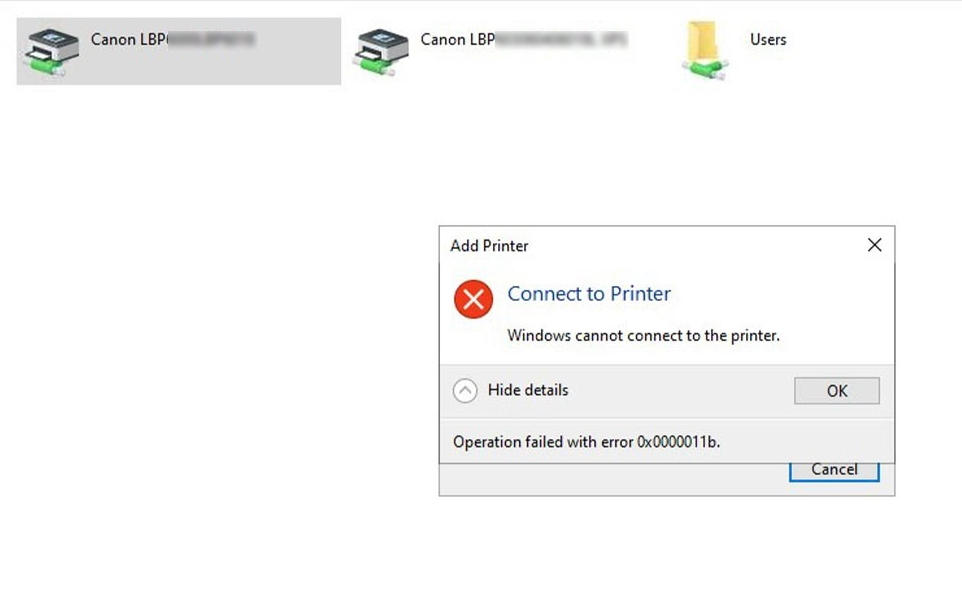
Esta guía es para una impresora compartida desde otro equipo Windows o un servidor de impresión, no para una impresora conectada directamente al equipo afectado. Las indicaciones de Microsoft para impresoras compartidas se aplican a Windows 10 y Windows 11, aunque Windows 10 versión 22H2 dejó de recibir actualizaciones en 2025; utiliza una versión compatible de Windows siempre que sea posible.
Síntomas
- Al agregar una impresora compartida en red se produce un error y aparece
0x0000011b. - La impresora estaba instalada anteriormente, pero ya no se abre ni acepta trabajos de impresión.
- El cliente puede ver el equipo host, pero no puede conectarse a su impresora compartida.
- Windows solicita credenciales de administrador o del equipo host durante la instalación del controlador.
El alcance es importante. Si varios equipos cliente no pueden conectarse, revisa primero el equipo host, la configuración de uso compartido y la red. Si falla un solo cliente, vuelve a conectar su cola y confirma que puede acceder al host.
Lista de comprobación para un diagnóstico rápido
- ¿Puede el cliente acceder al host?
En el Explorador de archivos, escribe
\\ComputerName. Si el host no se abre, asegúrate de que ambos equipos estén en la misma red local, que el host esté encendido y que la detección de redes y el uso compartido de archivos e impresoras estén activados. Después, utiliza el método 2. - ¿La impresora está compartida y funciona localmente? En el host, confirma que la impresora puede imprimir localmente y que está seleccionada la opción Compartir esta impresora . Anota el nombre exacto del recurso compartido antes de volver a conectar el cliente con el método 2.
- ¿Windows solicita elevación? Utiliza credenciales de administrador. Windows normalmente requiere privilegios de administrador para instalar controladores mediante Point and Print; no reduzcas esa protección solo para completar una conexión.
- ¿El problema se limita a un cliente o no está claro el estado del controlador? Utiliza el método de Fionn para analizar la impresora local, el controlador y problemas comunes de impresión; después, revisa el resultado antes de intentar una reparación.
Comparación rápida de métodos
| Método | Mejor para | Eficiencia | Esfuerzo del usuario |
|---|---|---|---|
| Fionn Printer Driver | Comprobar las condiciones locales de la impresora y del controlador antes de reparar | Flujo guiado de análisis y reparación | Bajo |
| Reconexión manual de impresora compartida | Un host y un nombre de recurso compartido conocidos, especialmente para un cliente afectado | Ruta de conexión directa de Windows | Moderado |
Método 1: Diagnosticar y solucionar 0x0000011b con Fionn Printer Driver
Fionn Printer Driver es una opción práctica de diagnóstico cuando el estado del controlador del cliente o el entorno de impresión local es incierto. Puede analizar las impresoras instaladas, los controladores y problemas comunes de impresión, pero no sustituye la corrección del uso compartido del host, las credenciales o el acceso a la red.
- Inicia Fionn Printer Driver y selecciona
Analizar ahora
para analizar el equipo en busca de controladores de impresora y problemas relacionados.

- Espera mientras Fionn Printer Driver analiza las impresoras instaladas, los controladores y los problemas comunes de impresión.

- Cuando termine el análisis, revisa el problema de controlador detectado y selecciona
Reparación con un clic
para iniciar la instalación o reparación sugerida.

- Espera a que finalice la operación y revisa el resultado. Después, imprime una página de prueba de Windows para comprobar si la impresora funciona.

Un resultado útil es un análisis completado seguido de un resultado de reparación que puedas revisar. Si la cola compartida sigue sin poder agregarse, continúa con el procedimiento de reconexión de Windows, ya que el problema puede estar en el host, la red o la ruta de la impresora compartida.
Método 2: Quitar y agregar la impresora compartida mediante su ruta
Utiliza este método cuando conozcas el nombre del equipo host y el nombre del recurso compartido de la impresora, o cuando una cola compartida instalada anteriormente devuelva ahora 0x0000011b. Estos pasos siguen la ruta documentada por Microsoft para conectar impresoras compartidas.
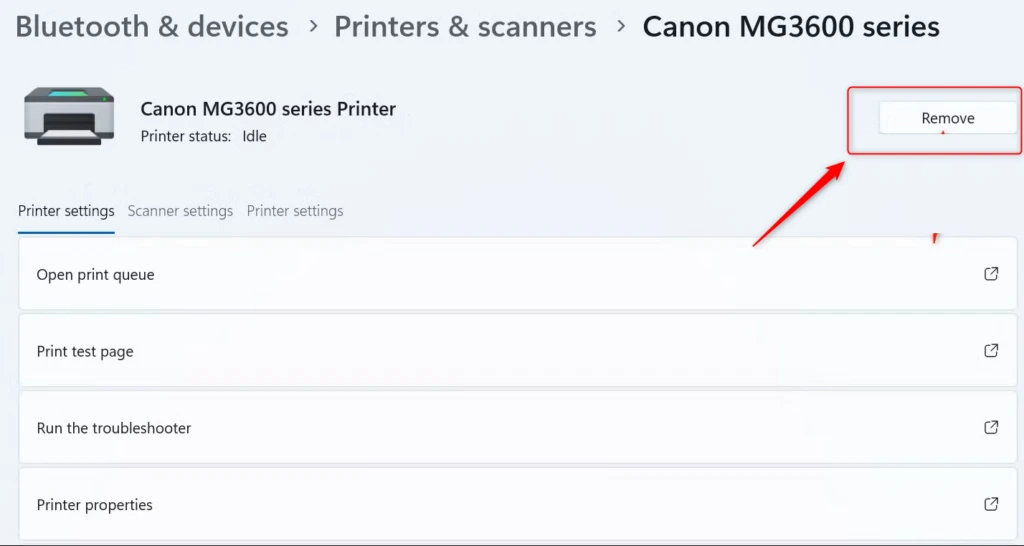
- En el cliente, abre
Configuración > Bluetooth y dispositivos > Impresoras y escáneres
, selecciona la impresora compartida y elige
Quitar
.
- Reinicia el equipo cliente.
- Vuelve a
Impresoras y escáneres
, selecciona
Agregar dispositivo
y elige
Agregar manualmente
si la impresora no aparece en la lista.

- Selecciona Seleccionar una impresora compartida por nombre .
- Introduce la ruta de la impresora con este formato:
\\ComputerName\PrinterShareName.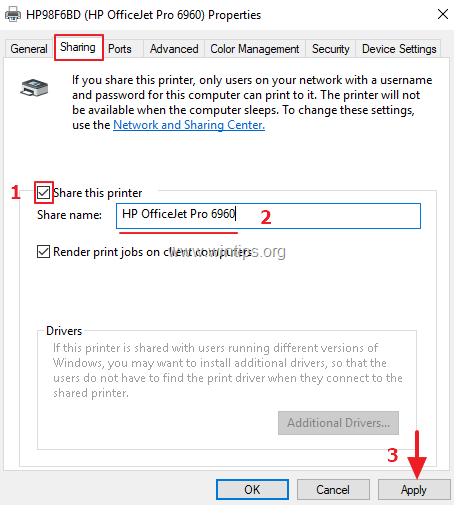
- Completa las indicaciones de Windows. Si la ruta basada en nombre falla, vuelve a intentarlo con la dirección IP del host y el mismo nombre de recurso compartido, e introduce credenciales válidas del equipo host si se solicitan.
Para las comprobaciones de uso compartido en el host y los detalles de conexión del cliente, consulta las instrucciones de Microsoft para solucionar problemas de conexión de impresoras compartidas .
Lista de comprobación de verificación
- El host se abre desde el cliente en el Explorador de archivos mediante
\\ComputerName. - La impresora compartida aparece en Impresoras y escáneres en el cliente.
- El proceso de conexión termina sin el mensaje 0x0000011b.
- Abre las propiedades de la impresora y selecciona Imprimir página de prueba en la pestaña General.
- Se imprime una página de prueba física; esto confirma que Windows puede comunicarse con la impresora.
Si la conexión se realiza correctamente pero los trabajos permanecen en cola, revisa el servicio Cola de impresión y elimina los trabajos bloqueados mediante las indicaciones de Microsoft para solucionar problemas de conexión e impresión .
Conclusión
Para Windows Cannot Connect to Printer 0x0000011b, primero confirma los requisitos previos del host y del uso compartido; después, elimina y vuelve a conectar manualmente la cola del cliente con
\\ComputerName\PrinterShareName
. Utiliza credenciales de administrador cuando se requieran para instalar un controlador y confirma la reparación con una página de prueba de Windows. Cuando el estado del controlador o de la impresora local no esté claro,
Fionn Printer Driver
puede ayudar a analizar y reparar problemas documentados de impresora local. Si el error continúa en varios clientes, pide al administrador de red o de impresoras que revise la configuración de uso compartido del host y los ajustes de RPC o del firewall de Windows.
Preguntas frecuentes
¿Qué suele significar 0x0000011b?
Suele notificarse cuando un cliente Windows no puede conectarse a una impresora compartida. Microsoft identifica la configuración de red, la configuración de uso compartido, las incompatibilidades de controladores y los cambios de seguridad de Windows como posibles factores, por lo que el error no identifica una única causa.
¿Dónde encuentro la ruta de la impresora compartida?
En el equipo host, abre la configuración de uso compartido de la impresora, actívalo si es necesario y anota el nombre del recurso compartido. Combínalo con el nombre del equipo host como
\\ComputerName\PrinterShareName
.
¿Por qué Windows solicita credenciales de administrador al agregar la impresora?
La impresora compartida puede necesitar instalar o actualizar un controlador. De forma predeterminada, las actualizaciones de Windows publicadas desde agosto de 2021 requieren privilegios de administrador para la instalación de controladores mediante Point and Print. Pide a un administrador que apruebe la solicitud en lugar de desactivar la protección predeterminada.
¿Debo cambiar Windows a RPC mediante canalizaciones con nombre?
No como primera respuesta habitual. En Windows 11 versión 22H2 y posteriores, la comunicación de impresión compartida cambió y RPC sobre TCP es el valor predeterminado. Microsoft indica que RPC mediante canalizaciones con nombre sigue disponible, pero no se recomienda cuando TCP es una opción. En su lugar, un administrador debe comprobar que el puerto 135 de RPC Endpoint Mapper y el intervalo de puertos RPC de servidor necesarios no estén bloqueados.
¿Cómo sé que la impresora está realmente reparada?
Una instalación completada por sí sola no es suficiente. Imprime una página de prueba de Windows desde el cliente afectado. Una página que llega a la impresora confirma que Windows puede comunicarse con ella a través de la ruta de ese cliente.


