 Emily CarterPrinter Drivers
Un Canon Printer Driver que falta o no coincide puede hacer que una impresora no sea reconocida, aparezca sin conexión o no pueda imprimir. Esta guía ofrece cuatro métodos: añadir la impresora mediante Configuración de Windows, descargar el paquete adecuado desde el sitio web oficial de Canon, buscar e instalar un controlador manualmente o diagnosticar problemas más amplios de la cadena de impresión con Fionn Printer Driver .
Empieza por la detección de Windows si la impresora está preparada y visible. Usa el sitio de Canon si quieres el paquete del fabricante, la búsqueda manual si necesitas un control preciso y Fionn si la causa puede estar relacionada con servicios, puertos, colas, uso compartido o el estado del dispositivo. Imprime una página de prueba de Windows después de cada método.
Requisitos previos
- Usa un equipo con Windows 10 o Windows 11 y permiso para instalar software de dispositivos.
- Enciende la impresora Canon y conéctala mediante USB o a la misma red que el equipo.
- Ten a mano el nombre exacto del modelo de la impresora, indicado en el panel frontal, la etiqueta o una entrada de impresora existente.
- Guarda el trabajo abierto, cierra los trabajos de impresión y asegúrate de tener conexión a Internet si debes descargar un paquete de controlador.
Comparación rápida de métodos
| Método | Ideal para | Eficiencia | Esfuerzo del usuario | Complejidad técnica |
|---|---|---|---|---|
| Configuración de Windows | Una impresora Canon encendida que Windows puede detectar | Rápida | Bajo | Baja |
| Sitio web oficial de Canon | El paquete del fabricante para un modelo conocido | Moderada | Medio | Media |
| Búsqueda manual del modelo | Se conocen el modelo exacto y la arquitectura | Moderada | Medio | Media |
| Fionn Printer Driver (recomendado) | Incertidumbre sobre el modelo o varios síntomas relacionados con el controlador y la cadena de impresión | Simplificada | Bajo | Baja |
Método 1: Añadir la impresora Canon en Configuración de Windows
Cuándo usarlo: Elige este método cuando la impresora esté encendida, conectada y sea probable que aparezca en la detección de Windows. Es la vía más corta para una configuración sencilla.
- Abre Configuración desde el menú Inicio.
- Selecciona
Bluetooth y dispositivos
y, a continuación, abre
Impresoras y escáneres
.
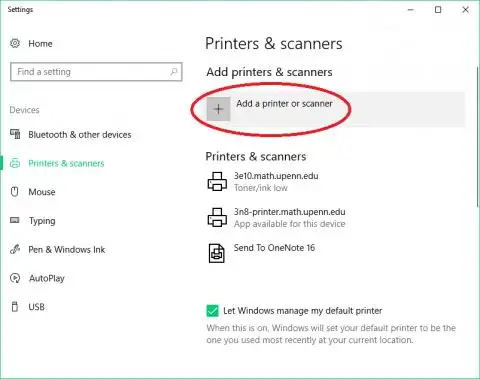
- Haz clic en Agregar dispositivo y espera mientras Windows busca impresoras cercanas.
- Selecciona la impresora Canon cuando aparezca su nombre y sigue las indicaciones en pantalla para añadirla.
- Abre la nueva entrada de la impresora, elige Propiedades de la impresora o Imprimir una página de prueba y comprueba que Windows pueda enviar un trabajo de prueba.
Método 2: Descargar e instalar Canon Printer Driver desde el sitio web oficial de Canon
Cuándo usarlo: Usa esta vía cuando conozcas el modelo completo de Canon y quieras el paquete proporcionado por el fabricante, o cuando Windows no ofrezca un controlador adecuado.
- Lee el nombre completo del modelo de la impresora, incluidas las series o los sufijos, en la etiqueta, el panel frontal o una entrada existente de Windows.
- Abre el sitio web oficial de soporte de Canon y busca ese modelo exacto.
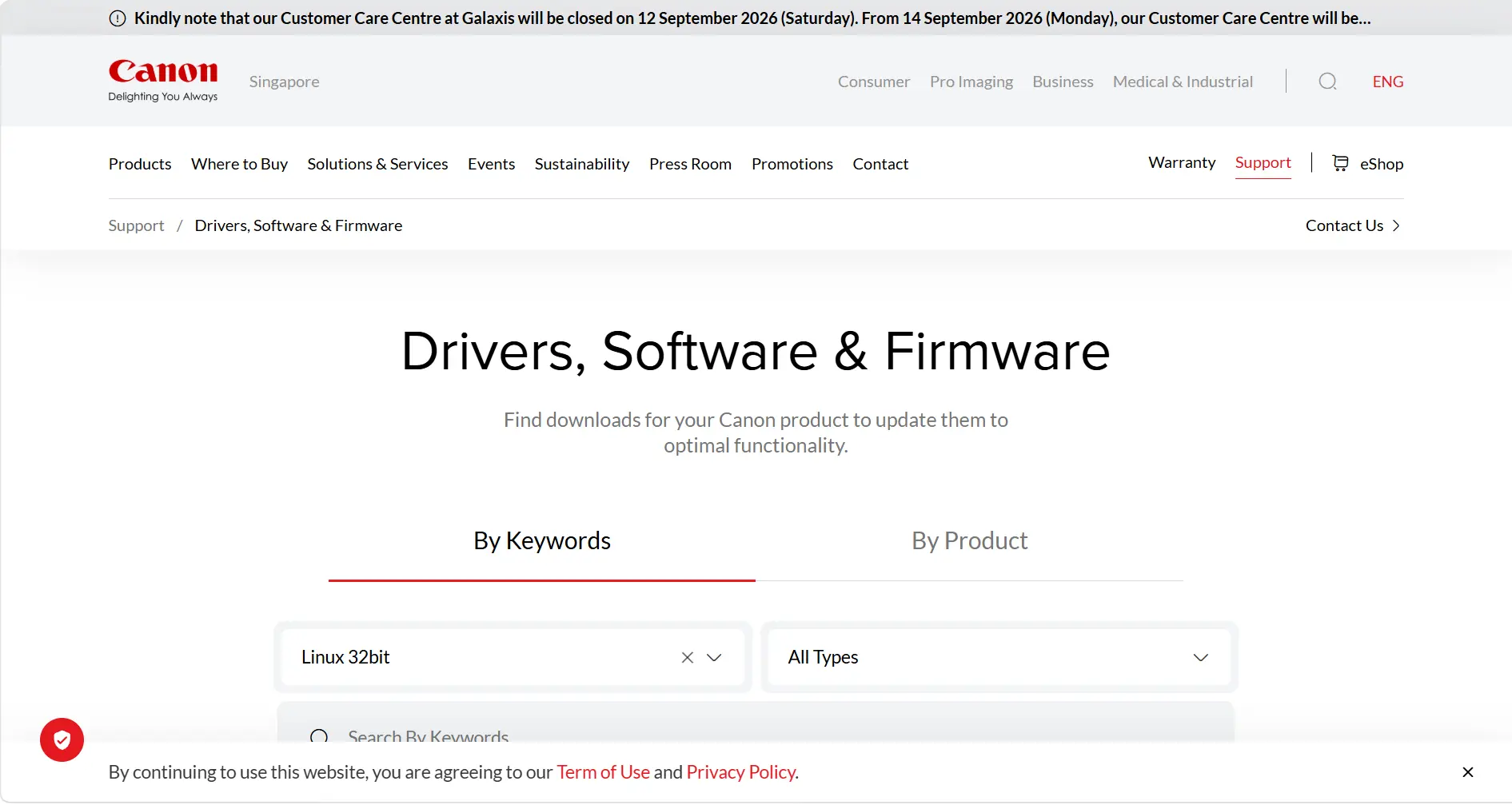
- En la página de soporte del modelo, localiza la sección de Controladores o Software .
- Filtra o selecciona la entrada que coincida con tu versión de Windows y la arquitectura del sistema, como 32 bits o 64 bits, cuando se ofrezcan esas opciones.
- Descarga el paquete de controlador correspondiente y ejecuta el instalador descargado.

- Sigue las indicaciones del instalador para completar la configuración y conecta o selecciona la impresora cuando se te solicite.
- Vuelve a Configuración > Bluetooth y dispositivos > Impresoras y escáneres , abre la impresora Canon e imprime una página de prueba.
Método 3: Buscar e instalar el controlador manualmente
Cuándo usarlo: Usa la búsqueda manual cuando falle la detección de Windows, tengas un modelo confirmado y necesites seleccionar tú mismo un paquete local o descargado previamente.
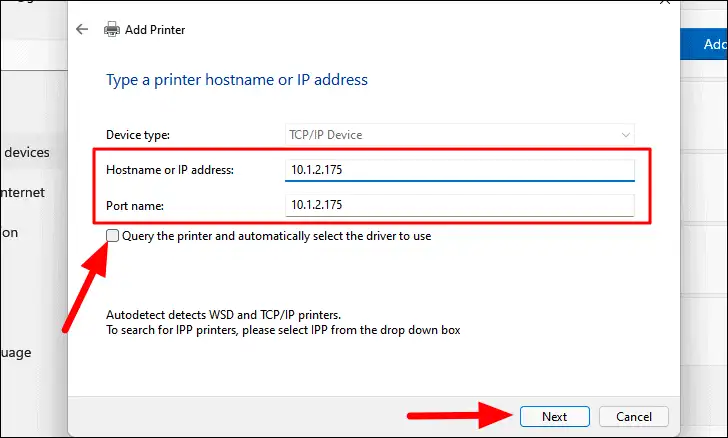
- Lee el nombre completo del modelo en la etiqueta de la impresora, el panel frontal o una entrada de impresora existente de Windows; incluye las series o los sufijos.
- Abre Configuración > Sistema > Acerca de y anota si el Tipo de sistema corresponde a Windows de 64 bits o de 32 bits.
- Prepara el paquete de controlador que coincida con el modelo exacto, la versión de Windows y la arquitectura.
- Abre el instalador de controlador disponible o la interfaz de selección manual de controladores y sigue las indicaciones para asociar el paquete con la impresora.
- Deja que finalice la instalación y vuelve a Configuración > Bluetooth y dispositivos > Impresoras y escáneres .
- Selecciona la impresora Canon e imprime una página de prueba para verificar el controlador.
Si no se ofrece ningún modelo exacto, detente antes de instalar una opción aproximada. Vuelve a comprobar la etiqueta y la arquitectura y, a continuación, usa el Método 4 para revisar los candidatos disponibles y las condiciones de impresión relacionadas en Windows.
Método 4: Diagnosticar y solucionar problemas de Canon Printer Driver con Fionn Printer Driver
Usa la instalación automática de Fionn Printer Driver para buscar un controlador coincidente. Comprueba el modelo exacto de la impresora antes de instalarlo.
- Enciende la impresora y conéctala al equipo. Abre Fionn Printer Driver, selecciona Instalación automática en la barra lateral y haz clic en Escanear ahora.

- Mantén la impresora conectada mientras se ejecuta el análisis. Espera a que aparezcan la impresora detectada y la lista de controladores.

- Confirma el modelo exacto de la impresora y haz clic en Instalar ahora junto al controlador correspondiente. Si no ves una coincidencia, haz clic en Buscar manualmente y busca el nombre completo del modelo.

- Cuando el cuadro de diálogo muestre Descarga completada, haz clic en Instalar y reparar controladores y sigue las indicaciones. Después de la instalación, imprime una página de prueba desde Windows para confirmar que la impresora funciona.

Tras la reparación, imprime una página de prueba de Windows y, a continuación, imprime desde la aplicación que falló originalmente. Si la impresora sigue sin conexión, usa los resultados del análisis para distinguir un problema de controlador de un problema de puerto, cola, servicio, uso compartido o estado del dispositivo.
Consejos y prácticas recomendadas
- Anota el modelo Canon exacto y la arquitectura de Windows antes de cada actualización; así evitarás que un paquete de coincidencia aproximada reemplace el controlador correcto.
- Después de una instalación o actualización, imprime una página de prueba de Windows y un documento desde la aplicación que falló originalmente.
- Si solo una aplicación no puede imprimir, prueba otra aplicación antes de reinstalar el controlador; un problema específico de una aplicación no suele ser del controlador de todo el sistema.
- Si todas las aplicaciones fallan, comprueba si la impresora está sin conexión, en pausa, sin papel, atascada, con pocos consumibles o con poca memoria, ya que estos estados del dispositivo pueden bloquear la salida incluso con un controlador que funciona.
- En configuraciones de red, confirma que la impresora y el equipo sigan en la misma red antes de cambiar controladores o puertos.
Conclusión
Usa los cuatro métodos según el caso: empieza con Configuración de Windows para una impresora detectable; usa el sitio web oficial de Canon para un modelo conocido y el paquete del fabricante; elige la búsqueda manual cuando debas seleccionar tú mismo un paquete confirmado; y utiliza el método recomendado de Fionn Printer Driver cuando los síntomas afecten al controlador y a una cadena de impresión más amplia. La comprobación solo está completa cuando una página de prueba de Windows y un documento de la aplicación que fallaba previamente se imprimen correctamente. Si alguna de las pruebas falla, anota si el problema afecta a una aplicación o a todas y continúa con el método que aborde esa causa.
Preguntas frecuentes
¿Cómo identifico el Canon Printer Driver correcto?
Lee el nombre completo del modelo en la etiqueta o el panel frontal de la impresora, incluidos los sufijos de serie. En Configuración > Sistema > Acerca de , anota la versión de Windows y el tipo de sistema de 32 o 64 bits y, después, selecciona un paquete de Canon que coincida con todos esos datos.
¿Puede Windows instalar automáticamente un Canon Printer Driver?
Sí. Abre Configuración > Bluetooth y dispositivos > Impresoras y escáneres , selecciona Agregar dispositivo y elige la impresora detectada. Windows puede instalar automáticamente un controlador compatible; imprime una página de prueba después para confirmar el resultado.
¿Cómo descargo un Canon Printer Driver desde el sitio web oficial de Canon?
Busca en el sitio web oficial de soporte de Canon con el nombre exacto del modelo, abre la página de soporte correspondiente, localiza la sección de Controladores o Software, elige el paquete para tu versión y arquitectura de Windows, descárgalo, ejecuta el instalador y comprueba la impresora con una página de prueba.
¿Por qué mi impresora Canon aparece sin conexión después de instalar el controlador?
Comprueba la alimentación, el cable o la conexión de red y verifica si la impresora está en pausa o sin conexión en Windows. Revisa también la cola de impresión y confirma que la impresora prevista sea la predeterminada. Si fallan todas las aplicaciones, usa el Método 4 para comprobar el servicio de impresión de Windows, los puertos, la cola, los permisos de uso compartido y el estado del dispositivo.
¿Qué debo hacer si no aparece ningún modelo coincidente?
No instales un modelo similar. Vuelve a comprobar la etiqueta y el tipo de sistema y busca de nuevo en los recursos de soporte de Canon con el modelo exacto y los datos de Windows. Si el modelo sigue sin estar disponible, usa la opción de búsqueda manual de Fionn Printer Driver para revisar candidatos de controladores locales.
¿Cómo puedo saber si el problema es del controlador o de una aplicación?
Imprime una página de prueba de Windows y luego imprime desde una segunda aplicación. Si la página de prueba y otra aplicación funcionan, es probable que la aplicación original sea el origen; si ambas fallan, investiga el controlador y la cadena de impresión más amplia con el Método 4.
Llamada a la acción
¿Necesitas ayuda para identificar o reparar un Canon Printer Driver en Windows? Infórmate sobre Fionn Printer Driver para revisar su reconocimiento automático, búsqueda manual de modelos, instalación y reparación de controladores y comprobaciones de servicios, puertos, colas, uso compartido, configuración de impresora predeterminada y estado del dispositivo. Úsalo junto con Configuración de Windows, la vía de instalación oficial de Canon o la búsqueda manual según el síntoma que observes.


