 Emily CarterPrinter Drivers
Giriş
Yazıcı anlamsız karakterler yazdırıyorsa temel ayırma testi bir Windows test sayfası yazdırmaktır. Bu sayfa okunaklıysa özgün belgeyi veya uygulamayı inceleyin; o da anlamsız karakterler yazdırıyorsa yazıcı sürücüsünü veya yazıcı kurulumunu inceleyin. Rastgele semboller, kod benzeri metin ya da komutlarla dolu tüm sayfalar genellikle yazdırma işi, sürücü veya kurulum yoluna işaret ederken yalnızca birkaç yanlış karakter, yazı tipi veya sembol daha çok belge, uygulama ya da yazı tipi oluşturma sorununa işaret eder.
Hızlı Tanılama
| Gördüğünüz durum | Olası yol |
|---|---|
| Windows test sayfası okunaklı, ancak bir belge anlamsız karakterler yazdırıyor | Belge veya yazdırma işi sorunu |
| Windows test sayfası okunaklı, ancak tek bir uygulamadaki her belge başarısız oluyor | Uygulamaya özgü sorun |
| Windows test sayfası da anlamsız karakterler yazdırıyor | Sürücü veya yazıcı kurulumu sorunu |
| Sorun yeni bilgisayar, Windows'un yeniden yüklenmesi, sürücü değişikliği veya yazıcının yeniden bağlanmasından sonra başladı | Tam modele uygun sürücüyü kontrol edin |
| Yazıcı sürekli rastgele karakterler veya kod yazdırıyor | Kuyruğu iptal edin, ardından yalnızca bir Windows test sayfası gönderin |
| Yalnızca tek tek karakterler, yazı tipleri veya semboller yanlış | Belgeyi, uygulamayı veya yazı tiplerini kontrol edin |
Hızlı Yöntem Karşılaştırması
| Yöntem | Ne zaman kullanılmalı | Tanılama sonucu | Kullanıcı çabası |
|---|---|---|---|
| Kuyruğu temizleme + Windows test sayfası | İlk adımda veya yinelenen anlamsız yazdırma işlerinde | Belge/uygulama sorunlarını kurulum sorunlarından ayırır | Düşük |
| Uygulamayı/belgeyi kontrol etme | Test sayfası normal; bir uygulama veya belge başarısız oluyor | Belgeye ya da uygulamaya özgü çıktıyı belirler | Düşük |
| Doğru sürücüyü yeniden yükleme | Test sayfası anlamsız karakterler içeriyor veya birden çok uygulama başarısız oluyor | Tam modele uygun sürücü kurulumunu geri yükler | Orta |
| Fionn Printer Driver | Yazıcı sürücüsü sorunu şüpheli ve yönlendirmeli bir iş akışı tercih ediliyor | Kullanılabilir sürücü onarımı veya kurulumu için tarama yapar | Düşük |
Yöntem 1: Yazdırma Kuyruğunu Temizleyin ve Test Sayfası Yazdırın
Ne zaman kullanılmalı
Özellikle bir iş iptal edildikten sonra yazıcı sayfa beslemeye devam ediyorsa, okunamayan her çıktı için buradan başlayın. Windows test sayfası yalnızca bir kontrol değildir: kalan yöntemler için tanılama sınırıdır.
- Ayarlar > Bluetooth ve cihazlar > Yazıcılar ve tarayıcılar bölümünü açın.
- Etkilenen yazıcıyı seçin ve yazdırma kuyruğunu açın.
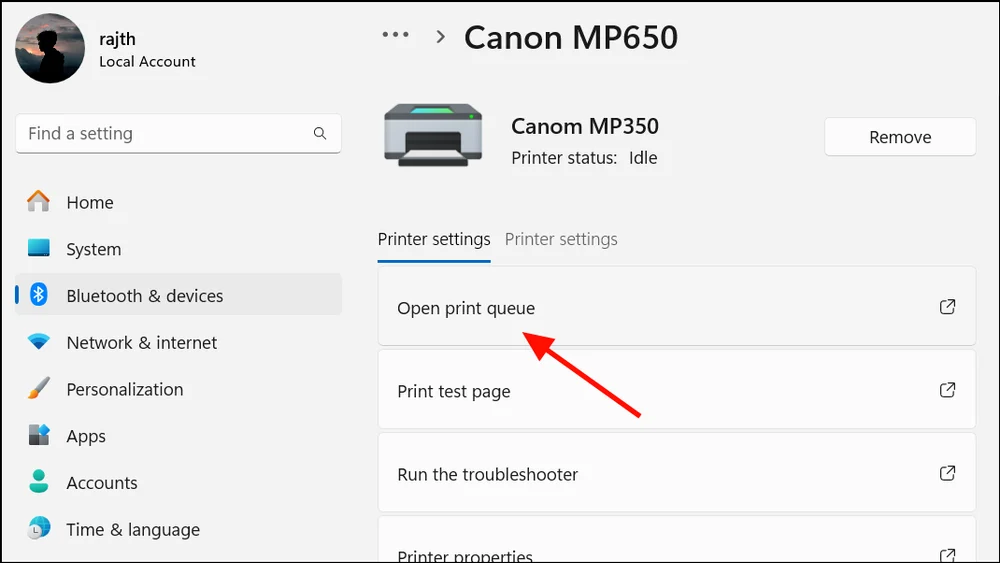
- Bekleyen tüm işleri iptal edin. Sayfalar sürekli anlamsız karakterler yazdırıyorsa test belgelerini tekrar tekrar göndermeyin.
- Yazıcının özelliklerini veya ayarlarını açın ve bir Windows test sayfası gönderin.
Windows test sayfası okunaklıysa yazıcıyı hemen yeniden yüklemeyin; Yöntem 2'ye geçin. Test sayfasında da rastgele karakterler veya kod benzeri metin varsa Yöntem 3'e geçin.
Yöntem 2: Sorunlu Uygulamayı veya Belgeyi Kontrol Edin
Ne zaman kullanılmalı
Bu yolu yalnızca Windows test sayfası okunaklıysa kullanın. Aynı uygulamadaki diğer belgeler çalışırken tek bir belgenin başarısız olması büyük olasılıkla belgeye özgüdür. Diğer uygulamalar çalışırken tek bir uygulamadaki tüm belgelerin başarısız olması ise daha büyük olasılıkla uygulamaya özgüdür.
- Etkilenen uygulamada basit, yeni bir belge oluşturun.
- Bu uygulamanın yazdırma iletişim kutusunda aynı yazıcıyı seçin.
- Basit belgeyi yazdırın ve sonucu özgün belgeyle karşılaştırın.
- Basit belge de başarısız olursa olağandışı uygulama yazdırma ayarlarını sıfırlayın.
- Bu uygulamadaki her belge başarısız oluyorsa uygulamanın resmî onarım veya destek yönergelerini kullanın.
Sayfa diğer yönleriyle normal yazdırılırken yalnızca belirli yazı tipleri, karakterler veya semboller yanlışsa doğrudan sürücüyü yeniden yüklemek yerine belgeyi, uygulamayı veya yazı tiplerini inceleyin.
Yöntem 3: Doğru Yazıcı Sürücüsünü Yeniden Yükleyin
Ne zaman kullanılmalı
Windows test sayfası da anlamsız karakterler yazdırıyorsa, birden çok uygulama başarısız oluyorsa veya sorun bilgisayar değiştirme, Windows'u yeniden yükleme, sürücü değiştirme ya da yazıcıyı yeniden bağlama işleminden sonra başladıysa bu yöntemi kullanın.
- Yazıcının tam modelini not alın ve Windows sürümünüzü doğrulayın.
- Temiz bir yeniden yükleme uygunsa mevcut yazıcıyı Ayarlar > Bluetooth ve cihazlar > Yazıcılar ve tarayıcılar bölümünden kaldırın.
- Bu tam model için tasarlanmış sürücüyü Windows'tan veya yazıcı üreticisinin resmî destek kaynağından edinin.
- Sürücüyü yükleyin ve desteklenen kurulumla yazıcıyı yeniden ekleyin.
- Bir Windows test sayfası yazdırın.
- Test sayfası okunaklı olduktan sonra normal bir belge yazdırın.

Bazı sürücüler PCL veya PostScript gibi yazıcı dillerini kullanır. Eşleşmeyen veya uyumsuz bir sürücü, yazıcının doğru yorumlayamadığı veriler göndererek komutlar, kod benzeri metin veya rastgele karakterler görünmesine neden olabilir. Aynı sıraya dönün: tam yazıcı modeli, uyumlu sürücü ve ardından test sayfasıyla doğrulama.
Yöntem 4: Fionn Printer Driver ile Yazıcı Sürücüsü Sorunlarını Kontrol Edin
Ne zaman kullanılmalı
Windows test sayfası da yanlış yazdırıyorsa, sürücü sorunu şüpheleniliyorsa ve yönlendirmeli tarama ile kullanılabilir sürücü onarımı veya kurulumu istiyorsanız bu Windows iş akışını kullanın. Test sayfası normalse ve yalnızca bir belge ya da uygulama başarısız oluyorsa Yöntem 2 daha iyi başlangıç noktasıdır.
- Yazıcı sürücüleri ve ilgili sorunlar için bilgisayarınızı taramak üzere Fionn Printer Driver'ı başlatın ve “Şimdi Tara” seçeneğine tıklayın.

- Fionn Printer Driver yüklü yazıcıları, sürücüleri ve yaygın yazıcı sorunlarını tararken bekleyin.

- Tarama tamamlandıktan sonra gerekli yazıcı sürücüsünü otomatik olarak yüklemek veya onarmak için “Tek Tıkla Düzelt” seçeneğine tıklayın.

- Onarımın tamamlanmasını bekleyin ve yazıcı sorununun başarıyla giderildiğini doğrulayın.

Fionn bir yazıcı sürücüsü bulgusunu onarırsa yeniden bir Windows test sayfası yazdırın, ardından normal bir belgeyi deneyin. Başarılı bir sürücü onarımı, özgün belgenin veya uygulamanın sağlıklı olduğunu kanıtlamaz.
Sonuç
Bekleyen işleri temizleyip bir Windows test sayfası yazdırarak başlayın. Okunaklı bir test sayfası, yazıcı ve sürücü yolunun okunaklı çıktı üretebildiğini gösterir; bu durumda sıradaki odağınız belge veya uygulama olmalıdır. Anlamsız karakterler içeren bir test sayfası ise yazıcı kurulumuna veya tam modele uygun sürücüye işaret eder. Bu yol belirtiliyorsa doğru sürücüyü yeniden yükleyin veya yönlendirmeli tarama ve kullanılabilir onarım iş akışı için Fionn Printer Driver kullanın. Sürücü tarafındaki her değişikliği bir test sayfası ve normal bir belgeyle doğrulayın. Çıktı okunamaz kalırsa tam model bilgisi ve örnek bir sayfayla yazıcı üreticisine başvurun.
SSS
Yazıcım belgem yerine neden semboller yazdırıyor?
Yazıcı, bozulmuş bir yazdırma işi veya eşleşmeyen bir sürücünün çıktısını alıyor olabilir. Sorunun yazıcı kurulumunu mu yoksa yalnızca bir belgeyi ya da uygulamayı mı etkilediğini belirlemek için önce bir Windows test sayfası yazdırın.
Yalnızca bir uygulama anlamsız karakterler yazdırıyorsa yazıcıyı yeniden yüklemeli miyim?
Genellikle hayır. Windows test sayfası ve diğer uygulamalar normal yazdırıyorsa önce sorunlu uygulamayı ve belge ayarlarını kontrol edin.
Takılı kalmış bir yazdırma kuyruğu tekrarlayan anlamsız sayfalara neden olabilir mi?
Evet. Başarısız bir iş beklemede kalabilir ve yazdırmaya devam edebilir. Tüm işleri iptal edin, ardından belgeyi yeniden denemeden önce yalnızca bir Windows test sayfası gönderin.
Sürücünün sorun olduğunu nasıl anlayabilirim?
Windows test sayfası ve birden çok uygulamanın çıktısı okunamıyorsa sürücü veya yazıcı kurulumu incelenmesi gereken olası yoldur. Tam modele uyumlu bir sürücü kullanın ve yeniden test edin.
Yazıcım belge yerine neden kod yazdırıyor?
Sayfaların tamamında kod benzeri metin veya yazıcı komutları varsa yazıcı, doğru yorumlayamadığı bir yazdırma işi ya da sürücü çıktısı alıyor olabilir. Kuyruğu temizleyin ve bir Windows test sayfası yazdırın. Test sayfası da başarısız olursa tam modele uygun yazıcı sürücüsünü kontrol edin.


