 Emily CarterPrinter Drivers
如果 Epson 印表機驅動程式無法安裝,請先確認 Windows 本身能否辨識裝置。接著嘗試使用內建功能安裝、從 Epson 網站下載與確切型號相符的套件,或移除造成衝突的舊安裝項目。第四種方法是使用 Fionn Printer Driver 進行診斷。建議先從 Windows 內建功能開始,所需操作較少。如果錯誤出現在 Epson 安裝程式中,再改用官方套件或執行完整重新安裝。每完成一種方法都要列印測試頁;印表機出現在清單中,不代表驅動程式已正常運作。
Epson 印表機驅動程式為何無法安裝
安裝失敗通常不是由單一通用原因造成,而是發生在特定安裝階段。Windows 可能偵測不到已連接的印表機、下載的套件可能不符合型號或系統架構,先前的安裝也可能妨礙新驅動程式完成註冊。Windows 更新後,舊套件也可能出現相容性問題。
- 偵測不到印表機: 檢查電源、USB 纜線,或確認電腦與印表機連接至同一個網路。
- 安裝程式無法啟動或執行時發生錯誤: 確認 Windows 版本、系統類型及確切的 Epson 型號。
- 印表機已顯示但無法列印: 移除裝置後重新安裝。
- 更新後才出現錯誤: 將原有驅動程式替換為相容版本。
如何選擇合適的解決方法
| 方法 | 適用情況 | 效果 | 使用者操作程度 |
|---|---|---|---|
| 透過 Windows 安裝 | 系統能偵測到裝置,但缺少驅動程式 | 對相容的內建驅動程式效果良好 | 低 |
| Epson 官方套件 | 已知確切型號,且需要該型號的完整功能 | 正確選擇系統版本時效果良好 | 中 |
| 完整重新安裝 | 舊安裝或未完成的安裝造成衝突 | 視失敗原因而定 | 中 |
| Fionn Printer Driver | 原因不明,或需要自動比對驅動程式 | 自動執行搜尋、安裝及檢查 | 低 |
方法 1:使用 Windows 安裝印表機
適用時機: 如果印表機已開機,並透過 USB 連接或與電腦位於同一個網路,請優先使用這種方法。Microsoft 建議使用系統內建功能新增裝置;製造商的安裝程式在 ARM 電腦上發生問題時,也適用這項建議。
- 在 Windows 11 中開啟
開始 → 設定 → 藍牙與裝置 → 印表機與掃描器。在 Windows 10 中開啟設定 → 裝置 → 印表機與掃描器。
- 按一下「新增裝置」,等待搜尋完成。
- 選取搜尋到的 Epson 印表機並完成安裝。
- 如果找不到裝置,請選擇手動新增,再選取合適的連線類型。
- 開啟已安裝印表機的內容,然後列印測試頁。
確認結果: 如果測試頁能順利印出,且印表機不再標示為無法使用,就代表這種方法已成功。
詳細步驟請參閱 Microsoft 官方印表機連線與列印疑難排解指南 。
方法 2:從 Epson 網站下載對應型號的驅動程式
適用時機: 如果 Windows 只安裝了基本驅動程式、找不到裝置,或特定型號的功能需要官方套件,請使用這種方法。
- 在印表機機身上找到型號標示,並完整記下型號。
- 開啟
Epson 官方支援頁面
。
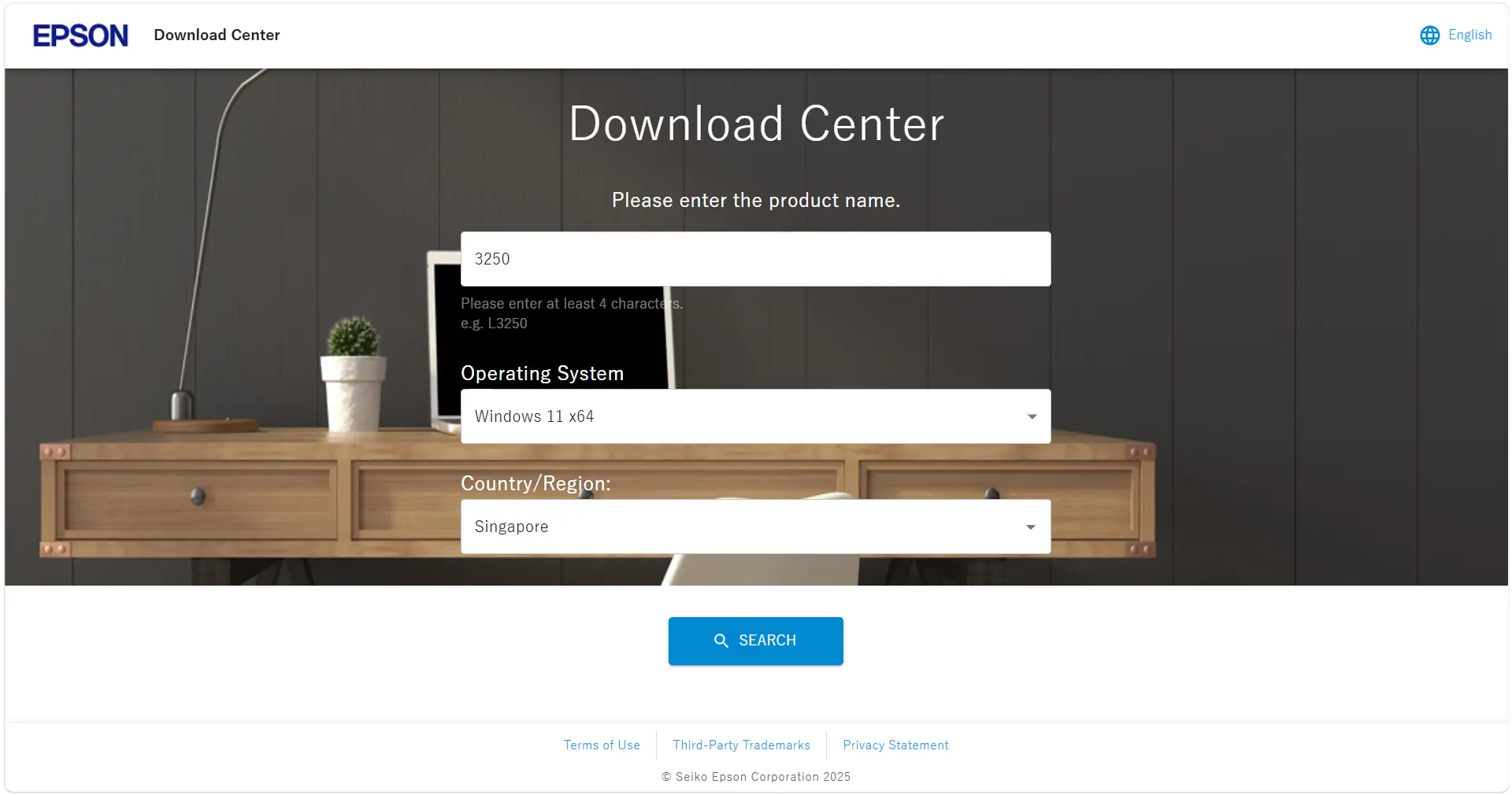
- 輸入完整型號,然後開啟相符裝置的頁面。
- 手動確認所選作業系統。Epson 提醒,自動偵測到的系統資訊可能不正確。
- 下載合適的驅動程式或安裝套件,然後執行下載的檔案。
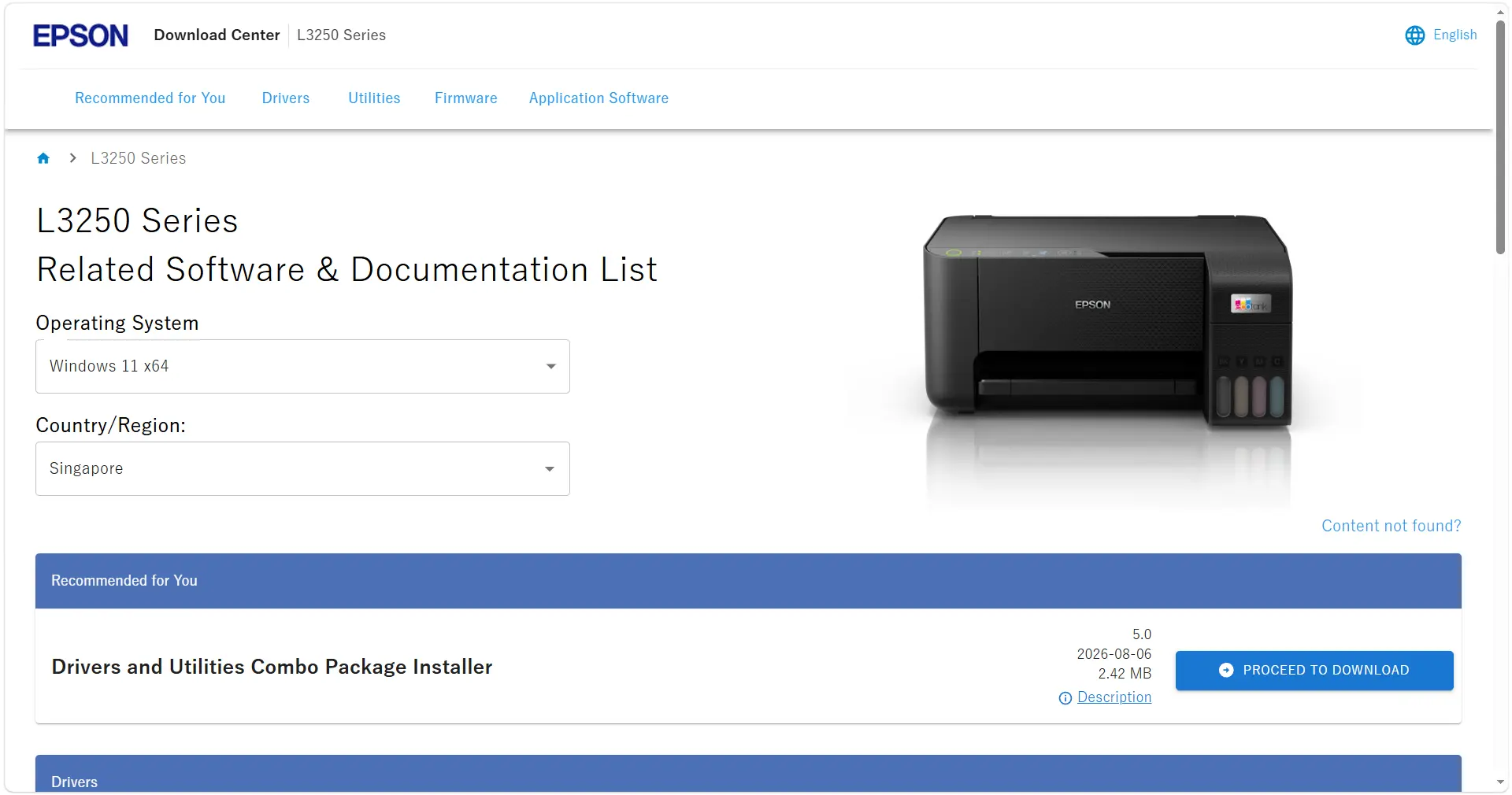
- 依照安裝程式的指示操作,完成後列印測試頁。
確認結果: 列印設定中應顯示正確的 Epson 型號,測試頁也應順利通過佇列並由印表機印出。
方法 3:移除衝突的安裝項目並重新安裝驅動程式
適用時機: 如果印表機已存在於 Windows 中、安裝曾經中斷,或問題是在更換或更新驅動程式後出現,請執行完整重新安裝。
- 開啟
設定 → 印表機與掃描器。 - 選取有問題的 Epson 印表機,然後按一下「移除」。

- 如果安裝失敗後仍留下相關 Epson 應用程式,請前往
設定 → 應用程式 → 已安裝的應用程式將其移除。 - 重新啟動電腦,讓系統完成移除仍在使用中的元件。
- 重新執行方法 1,或依照方法 2 安裝已確認符合確切型號的套件。
確認結果: 重新新增後,系統中應只保留一個能正常運作的印表機項目。傳送測試頁,並確認工作不會停留在佇列中。
方法 4:使用 Fionn Printer Driver 診斷並排除問題
適用時機: 如果無法確定實際原因、難以手動辨識型號,或除了驅動程式之外還需要檢查相關列印問題,可使用這種方法。此程式支援 Windows,能自動辨識多數常見型號、比對驅動程式,並檢查裝置、列印服務、連接埠及佇列。
- 啟動 Fionn Printer Driver,然後按一下「立即掃描」,檢查電腦中的印表機驅動程式與相關問題。

- 等待 Fionn Printer Driver 檢查系統、已安裝的印表機與驅動程式,以及常見的列印問題。

- 掃描完成後,按一下「一鍵修復」,自動安裝或修復所需的印表機驅動程式。

- 等待修復完成,並確認印表機問題已成功排除。

確認結果: 程序完成後,再次檢查裝置狀態並傳送測試頁。部分功能(包括驅動程式資源及自動修復)屬於會員服務;另提供七天試用期。
安裝完成後應檢查哪些項目
安裝程式顯示完成,只代表達成階段性結果。請進行以下簡短檢查,判斷驅動程式是否已修復,或問題其實出在連線或列印環節。
- Windows 顯示的是正確型號,而不是重複或無法辨識的裝置。
- 印表機已開機、未暫停,也未標示為離線。
- 測試頁能通過佇列,不會停滯。
- 使用網路連線時,電腦與印表機可在同一個網路中互相連通。
- 如果驅動程式已安裝但仍無法列印,請另外檢查佇列、連接埠及列印服務。
區分這些環節是重要的診斷步驟:正常的驅動程式無法解決連線中斷、佇列停止、連接埠錯誤、卡紙或裝置本身的其他狀態問題。
結論
如果 Epson 驅動程式無法安裝,請先使用 Windows 內建功能新增印表機,接著從 Epson 官方頁面下載與確切型號相符的套件。如果出現舊安裝或未完成安裝所造成的衝突跡象,請移除裝置後重新安裝。當錯誤來源難以判斷時, Fionn Printer Driver 可減少手動搜尋,並檢查相關列印元件。無論使用哪一種方法,都應以測試頁確認結果,不能只依賴安裝程式的完成訊息。如果錯誤持續發生,請保留錯誤代碼、印表機型號、Windows 版本及系統類型,再將這些資訊提供給 Epson 支援人員。
常見問題
為什麼 Windows 看得到 Epson 印表機,驅動程式卻無法安裝?
偵測裝置與安裝相容驅動程式是兩個不同階段。原因可能是套件不適用、舊安裝發生衝突,或與目前的 Windows 版本不相容。請先移除現有的印表機項目並重新啟動電腦,再透過 Windows 或 Epson 官方套件重新安裝。
如何確認需要哪一個 Epson 驅動程式?
請完整記下印表機機身上的型號。在 Epson 官方支援頁面選擇完全相符的型號,再手動確認 Windows 版本與系統架構。除非 Epson 明確確認相容性,否則不要使用相似型號的套件。
不使用 Epson 原廠安裝程式,也能安裝印表機嗎?
可以,前提是 Windows 提供相容的內建驅動程式。開啟「印表機與掃描器」,按一下「新增裝置」並完成偵測。對於未提供獨立套件的型號,Epson 也有說明如何安裝 Windows 內建驅動程式。
如果 Epson 安裝程式無法在 ARM 電腦上運作,該怎麼辦?
Microsoft 指出,在部分 ARM 電腦上,製造商的安裝程式可能無法新增印表機。請改用「設定 → 藍牙與裝置 → 印表機與掃描器」中的內建新增功能。如果 Windows 找不到該型號,請查看其支援頁面是否提供與 ARM 相容的套件。
為什麼安裝 Epson 驅動程式後仍然無法列印?
問題可能不在驅動程式。請檢查電源與連線、印表機狀態、工作佇列、所選連接埠及 Windows 列印服務。如果測試頁無法印出,應針對觀察到的異常進行處理,不要在未診斷原因的情況下反覆安裝同一個套件。


