 Emily CarterPrinter Drivers
遇到 Epson 打印机驱动安装失败时,先检查 Windows 能否识别设备。随后可尝试使用系统内置功能安装、从 Epson 官网下载对应型号的软件包,或删除存在冲突的旧安装。第四种方法是使用 Fionn Printer Driver 进行诊断。建议先使用 Windows 自带功能,因为所需操作较少。如果 Epson 安装程序报错,再改用官方软件包或执行彻底重装。每完成一种方法都应打印测试页,因为打印机出现在设备列表中并不代表驱动已经正常工作。
Epson 打印机驱动为什么安装失败
安装失败通常不是由单一原因造成,而是与某个具体安装环节有关。Windows 可能无法识别已连接的打印机;下载的软件包可能与型号或系统架构不匹配;此前的安装也可能妨碍新驱动注册。Windows 更新后,旧版软件包还可能出现兼容性问题。
- 检测不到打印机: 检查电源和 USB 数据线,或确认电脑与打印机连接到同一网络。
- 安装程序无法启动或运行时报错: 核对 Windows 版本、系统类型和准确的 Epson 型号。
- 打印机已经显示但无法打印: 删除设备后重新安装。
- 更新后开始报错: 将原驱动替换为兼容版本。
如何选择合适的解决方法
| 方法 | 适用情况 | 效果 | 所需手动操作 |
|---|---|---|---|
| 通过 Windows 安装 | 系统能检测到设备,但缺少驱动 | 对于兼容的内置驱动,成功率较高 | 较少 |
| Epson 官方软件包 | 已知准确型号,并需要该型号的专用功能 | 正确选择系统版本时成功率较高 | 中等 |
| 彻底重装 | 旧安装或未完成的安装造成冲突 | 取决于故障原因 | 中等 |
| Fionn Printer Driver | 原因不明确,或需要自动匹配驱动 | 自动完成查找、安装和检查 | 较少 |
方法 1:使用 Windows 安装打印机
适用情况: 如果打印机已经开机,并通过 USB 连接或与电脑处于同一网络,建议首先采用此方法。Microsoft 建议使用系统内置的设备添加功能,采用 ARM 处理器的电脑遇到制造商安装程序问题时也适用。
- 在 Windows 11 中打开
开始 → 设置 → 蓝牙和设备 → 打印机和扫描仪。在 Windows 10 中打开设置 → 设备 → 打印机和扫描仪。
- 单击“添加设备”,等待搜索完成。
- 选择检测到的 Epson 打印机并完成安装。
- 如果系统未找到设备,请选择手动添加并指定合适的连接类型。
- 打开已安装打印机的属性并打印测试页。
验证方法: 如果测试页能够正常打印,且打印机不再显示为不可用,则说明此方法已经奏效。
具体步骤可参阅 Microsoft 官方打印机连接与打印故障排除指南 。
方法 2:从 Epson 官网下载对应型号的驱动
适用情况: 如果 Windows 只安装了基础驱动、没有找到设备,或需要官方软件包才能使用特定型号的功能,可采用此方法。
- 找到打印机机身上的型号标识,并完整记录。
- 打开
Epson 官方支持页面
。
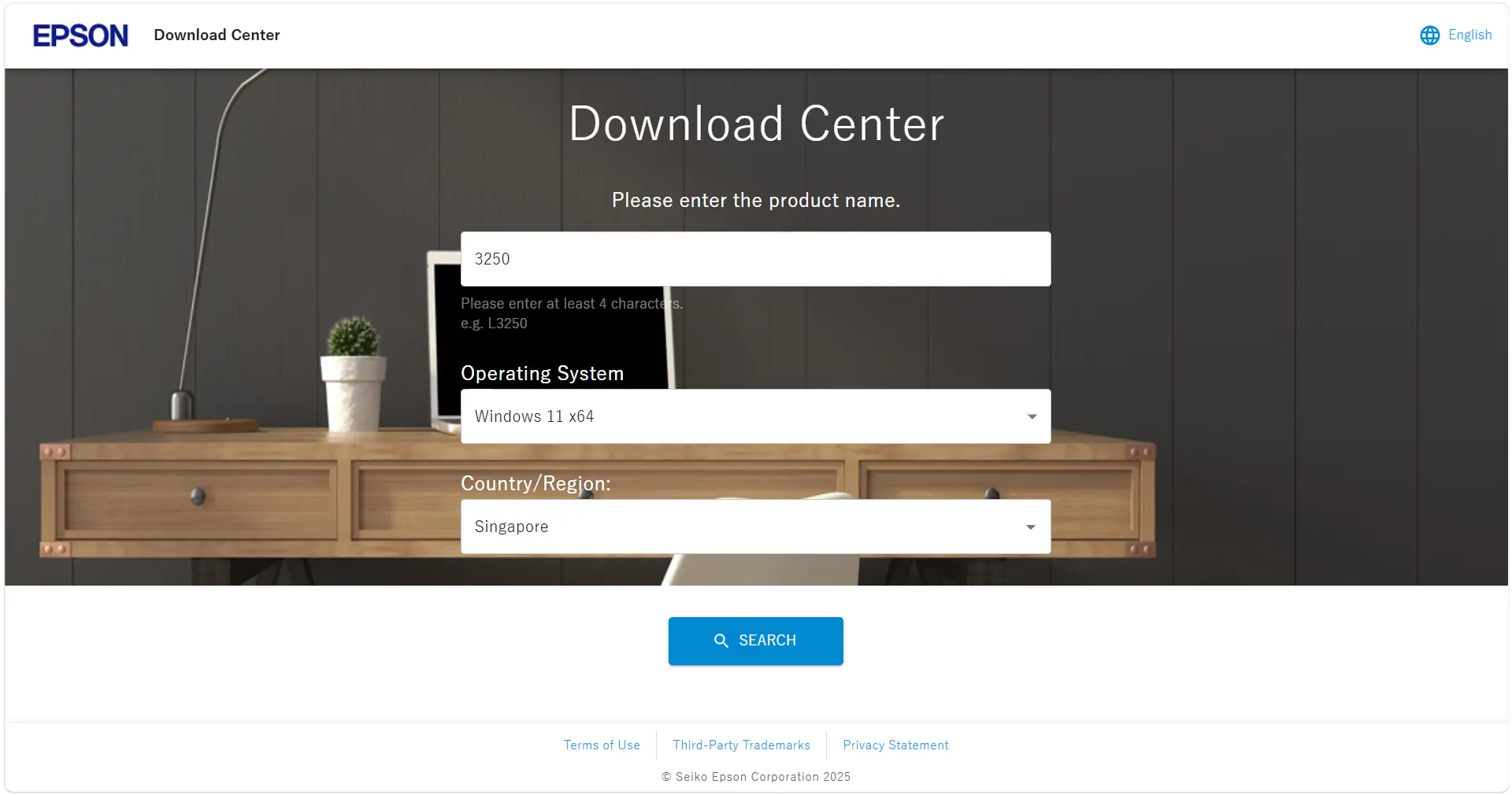
- 输入准确型号,打开对应设备的页面。
- 手动核对所选操作系统。Epson 提醒,自动识别系统的结果可能不准确。
- 下载适用的驱动或安装软件包,然后运行下载的文件。
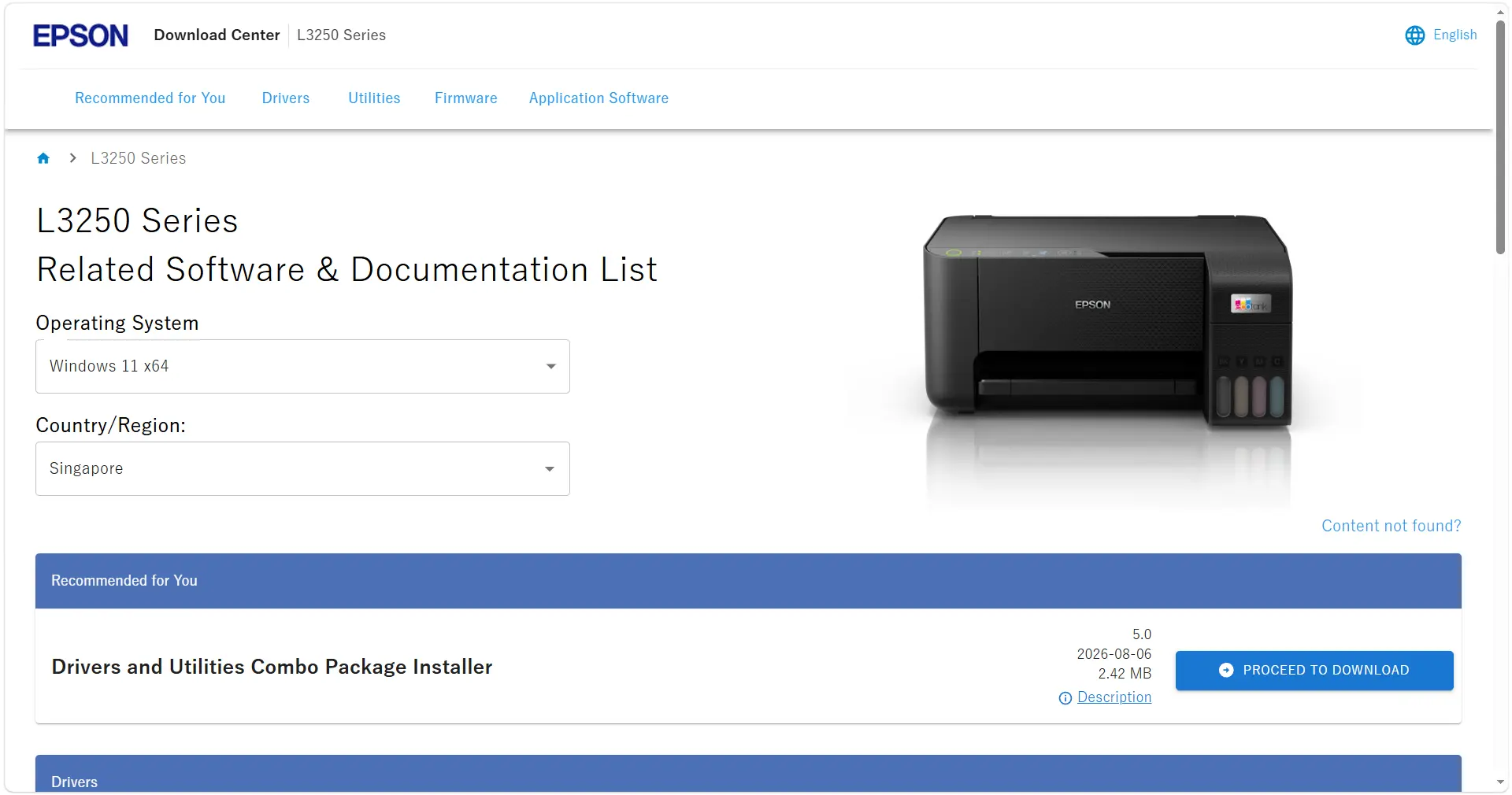
- 按照安装程序的提示操作,完成后打印测试页。
验证方法: 打印设置中应显示正确的 Epson 型号,并且测试页应能通过打印队列后正常输出。
方法 3:删除冲突的安装并重新安装驱动
适用情况: 如果打印机已存在于 Windows 中、安装过程曾经中断,或更换及更新驱动后出现问题,请执行彻底重装。
- 打开
设置 → 打印机和扫描仪。 - 选择出现问题的 Epson 打印机,然后单击“删除”。

- 如果安装失败后仍残留相关 Epson 应用,请通过
设置 → 应用 → 已安装的应用将其删除。 - 重新启动电脑,以完成对正在使用的组件的清理。
- 重新执行方法 1,或按照方法 2 安装已核实适用于准确型号的软件包。
验证方法: 重新添加后,系统中应只保留一个可以正常工作的打印机实例。发送测试页,并确认打印任务不会滞留在队列中。
方法 4:使用 Fionn Printer Driver 诊断并解决问题
适用情况: 当具体原因不明确、难以手动确定型号,或需要同时检查与驱动相关的打印问题时,可以采用此方法。该程序支持 Windows,可自动识别大多数常见型号、匹配驱动,并检查设备、打印服务、端口和队列。
- 启动 Fionn Printer Driver,然后单击“立即扫描”,检查电脑中的打印机驱动及相关问题。

- 等待 Fionn Printer Driver 检查系统、已安装的打印机和驱动,以及常见打印问题。

- 检查完成后,单击“一键修复”,自动安装或修复所需的打印机驱动。

- 等待修复完成,并确认打印机问题已成功解决。

验证方法: 操作完成后,再次检查设备状态并发送测试页。驱动资源和自动修复等部分功能属于会员服务;可使用七天试用版。
安装后需要检查什么
安装程序成功结束只是中间结果。请完成以下简短检查,以判断驱动是否已经修复,并排除其他连接或打印问题。
- Windows 显示的是正确型号,而不是重复设备或未知设备。
- 打印机已经开机、未暂停,且未显示为脱机。
- 测试页能够通过队列,不会卡住。
- 使用网络连接时,电脑与打印机在同一网络中均可访问。
- 如果驱动已经安装但仍无法打印,应另行检查队列、端口和打印服务。
区分这些问题是重要的诊断步骤:正常工作的驱动无法解决连接中断、队列停止、端口错误、卡纸或设备自身的其他异常状态。
总结
如果 Epson 驱动安装失败,首先使用 Windows 自带功能添加打印机。然后从 Epson 官方页面下载准确型号的软件包。如果存在旧安装或安装未完成的迹象,请删除设备并重新安装。当错误来源难以判断时, Fionn Printer Driver 可以减少手动排查工作,并检查相关打印组件。无论采用哪种方法,都应通过打印测试页确认结果,而不能只看安装程序的成功提示。如果错误仍然存在,请保存错误代码、打印机型号、Windows 版本和系统类型,然后将这些信息提供给 Epson 技术支持。
常见问题
为什么 Windows 能识别 Epson 打印机,但驱动仍然安装失败?
设备检测和兼容驱动安装属于两个不同环节。原因可能是软件包不适用、旧安装产生冲突,或驱动与当前 Windows 版本不兼容。请先删除现有设备实例,重新启动电脑,再通过 Windows 或 Epson 官方软件包重新安装。
如何确定需要哪个 Epson 驱动?
完整记录打印机机身上的型号。在 Epson 官方支持页面中选择完全相同的型号,然后手动核对 Windows 版本和系统架构。如果 Epson 没有明确确认兼容性,请勿使用相似型号的软件包。
不使用 Epson 官方安装程序也能安装打印机吗?
可以,前提是 Windows 提供兼容的内置驱动。打开“打印机和扫描仪”,单击“添加设备”并完成检测。对于没有单独软件包的型号,Epson 也提供了使用 Windows 内置驱动进行安装的说明。
采用 ARM 处理器的电脑无法运行 Epson 安装程序怎么办?
Microsoft 指出,部分采用 ARM 处理器的电脑可能出现制造商安装程序无法添加打印机的情况。请通过“设置 → 蓝牙和设备 → 打印机和扫描仪”使用系统内置功能添加。如果 Windows 找不到该型号,请前往对应的支持页面检查是否提供兼容 ARM 架构的软件包。
为什么安装 Epson 驱动后仍然无法打印?
问题可能不在驱动本身。请检查电源和连接、打印机状态、任务队列、所选端口以及 Windows 打印服务。如果测试页无法输出,应针对观察到的具体故障进行处理,而不是在没有诊断的情况下反复安装同一个软件包。


