 Emily CarterPrinter Drivers
Epsonプリンタードライバーをインストールできない場合は、まずWindows自体がプリンターを認識しているか確認してください。次に、Windowsの標準機能によるインストール、Epson公式サイトからの正確な機種用パッケージのダウンロード、競合しているインストールの削除を順番に試します。4つ目の方法は、 Fionn Printer Driver による診断です。操作が少ないため、最初はWindowsの標準機能を試してください。Epsonのインストーラーでエラーが発生した場合は、公式パッケージの使用またはクリーンインストールに進みます。各方法を試した後は、必ずテストページを印刷してください。プリンターが一覧に表示されるだけでは、ドライバーが正常に動作しているとは限りません。
Epsonプリンタードライバーをインストールできない原因
通常、障害の原因は1つとは限らず、インストールのどの段階で問題が発生したかによって異なります。Windowsが接続済みプリンターを認識していない、ダウンロードしたパッケージが機種やシステム構成に適合していない、以前のインストールが新しいドライバーの登録を妨げている、といった可能性があります。Windowsの更新後は、古いパッケージとの互換性に問題が生じることもあります。
- プリンターが検出されない: 電源、USBケーブル、またはパソコンとプリンターが同じネットワークに接続されているか確認します。
- インストーラーが起動しない、またはエラーで終了する: Windowsのエディション、システムの種類、Epsonプリンターの正確な機種名を確認します。
- プリンターは表示されるが印刷できない: デバイスを削除してから、もう一度インストールします。
- 更新後にエラーが発生した: 以前のドライバーを互換性のあるバージョンに置き換えます。
適切な方法の選び方
| 方法 | 適している状況 | 有効性 | 必要な操作量 |
|---|---|---|---|
| Windowsからインストール | デバイスは検出されるがドライバーがない | 互換性のある標準ドライバーでは高い | 少ない |
| Epson公式パッケージ | 正確な機種が分かっており、その機種固有の機能が必要 | 適切なシステムを選択すれば高い | 中程度 |
| クリーンインストール | 古い、または未完了のインストールが競合している | 障害の原因によって異なる | 中程度 |
| Fionn Printer Driver | 原因が不明、または自動で適切なドライバーを選択したい | 検索、インストール、確認を自動化 | 少ない |
方法1:Windowsの機能でプリンターをインストールする
使用するタイミング: プリンターの電源が入っており、USBで接続されているか、パソコンと同じネットワーク上にある場合は、最初にこの方法を選びます。Microsoftは、ARM搭載パソコンでメーカー提供のインストーラーに問題がある場合を含め、Windowsの標準機能でデバイスを追加する方法を推奨しています。
- Windows 11では、
スタート → 設定 → Bluetooth とデバイス → プリンターとスキャナーを開きます。Windows 10では、設定 → デバイス → プリンターとスキャナーを開きます。
- 「デバイスの追加」をクリックし、検索が完了するまで待ちます。
- 検出されたEpsonプリンターを選択し、インストールを完了します。
- デバイスが見つからない場合は、手動での追加を選択し、適切な接続方法を指定します。
- インストールしたプリンターのプロパティを開き、テストページを印刷します。
確認方法: テストページがエラーなく印刷され、プリンターが使用不可と表示されなくなれば、この方法で解決しています。
詳しい手順については、 Microsoft公式のプリンター接続および印刷トラブルの解決手順 を参照してください。
方法2:Epson公式サイトから正確な機種用ドライバーをダウンロードする
使用するタイミング: Windowsが基本的なドライバーしかインストールしなかった場合、デバイスを検出できなかった場合、または機種固有の機能を利用するために公式パッケージが必要な場合に適しています。
- プリンター本体に記載された機種名を確認し、末尾まで正確に控えます。
-
Epson公式サポートページ
を開きます。
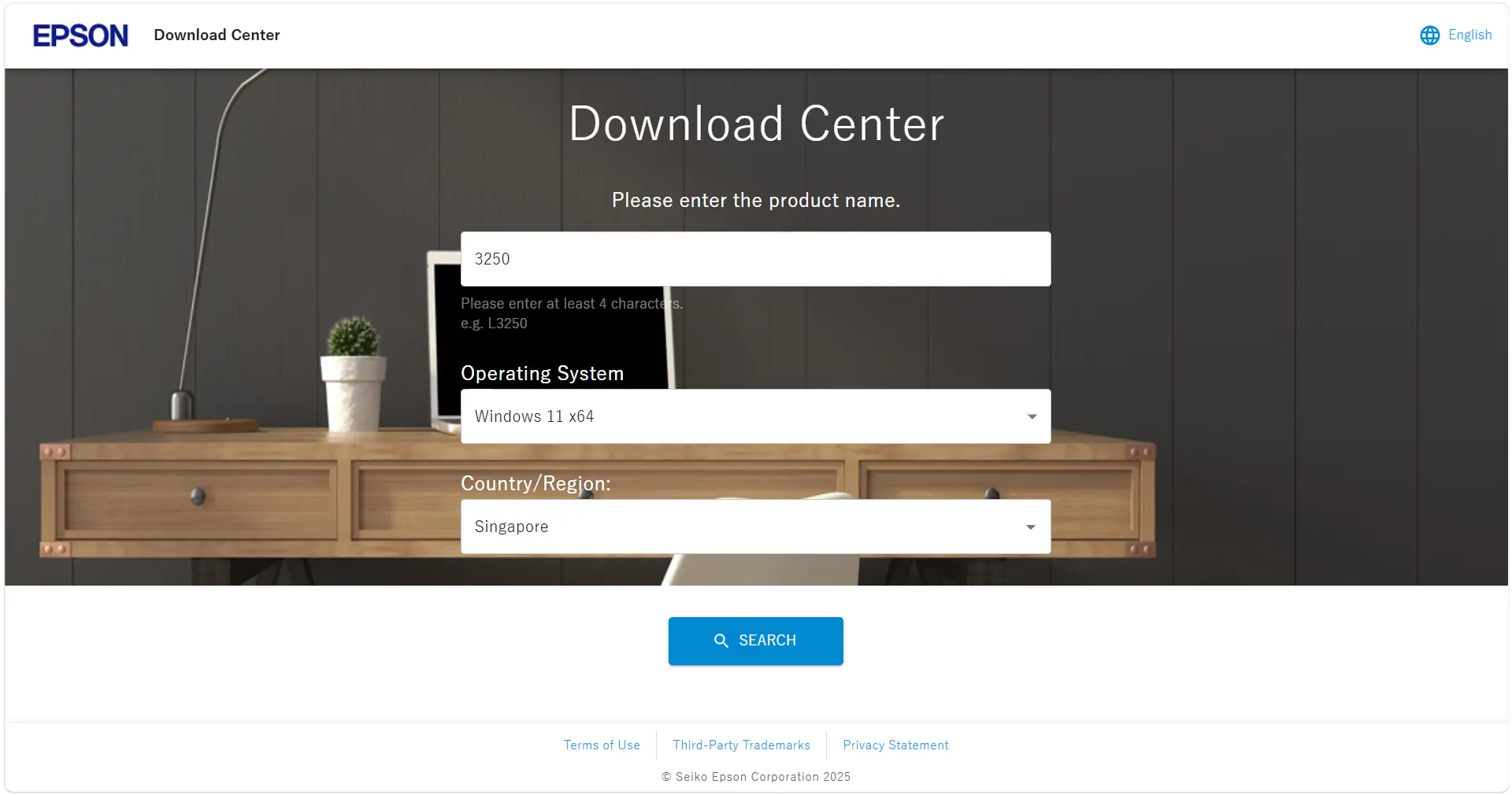
- 正確な機種名を入力し、該当する製品ページを開きます。
- 選択されているオペレーティングシステムを手動で確認します。Epsonは、システムの自動判定が正確でない場合があると案内しています。
- 適切なドライバーまたはインストールパッケージをダウンロードし、取得したファイルを実行します。
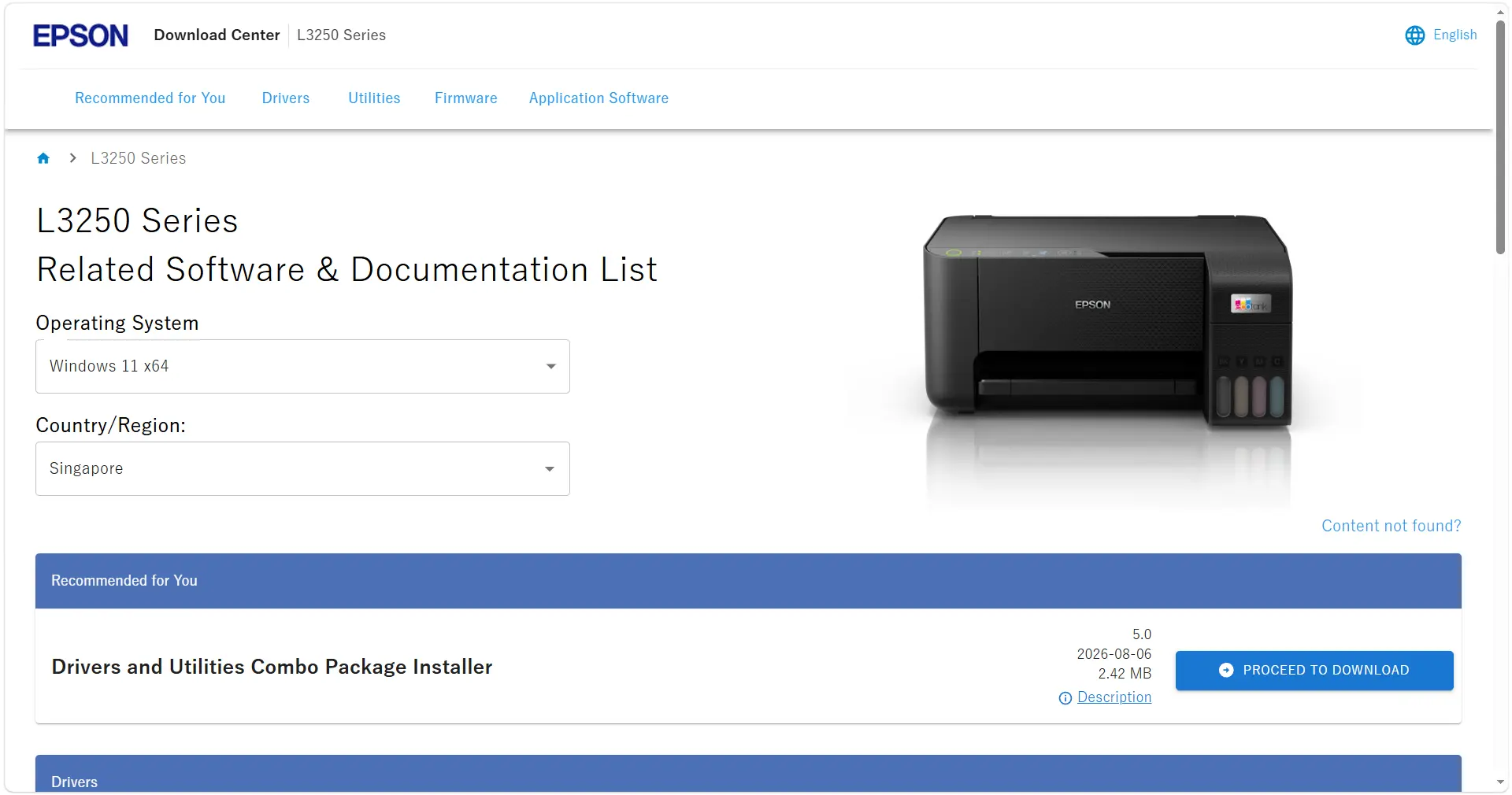
- インストーラーの案内に従い、完了後にテストページを印刷します。
確認方法: 印刷設定に正しいEpsonの機種名が表示され、テストページが印刷キューを通過して実際に印刷されることを確認します。
方法3:競合しているインストールを削除してドライバーを再インストールする
使用するタイミング: プリンターがすでにWindowsに登録されている場合、インストールが途中で中断した場合、またはドライバーの交換や更新後に問題が発生した場合は、クリーンインストールを行います。
-
設定 → プリンターとスキャナーを開きます。 - 問題が発生しているEpsonプリンターを選択し、「削除」をクリックします。

- 失敗したインストールの後に関連するEpsonアプリが残っている場合は、
設定 → アプリ → インストールされているアプリから削除します。 - 使用中だったコンポーネントの削除を完了するため、パソコンを再起動します。
- 方法1をもう一度実行するか、方法2に従って正確な機種用の確認済みパッケージをインストールします。
確認方法: 再追加後、正常に動作するプリンターが1台だけ表示されることを確認します。テストページを送信し、印刷ジョブがキューに残らないことも確かめてください。
方法4: Fionn Printer Driver で問題を診断して解決する
使用するタイミング: 正確な原因が分からない場合、機種を手動で特定するのが難しい場合、またはドライバーとあわせて関連する印刷問題も確認したい場合に適しています。このプログラムはWindowsに対応しており、多くの一般的な機種を自動認識して適切なドライバーを選び、デバイス、印刷サービス、ポート、印刷キューを確認します。
- Fionn Printer Driverを起動し、「今すぐスキャン」をクリックして、プリンタードライバーと関連する問題がないかパソコンを確認します。

- Fionn Printer Driverによるシステム、インストール済みプリンター、ドライバー、一般的な印刷問題の確認が完了するまで待ちます。

- 確認が完了したら、「ワンクリック修復」をクリックし、必要なプリンタードライバーを自動的にインストールまたは修復します。

- 修復が完了するまで待ち、プリンターの問題が正常に解決されたことを確認します。

確認方法: 処理が完了したら、デバイスの状態をもう一度確認し、テストページを送信します。ドライバー関連リソースや自動修復など、一部の機能は会員向けです。7日間の体験版を利用できます。
インストール後に確認すること
インストーラーが正常に完了したという表示は、まだ途中の結果にすぎません。ドライバーが修復されたのか、接続や印刷に別の問題があるのかを区別するため、次の項目を確認してください。
- Windowsに、重複したデバイスや不明なデバイスではなく、正しい機種名が表示されている。
- プリンターの電源が入っており、一時停止中またはオフラインと表示されていない。
- テストページが停止せずに印刷キューを通過する。
- ネットワーク接続の場合、パソコンとプリンターが同じネットワーク上で通信できる。
- ドライバーをインストールしても印刷できない場合は、印刷キュー、ポート、印刷サービスを個別に確認する。
この切り分けは重要な診断手順です。正常なドライバーでも、通信の切断、停止した印刷キュー、誤ったポート、紙詰まり、その他のプリンター本体の状態までは解決できません。
まとめ
Epsonドライバーをインストールできない場合は、まずWindowsの機能でプリンターを追加してください。次に、Epson公式ページから正確な機種用のパッケージをダウンロードします。古いインストールや未完了のインストールが残っている可能性がある場合は、デバイスを削除してから再インストールしてください。エラーの原因を特定しにくいときは、 Fionn Printer Driver を使うことで手作業による検索を減らし、関連する印刷コンポーネントも確認できます。どの方法でも、インストーラーの完了表示だけでなく、テストページの印刷によって結果を確認してください。エラーが解消しない場合は、エラーコード、プリンターの機種名、Windowsのバージョン、システムの種類を記録し、Epsonサポートに伝えます。
よくある質問
WindowsがEpsonプリンターを認識しているのに、ドライバーをインストールできないのはなぜですか?
デバイスの検出と、互換性のあるドライバーのインストールは別の処理です。不適切なパッケージ、以前のインストールとの競合、Windowsのバージョンとの非互換性などが考えられます。まず既存のプリンターを削除してパソコンを再起動し、Windowsの標準機能またはEpson公式パッケージからもう一度インストールしてください。
必要なEpsonドライバーを確認するにはどうすればよいですか?
プリンター本体に記載された機種名を末尾まで正確に控えます。Epson公式サポートページでその機種を選び、Windowsのバージョンとシステム構成を手動で確認してください。Epsonが互換性を明示していない限り、似た機種用のパッケージは使用しないでください。
専用インストーラーを使わずにEpsonプリンターをインストールできますか?
Windowsに互換性のある標準ドライバーが用意されていれば可能です。「プリンターとスキャナー」を開き、「デバイスの追加」をクリックして検出を完了します。Epsonも、個別のパッケージが提供されていない機種について、Windows標準ドライバーによるインストール方法を案内しています。
ARM搭載パソコンでEpsonのインストーラーが動作しない場合はどうすればよいですか?
Microsoftによると、一部のARM搭載パソコンではメーカー提供のインストーラーからプリンターを追加できない場合があります。設定 → Bluetooth とデバイス → プリンターとスキャナーからWindowsの標準機能で追加してください。Windowsが機種を検出できない場合は、その機種のサポートページでARM対応パッケージの有無を確認します。
Epsonドライバーをインストールしても印刷できないのはなぜですか?
原因がドライバー以外にある可能性があります。電源と接続、プリンターの状態、印刷ジョブのキュー、選択されているポート、Windowsの印刷サービスを確認してください。テストページが印刷されない場合は、診断せずに同じパッケージのインストールを繰り返すのではなく、実際に確認できた障害を解決します。


