 Emily CarterPrinter Drivers
Si vous ne parvenez pas à installer le pilote d’imprimante Epson, vérifiez d’abord si Windows reconnaît l’appareil. Essayez ensuite l’installation intégrée, téléchargez le logiciel correspondant au modèle exact depuis le site Epson ou supprimez l’installation qui crée un conflit. La quatrième méthode consiste à effectuer un diagnostic avec Fionn Printer Driver . Commencez par les outils Windows, car ils nécessitent moins d’interventions. Si l’erreur vient du programme d’installation Epson, utilisez le logiciel officiel ou procédez à une réinstallation propre. Après chaque méthode, imprimez une page de test : la présence de l’imprimante dans la liste ne suffit pas à prouver que le pilote fonctionne.
Pourquoi le pilote d’imprimante Epson est impossible à installer
L’échec ne provient généralement pas d’une cause unique, mais d’une étape précise de l’installation. Windows peut ne pas détecter l’imprimante connectée, le logiciel téléchargé peut ne pas correspondre au modèle ou à l’architecture du système, et une ancienne installation peut empêcher l’enregistrement du nouveau pilote. Une mise à jour de Windows peut également rendre un ancien logiciel incompatible.
- L’imprimante n’est pas détectée : vérifiez son alimentation, le câble USB ou la connexion de l’ordinateur et de l’imprimante au même réseau.
- Le programme d’installation ne démarre pas ou affiche une erreur : vérifiez l’édition de Windows, le type du système et le modèle Epson exact.
- L’imprimante apparaît déjà, mais n’imprime pas : supprimez l’appareil, puis recommencez l’installation.
- L’erreur est apparue après une mise à jour : remplacez l’ancien pilote par une version compatible.
Comment choisir la méthode adaptée
| Méthode | Quand l’utiliser | Efficacité | Intervention de l’utilisateur |
|---|---|---|---|
| Installation avec Windows | L’appareil est détecté, mais le pilote est absent | Élevée avec les pilotes intégrés compatibles | Faible |
| Logiciel officiel Epson | Le modèle exact est connu et ses fonctions sont nécessaires | Élevée si le système est correctement sélectionné | Moyenne |
| Réinstallation propre | Une installation ancienne ou inachevée provoque un conflit | Dépend de la cause de l’échec | Moyenne |
| Fionn Printer Driver | La cause est inconnue ou une sélection automatique est nécessaire | Automatise la recherche, l’installation et la vérification | Faible |
Méthode 1 : installer l’imprimante avec les outils Windows
Quand l’utiliser : commencez par cette méthode si l’imprimante est allumée et connectée par USB, ou si elle se trouve sur le même réseau que l’ordinateur. Microsoft recommande l’ajout intégré de l’appareil, notamment lorsque le programme d’installation du fabricant rencontre un problème sur un ordinateur ARM.
- Dans Windows 11, ouvrez
Démarrer → Paramètres → Bluetooth et appareils → Imprimantes et scanners. Dans Windows 10, ouvrezParamètres → Périphériques → Imprimantes et scanners.
- Cliquez sur « Ajouter un appareil » et attendez la fin de la recherche.
- Sélectionnez l’imprimante Epson détectée et terminez l’installation.
- Si l’appareil n’est pas trouvé, choisissez l’ajout manuel et le type de connexion approprié.
- Ouvrez les propriétés de l’imprimante installée et imprimez une page de test.
Vérification : la méthode a fonctionné si la page de test s’imprime sans erreur et si l’imprimante n’est plus signalée comme indisponible.
La procédure détaillée figure dans le guide officiel de Microsoft consacré aux problèmes de connexion et d’impression .
Méthode 2 : télécharger le pilote correspondant au modèle exact depuis le site Epson
Quand l’utiliser : cette solution convient si Windows n’a installé qu’un pilote de base, n’a pas détecté l’appareil ou si le logiciel officiel est nécessaire pour utiliser les fonctions propres au modèle.
- Repérez la référence sur le boîtier de l’imprimante et notez-la en entier.
- Ouvrez
la rubrique d’assistance officielle d’Epson
.
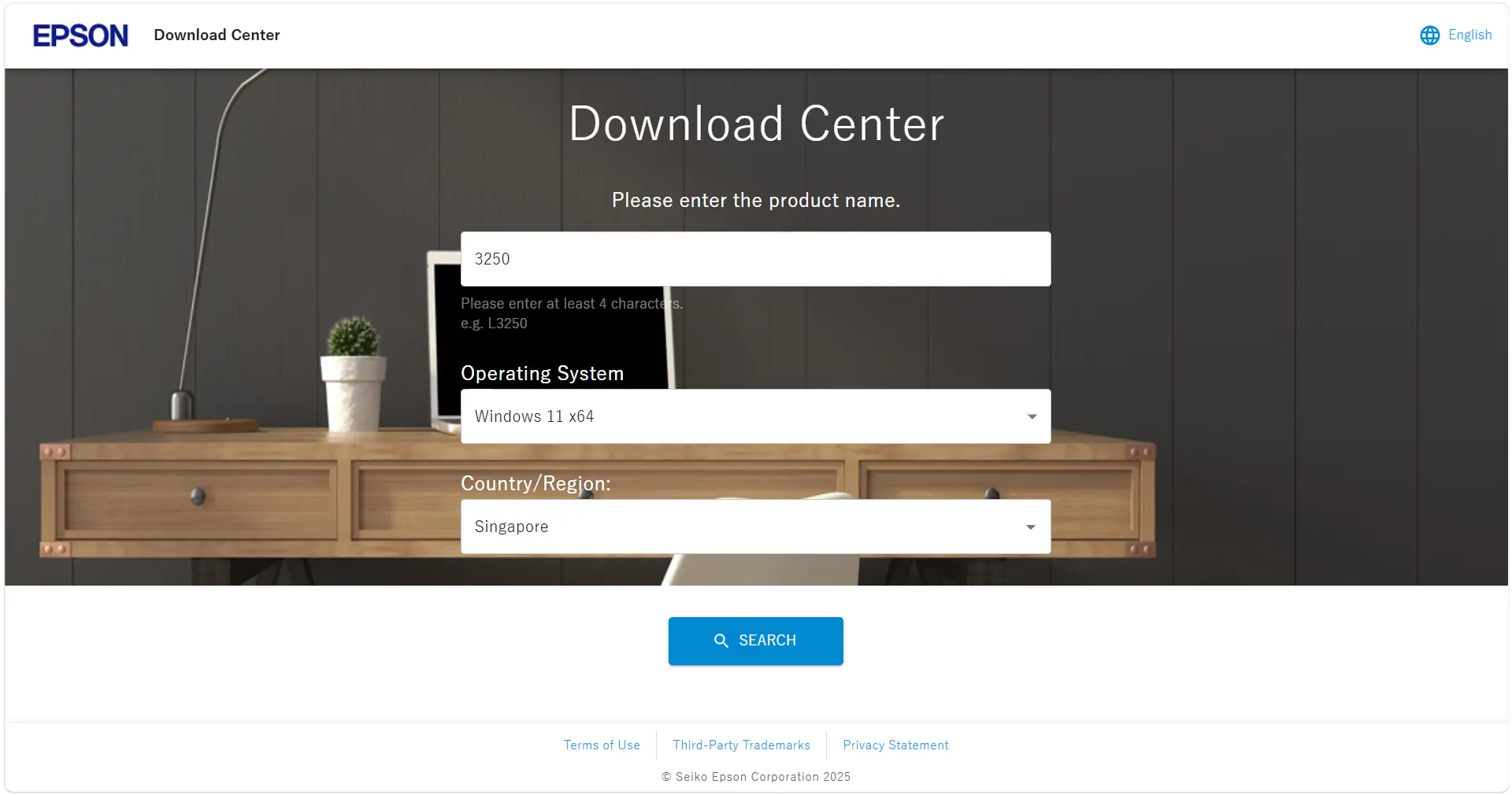
- Saisissez le modèle exact et ouvrez la page de l’appareil correspondant.
- Vérifiez manuellement le système d’exploitation sélectionné : Epson précise que la détection automatique du système peut être inexacte.
- Téléchargez le pilote ou le logiciel d’installation approprié, puis exécutez le fichier obtenu.
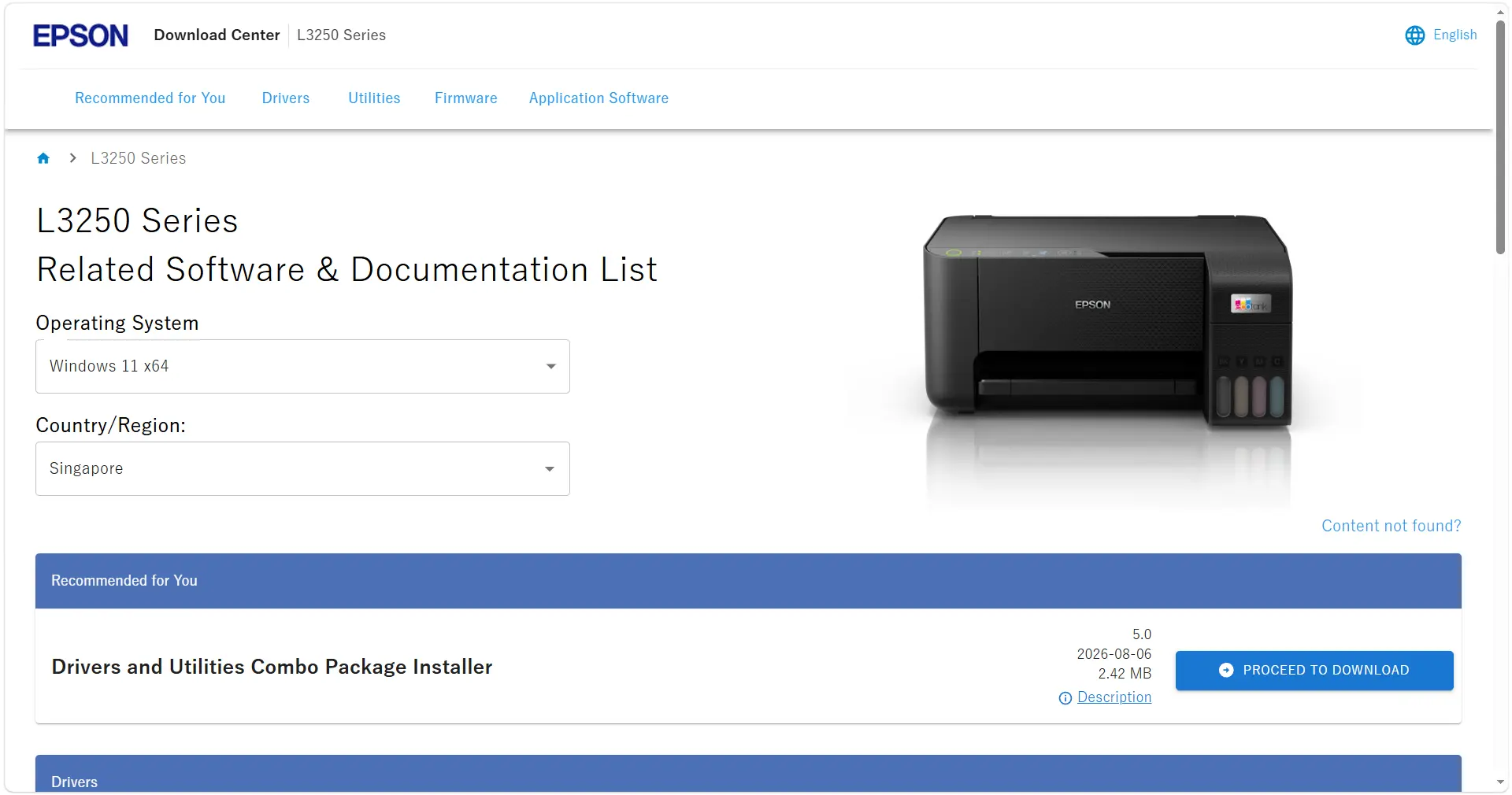
- Suivez les instructions du programme d’installation, puis imprimez une page de test.
Vérification : le modèle Epson correct doit apparaître dans les paramètres d’impression, et la page de test doit traverser la file d’attente avant de sortir de l’imprimante.
Méthode 3 : supprimer l’installation en conflit et réinstaller le pilote
Quand l’utiliser : effectuez une réinstallation propre si l’imprimante est déjà présente dans Windows, si l’installation a été interrompue ou si le problème est apparu après le remplacement ou la mise à jour du pilote.
- Ouvrez la rubrique
Paramètres → Imprimantes et scanners. - Sélectionnez l’imprimante Epson concernée et cliquez sur « Supprimer ».

- Si elle est toujours présente après l’échec de l’installation, désinstallez l’application Epson associée depuis
Paramètres → Applications → Applications installées. - Redémarrez l’ordinateur afin de terminer la suppression des composants utilisés.
- Reprenez la méthode 1 ou installez le logiciel vérifié pour le modèle exact en suivant la méthode 2.
Vérification : après le nouvel ajout, un seul exemplaire fonctionnel de l’imprimante doit apparaître. Envoyez une page de test et vérifiez que la tâche ne reste pas bloquée dans la file d’attente.
Méthode 4 : diagnostiquer et corriger le problème avec Fionn Printer Driver
Quand l’utiliser : cette méthode convient lorsque la cause exacte est difficile à déterminer, lorsque le modèle est compliqué à identifier manuellement ou lorsque des problèmes d’impression associés doivent aussi être vérifiés. Le programme prend en charge Windows, reconnaît automatiquement la plupart des modèles courants, sélectionne le pilote et contrôle l’appareil, le service d’impression, le port et la file d’attente.
- Lancez Fionn Printer Driver et cliquez sur « Analyser maintenant » pour rechercher sur l’ordinateur les pilotes d’imprimante et les problèmes associés.

- Attendez que Fionn Printer Driver examine le système, les imprimantes installées, les pilotes et les problèmes d’impression courants.

- Une fois l’analyse terminée, cliquez sur « Corriger en un clic » pour installer ou réparer automatiquement le pilote d’imprimante nécessaire.

- Attendez la fin de la réparation et vérifiez que le problème d’imprimante a bien été résolu.

Vérification : à la fin de la procédure, contrôlez de nouveau l’état de l’appareil et envoyez une page de test. Certaines fonctions, notamment les ressources de pilotes et la correction automatique, sont réservées aux membres ; une période d’essai de sept jours est disponible.
Vérifications à effectuer après l’installation
La réussite du programme d’installation ne constitue qu’un résultat intermédiaire. Effectuez une courte vérification pour distinguer un pilote réparé d’un problème distinct de connexion ou d’impression.
- Windows affiche le bon modèle, et non un appareil en double ou inconnu.
- L’imprimante est allumée, n’est pas suspendue et n’apparaît pas comme hors connexion.
- La page de test traverse la file d’attente sans rester bloquée.
- Avec une connexion réseau, l’ordinateur et l’imprimante sont accessibles sur le même réseau.
- Si le pilote est installé, mais que rien ne s’imprime, vérifiez séparément la file d’attente, le port et le service d’impression.
Cette distinction est une étape de diagnostic importante : un pilote fonctionnel ne corrige pas une absence de connexion, une file d’attente arrêtée, un port incorrect, un bourrage papier ou un autre état propre à l’appareil.
Conclusion
Si le pilote Epson ne s’installe pas, commencez par ajouter l’imprimante avec les outils Windows. Téléchargez ensuite le logiciel correspondant au modèle exact depuis la page officielle d’Epson. Si une installation ancienne ou inachevée semble provoquer un conflit, supprimez l’appareil et réinstallez-le. Lorsque la source de l’erreur est difficile à identifier, Fionn Printer Driver peut réduire les recherches manuelles et vérifier les composants d’impression associés. Validez chaque méthode avec une page de test, et pas seulement avec le message du programme d’installation. Si l’erreur persiste, conservez son code, le modèle de l’imprimante, la version de Windows et le type du système, puis transmettez ces informations à l’assistance Epson.
Questions fréquentes
Pourquoi Windows détecte-t-il l’imprimante Epson alors que le pilote ne s’installe pas ?
La détection de l’appareil et l’installation d’un pilote compatible sont deux étapes différentes. Le logiciel peut être inadapté, une ancienne installation peut créer un conflit ou la version de Windows peut être incompatible. Commencez par supprimer l’appareil existant, redémarrez l’ordinateur, puis recommencez l’installation avec Windows ou avec le logiciel officiel Epson.
Comment savoir quel pilote Epson installer ?
Notez la référence complète indiquée sur le boîtier de l’imprimante. Sur la page d’assistance officielle d’Epson, sélectionnez exactement ce modèle, puis vérifiez manuellement la version et l’architecture de Windows. N’utilisez pas le logiciel d’un modèle similaire, sauf si Epson confirme explicitement sa compatibilité.
Peut-on installer une imprimante Epson sans le programme d’installation du fabricant ?
Oui, si Windows dispose d’un pilote intégré compatible. Ouvrez « Imprimantes et scanners », cliquez sur « Ajouter un appareil » et terminez la détection.


